Про формат CSV
Summary: У цій статті наведено інформацію про формат CSV.
Instructions
 Про формат CSV
CSV-файл – це файл зі значеннями, розділеними комами. Ви можете створити або відредагувати такий файл за допомогою будь-якого текстового редактора або програми для роботи з електронними таблицями, наприклад Excel.
Ви можете завантажити цей зразок електронної таблиці  як відправну точку. Пам'ятайте, що Office 365 вимагає розміщення заголовків стовпців у першому рядку, тому не замінюйте їх чимось іншим.
 Створення документа CSV
Щоб створити CSV-документ, виконайте такі дії:
-
Збережіть файл з новим іменем і вкажіть формат CSV.

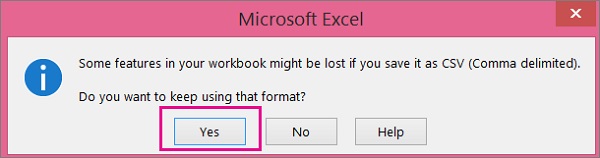
Під час збереження файлу, ймовірно, з'явиться повідомлення про те, що деякі функції книги буде втрачено, якщо зберегти файл у форматі CSV. Це нормально.
-
Натисніть Так , щоб продовжити.
 Поради щодо форматування електронної таблиці
Чи потрібні заголовки стовпців так само, як у зразку електронної таблиці?
Зразок електронної таблиці містить заголовки стовпців у першому рядку. Ці заголовки є обов'язковими для заповнення. Для кожного користувача, якого потрібно додати до Office 365, створіть рядок під заголовком. Якщо додати, змінити або видалити будь-який із заголовків стовпців, Office 365 може бути не в змозі створювати користувачів із відомостей у файлі.
Що робити, якщо я не маю всієї необхідної інформації для кожного користувача?
Ім'я користувача та коротке ім'я є обов'язковими, і ви не зможете додати нового користувача без цієї інформації. Якщо у вас немає інших відомостей, наприклад факсу, можна використати пробіл і кому, щоб позначити, що поле має залишатися порожнім.
Наскільки маленькою чи великою може бути електронна таблиця?
В електронній таблиці має бути не менше двох рядків. Один із них призначено для заголовків стовпців (мітка стовпця з даними користувача), а інший — для користувача. У вас не може бути більше 251 ряду. Якщо вам потрібно імпортувати понад 250 користувачів, ви можете створити кілька електронних таблиць.
Якими мовами я можу користуватися?
Під час створення електронної таблиці можна вводити мітки стовпців із даними користувача будь-якою мовою або символами, але не потрібно змінювати порядок підписів, як показано у зразку. Потім ви можете вводити дані в поля, використовуючи будь-яку мову або символи, і зберігати свій файл у форматі Unicode або UTF-8.
Що робити, якщо я додаю користувачів з різних країн або регіонів?
Створіть окрему електронну таблицю для кожної області. Вам потрібно буде покроково переглянути майстер масового додавання користувачів з кожною електронною таблицею, надавши єдине розташування всіх користувачів, включених у файл, з яким ви працюєте.
Чи є обмеження на кількість символів, які я можу використовувати?
У наведеній нижче таблиці наведено підписи стовпців із даними користувача та максимальну довжину символів для кожної з них у зразку електронної таблиці.
|
Мітка стовпця даних користувача |
Максимальна довжина символів |
|---|---|
|
Ім'я користувача (Вимагається) |
79, включаючи знак AT (@), у форматі name@domain.<розширення>.
|
|
Ім'я |
64 |
|
Прізвище |
64 |
|
Відображуване ім'я (обов'язково) |
256 |
|
Посада |
64 |
|
Міністерство |
64 |
|
Номер офісу |
128 |
|
Офісний телефон |
64 |
|
Мобільний телефон |
64 |
|
Факс |
64 |
|
Адреса |
1023 |
|
Місто |
128 |
|
Штат або провінція |
128 |
|
Поштовий індекс |
40 |
|
Країна або регіон |
128 |