Dell Premier 无线主动降噪耳机 WL7022 使用与故障处理指南
Summary: 本文提供了 Dell Premier 无线主动降噪耳机 WL7022 的用户指南和故障处理步骤。
Instructions
Dell Premier 无线主动降噪耳机 - WL7022
以下文章提供有关 Dell Premier 无线主动降噪耳机 - WL7022 的信息。您可以参考每个部分,了解有关 Dell Premier 无线主动降噪耳机 - WL7022 的功能及其使用方法的更多信息。
目录:
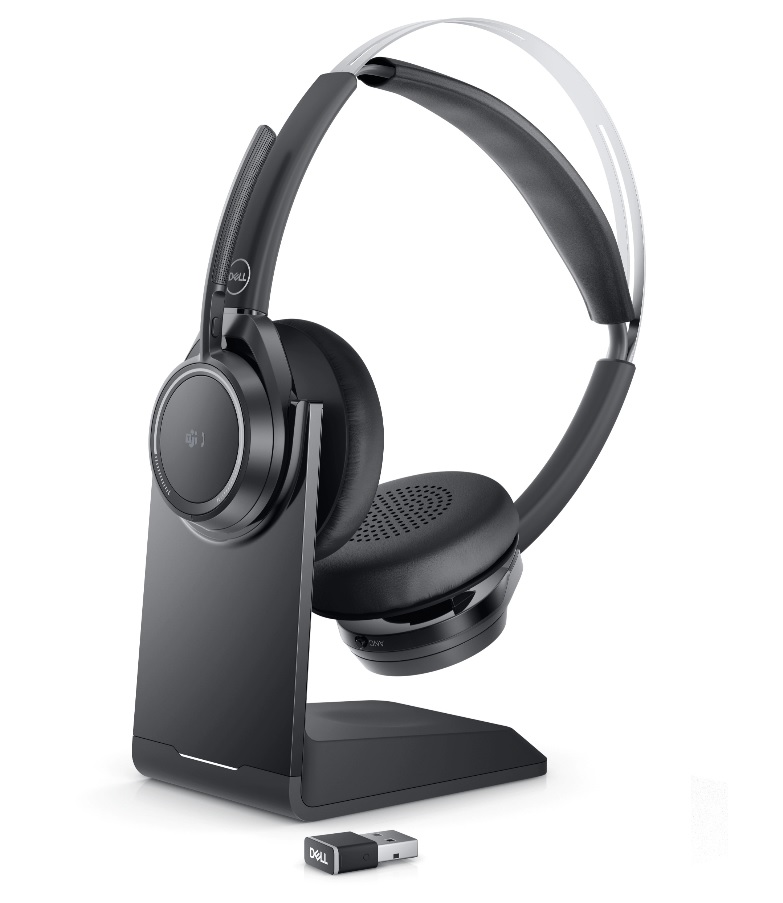
(图 1 使用 Dell Premier 无线主动降噪耳机 - WL7022 更快和更智能地工作)
无线主动降噪耳机 WL7022 装箱清单
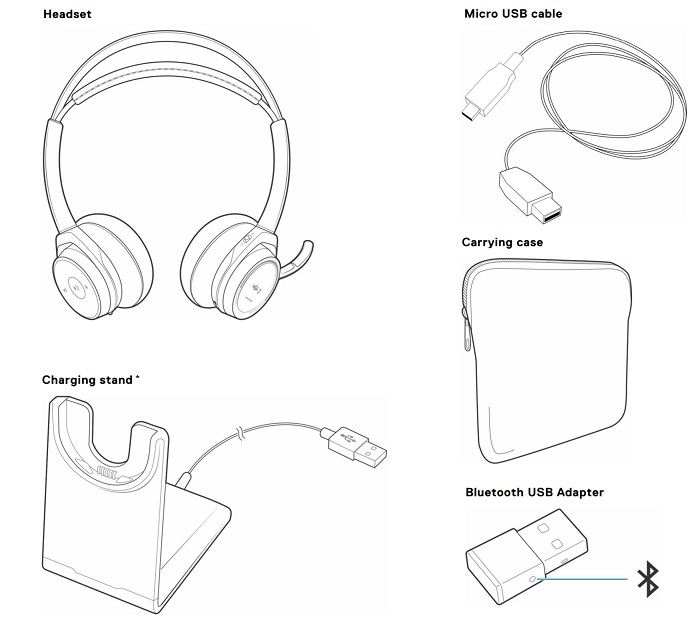
(图.2 无线主动降噪耳机 WL7022 装箱清单)
| 1 | 无线主动降噪耳机 WL7022 | 2 | 蓝牙 USB 接收器 |
| 3 | 充电支架(*仅限充电支架型号) | 4 | 便携包 |
| 5 | Micro USB 线缆 | 6 | 文档 |
无线主动降噪耳机 WL7022 功能
前视图
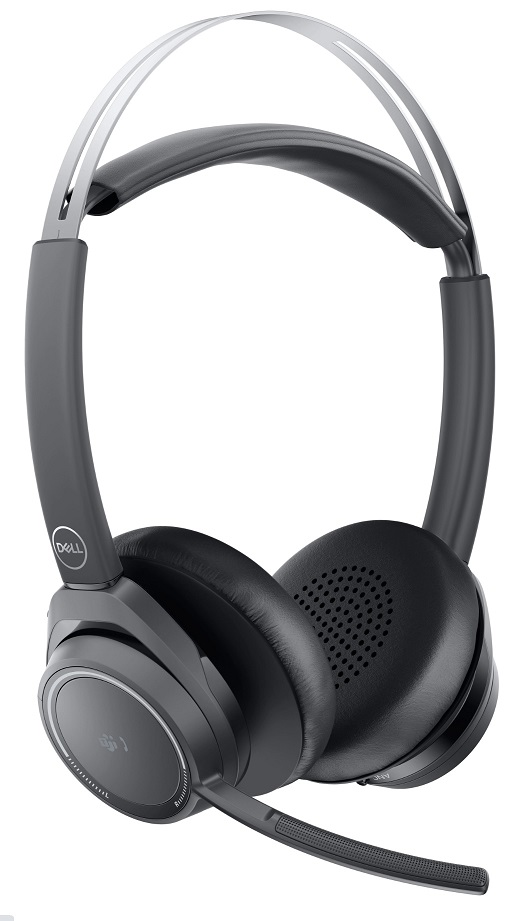
(图 3 Dell Premier 无线主动降噪耳机 - WL7022 前视图)
控制按钮
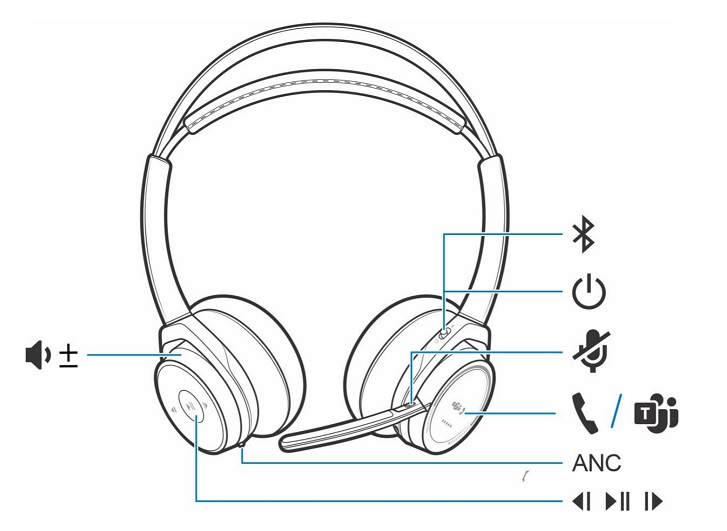
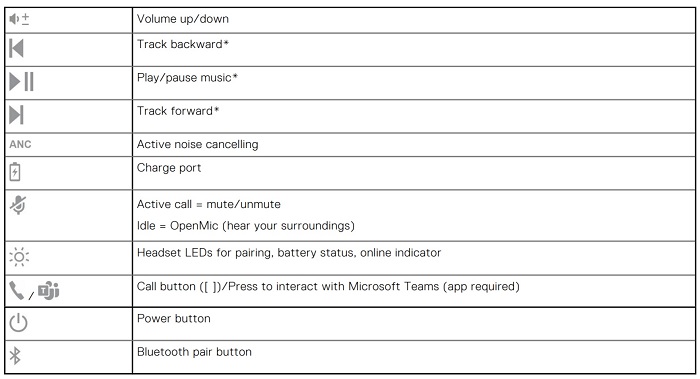
(图 4 Dell Premier 无线主动降噪耳机 - WL7022 控制按钮)
设置 Dell Premier 无线主动降噪耳机 - WL7022
兼容性
-
iPhone、Android 手机、Mac、Windows
连接无线主动降噪耳机 WL7022
接听电话或挂断电话。
步骤
轻点通话按钮或使用您的软件电话。
回拨上一个电话(智能手机)
步骤
要拨打您拨打的上一个号码,请轻点两下通话按钮。
语音拨号(智能手机)
步骤
如果您的智能手机有语音助手,请按住通话按钮两秒钟,等待电话提示,然后告诉电话拨打已存储联系人的号码。
静音
步骤
在通话过程中,短暂按下静音按钮以将嵌入式控制器上的麦克风静音。要取消静音,请再次按下该按钮。
提醒时静音*
* 需要 Plantronics Hub for Windows 和 Mac (poly.com/software or go to www.dell.com/support)。如果您已静音正在进行中的通话并开始说话,桌面通知会提醒您已开启静音。您可以使用 Plantronics Hub for Windows 和 Mac 来管理静音功能,从而添加语音提示通知。
OpenMic
步骤
在未接听电话时,轻点红色静音按钮以激活 OpenMic 并聆听周围环境的声音。通过调整音量滚轮来控制您听到的环境噪音大小。拨打电话、接听电话或挂断电话 15。
音量
步骤
向前滚动音量滚轮 (+) 或向后滚动 (-) 以控制音量。
播放或暂停音乐。
步骤
选择:
- 戴上或取下耳机(需要有源智能传感器。)
- 轻点播放或暂停按钮。提醒:功能因应用程序而异,并且不适用于基于 Web 的应用程序。
歌曲选择
步骤
轻点两次通话按钮以切换下一首,或轻点三次通话按钮以播放上一首。提醒:功能因应用程序而异。不适用于基于 Web 的应用程序。
使用传感器
当您戴上或取下耳机时,智能传感器会响应。
平面传感器:基础
| 使用有源传感器 | 戴上耳机将: | 取下耳机将: |
| 通话 | 接听电话。 | 将耳机静音。 |
| 音乐或媒体 | 恢复音乐或媒体(如果取下耳机之前在播放。)* | 暂停音乐或媒体(如果正在播放。)* |
| 静音 | 如果正在通话中,则取消静音 | 如果正在通话中,则静音。 |
提醒:*功能因应用程序而异。不适用于基于 Web 的应用程序。
重置传感器
如果传感器未按预期工作,则必须重置传感器。
步骤
重置耳机传感器有两种方法。
选择:
- 在耳机开机状态下,在充电支架上为耳机充电 10 秒。
- 按住静音和播放或暂停按钮超过 4 秒钟,直至 LED 指示灯呈紫色闪烁两次,小心不要触摸耳罩衬垫或使其接触表面。
禁用传感器
步骤
您可以通过多种方法禁用耳机智能传感器:
- 通过 Plantronics Hub 软件管理传感器。
- 按住静音和通话按钮超过四秒钟,直至 LED 指示灯呈紫色闪烁,然后呈红色闪烁。重复以重新激活;LED 指示灯呈紫色闪烁,然后呈蓝色闪烁。
ANC 主动降噪
(ANC) 可降低外部噪音并增强音乐和音质。
步骤
耳机的主动降噪功能默认开启。要关闭主动降噪,请滑动“ANC”开关。
与 Microsoft 软件电话交互。
步骤
- 对于 Microsoft Teams,轻点耳机的通话按钮进行交互(需要应用程序)。
- 对于 Skype for Business,按住耳机的通话按钮两秒钟以进行交互(需要应用程序)。
- 通过转至 Plantronics Hub for Windows 或 Mac > Softphones > Software Settings > Target Softphone设置目标手机
DeepSleep 模式
您的耳机通过进入 DeepSleep 模式来节省电池电量。如果您将耳机开机,但不在配对手机或 USB 适配器的范围内并且超过 7 天,则会发生这种情况。
步骤
回到手机或 USB 适配器的范围内后,按通话控制按钮退出 DeepSleep 模式。
接听来自第二个设备的电话
可以轻松地接听来自两个设备(包括软电话)的电话。
关于此任务
在通话中时,您会听到来自第二个配对设备的来电铃声通知。
步骤
要接听来自另一个设备的第二个电话,请首先轻点通话按钮结束当前通话,然后再次轻点通话按钮以接听新电话。如果您选择不接听第二个电话,它会被转到语音信箱。
更改语言
您可以更改耳机的语音提示语言(例如“静音打开”)。
步骤
- 在 poly.com/software 下载 Plantronics Hub for Windows 或 Mac,或转至 www.dell.com/support。
- 将耳机连接至充电支架,然后将其直接插入计算机。
- 断开耳机与其他设备的连接;这包括从计算机拔下 USB 适配器。
- 打开适用于 Windows 或 Mac 的 Plantronics Hub,然后转至设置 > 语言以查看语音提示的语言选项。
更新固件
固件更新旨在使您的耳机与最新技术保持同步。
前提条件
更新固件以:
- 更改语音警报或命令语言
- 提高性能
- 将新功能添加到您的设备。
步骤
- 在 poly.com/software 下载 Plantronics Hub for Windows 或 Mac,或转至 www.dell.com/support。
- 要更新耳机固件,将耳机连接至充电支架,然后将其直接插入计算机。断开耳机与其他设备的连接;这包括从计算机拔下 USB 适配器。
- 打开 Plantronics Hub for Windows 或 Mac,在“Updates”选项卡中查看固件更新警报。
故障处理
| 问题 | 可能的解决方案 |
|---|---|
| 将耳机与软件电话配合使用时,耳机呼叫控制和静音按钮不起作用。 | 检查以下内容:
|
| 当我使用软件电话通话时,无法将耳机静音。 | 确保已安装 Plantronics Hub for Windows 或 Mac v3.6 或更高版本。 |
| 如何与 Microsoft Teams 或 Skype for Business 交互? |
|
| 我的 Microsoft Teams 支持的耳机是否与其他软件电话配合使用? | 是的,您的耳机针对 Microsoft Teams 得到了优化,可以将其配置为与其他受支持的软件电话一起使用。通过转至 Plantronics Hub for Windows 或 Mac > Softphones > 软件设置目标软件电话 > 设置目标电话 配置另一个网络电话时,通话按钮:
|
耳机传感器未按预期工作。
|
如果您的耳机传感器未按预期工作,则必须重置传感器。请参阅“重置传感器”。 |
| 在通话中,没有人能听到我的声音。 | 将耳机配置为录制或输出默认设备。 对于 Windows,转至开始菜单 > 控制面板 > 声音 > 录制选项卡。选择 Dell BT 100,右键单击,选择“选择为默认设备”,然后单击“确定”。 对于 Mac,请转至 Apple 菜单 > 系统首选项 > 声音 > 输出选项卡,然后选择 Dell BT 100。 |
| 在通话中,我听不到任何人的声音。 | 将耳机配置为播放或输入默认设备。 对于 Windows,转至开始菜单 > 控制面板 > 声音 > 播放选项卡。选择 Dell BT 100,右键单击,选择“选择为默认设备”,然后单击“确定”。 对于 Mac,转至 Apple 菜单 > 系统偏好设置 > 声音 > 输入选项卡,然后选择 Dell BT 100。 |
| 在通话过程中,我受到干扰,并且声音变小。 | 您的耳机经过配置,可在电话会议期间获得最佳性能。默认情况下,立体声电话处于开启状态。要提高蓝牙密度,请将设置从立体声电话更改为单声道电话,具体方法是,在不通话的状态下按住静音按钮四秒钟,直到听到“Wideband stereo off”。您还可以在 Plantronics Hub for Windows 或 Mac 中转至设置 > 无线 > 扩展范围模式来更改设置。 |
| 我的耳机中没有音乐。 | 要配置 USB 适配器以播放音乐,请参阅“配置 USB 适配器”。 |
| 在我的 Mac 上,如果我正在收听流媒体音频并取下耳机,则当我重新戴上耳机时,iTunes 会开始播放。 | 这是一个已知问题。在 Plantronics Hub for Windows 或 Mac 的传感器选项卡中关闭播放或暂停设置。 |
| 如果我播放音乐时电话呼入,音乐太响或没有暂停。 | 要配置 USB 适配器以播放音乐,请参阅“配置 USB 适配器”。 |
| 耳机通话时间不准确。 | 将耳机充满电,以重置通话时间提示的准确性。 |
| 我不在通话中时听到回声。 | 当您不在通话中时,通过按吊杆式麦克风上的红色静音按钮来检查 OpenMic 是否已开启。我们独有的 OpenMic 功能可让您控制您听到的环境噪音大小。 |
Additional Information
了解如何使用与计算机搭配使用的无线主动降噪耳机 WL7022,以及如何对其进行故障处理。您可以找到有关故障处理步骤、操作指南和相关支持视频的信息以获得帮助。
有关 Dell Premier 无线主动降噪耳机 - WL7022 用户指南,请浏览至无线主动降噪耳机 WL7022 在线手册页面。轻触或单击《无线主动降噪耳机 WL7022 用户指南》右侧的查看 PDF。