Po výměně pevného disku nelze zapnout nástroj BitLocker
Summary: Nástroj BitLocker nemusí být po výměně pevného disku povolen.
Symptoms
Co se děje
Nedávno jste v počítači Dell vyměnili pevný disk a nyní se pokoušíte zapnout nástroj BitLocker (šifrování disku v systému Windows), ale ten nepracuje. Může se zobrazit chybová zpráva, že systém Windows nemůže komunikovat s čipem TPM (Trusted Platform Module) nebo že se nástroj BitLocker jednoduše neaktivuje.
K tomu dochází, i když:
- Systém Windows je čerstvě nainstalován na novém disku
- Nástroj BitLocker fungoval na starém disku dobře, než selhal
- Všechno ostatní ve vašem počítači funguje normálně
Cause
Proč k tomu dochází
Počítač používá bezpečnostní čip s názvem TPM (Trusted Platform Module), který pomáhá chránit vaše data pomocí nástroje BitLocker. Čip TPM si můžete představit jako digitální trezor, ve kterém jsou uloženy šifrovací klíče.
Po odebrání starého pevného disku si čip TPM stále pamatuje staré šifrovací klíče z předchozího disku. Tyto staré klíče nyní způsobují konflikt, protože neodpovídají vašemu novému disku. Systém Windows nemůže nastavit nástroj BitLocker na novém disku, protože čip TPM uchovává informace z disku, které již nejsou k dispozici.
Chcete-li tento problém vyřešit, je třeba vymazat staré informace z čipu TPM, aby byl připraven k práci s novým diskem.
Resolution
Jak to opravit
Provedeme vás resetováním čipu TPM, aby nástroj BitLocker mohl pracovat s novým pevným diskem. Tento proces trvá přibližně 5 minut.
Důležitá poznámka: Tato operace neovlivní aktuální instalaci systému Windows ani žádné soubory na novém disku. Vymaže pouze bezpečnostní klíče z čipu TPM.
1. krok: Přístup do systému BIOS počítače
- Restartujte počítač.
- Jakmile se zobrazí logo společnosti Dell, stiskněte opakovaně klávesu F2 , dokud se neotevře obrazovka nastavení systému BIOS.
2. krok: Vyhledejte nastavení modulu TPM.
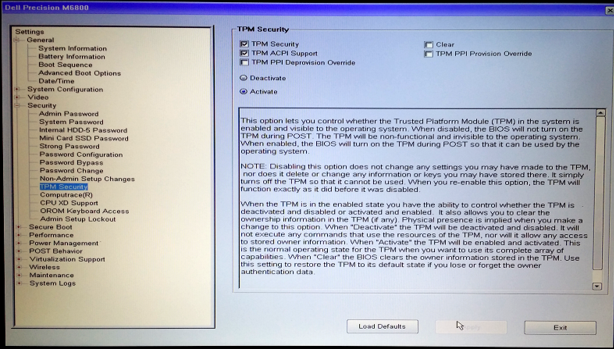
- V nabídce systému BIOS vyhledejte část Security .
- Vyberte možnost TPM 2.0 Security nebo Trusted Platform Module (přesný název se liší podle modelu počítače).
- Zobrazí se možnosti související s ovládáním modulu TPM.
3. krok: Vymazání čipu TPM
- Vyberte možnost Clear TPM nebo Clear (v závislosti na verzi systému BIOS).
- Až budete vyzváni k potvrzení, vyberte Ano a odeberte z čipu TPM všechny klíče. Poznámka: Zkontrolujte, zda čip TPM zůstává aktivní nebo povolený. Pouze vymažete staré klíče, nevypnete čip TPM.
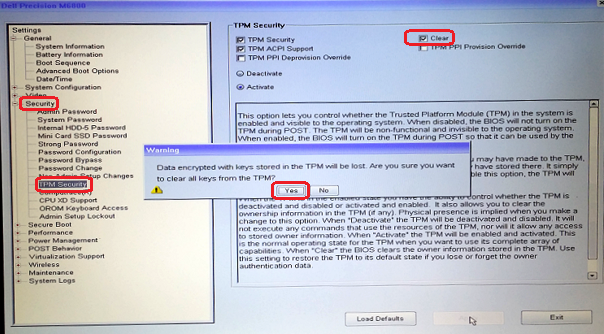
- Kliknutím na tlačítko Apply uložte změny.
- Výběrem možnosti Exit restartujte počítač.
4. krok: Ověřte, zda je čip TPM aktivní.
- Po restartování počítače přejděte opětovným stisknutím klávesy F2 do systému BIOS.
- Vraťte se do nastavení čipu TPM a zkontrolujte, zda se čip TPM zobrazuje jako aktivní nebo povolený.
- Výběrem možnosti Exit restartujte počítač a spusťte systém Windows.
Krok 5: Zapnutí nástroje BitLocker
Nyní, když je čip TPM vymazán a připraven, můžete nastavit nástroj BitLocker:
- V systému Windows vyberte možnost Nastaveníspuštění>.
- Vyberte možnost Soukromí a zabezpečení>Šifrování zařízení (nebo vyhledejte "BitLocker" v nabídce Start).
- Postupujte podle pokynů na obrazovce a zapněte nástroj BitLocker.
BitLocker by se nyní měl aktivovat bez chyb.
Co je to čip TPM?
TPM (Trusted Platform Module) je malý bezpečnostní čip zabudovaný do základní desky počítače. Uchovává šifrovací klíče a pomáhá udržovat vaše data v bezpečí. Pokud používáte nástroj BitLocker, čip TPM chrání disk společně se systémem Windows.