PowerEdge: Pruebas de tarjeta de interfaz de red (NIC) con Support Live Image (SLI)
Summary: En este artículo, se muestra cómo realizar pruebas de tarjeta de red mediante Support Live Image (SLI).
This article applies to
This article does not apply to
This article is not tied to any specific product.
Not all product versions are identified in this article.
Instructions
Dell SLI es un sistema operativo de arranque en vivo creado por Dell que incluye varias herramientas de diagnóstico. SLI se puede utilizar para solucionar problemas de hardware de la tarjeta de interfaz de red (NIC) que no se ve en el sistema operativo. Siempre y cuando la NIC se vea en el BIOS o iDRAC.
También se puede utilizar para comprobar puertos NIC inactivos o muertos, paquetes descartados, problemas de conectividad y problemas de rendimiento de red.
También se puede utilizar para comprobar puertos NIC inactivos o muertos, paquetes descartados, problemas de conectividad y problemas de rendimiento de red.
Una vez que Support Live haya arrancado, abra "Terminal" desde "Aplicaciones", como se muestra en la siguiente imagen.
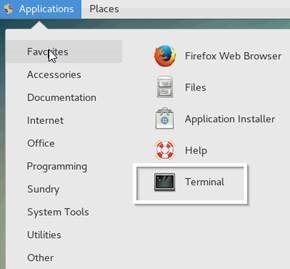
Verifique si el estado de la NIC en SLI
- En el servidor, conecte el cable de red a uno o más puertos que tengan problemas. No desconecte los puertos que ya están conectados.
- Escriba
ifconfigy, a continuación, presione Intro para mostrar los parámetros de la interfaz de red, como la dirección IP. Observar:- ¿SLI ve el hardware de la NIC?
- ¿SLI dice que el puerto es UP?
- Ejemplo de UP:
em1: flags=4163<UP,BROADCAST,RUNNING,MULTICAST> mtu 1500
- Ejemplo de UP:
- ¿SLI recibe una dirección IP de DHCP?
- Ejemplo:
inet 10.1.1.23 netmask 255.255.255.0 broadcast 10.1.1.255
- Ejemplo:
- Escriba
ip routeoroutey, a continuación, presione Intro para determinar el gateway predeterminado. Observar:- ¿SLI recibe una gateway predeterminada de DHCP?
- ¿Cuál es el gateway predeterminado (utilizado en el siguiente paso)?
- Escriba
ping <ip_address> -by, a continuación, presione Intro para verificar si puede hacer ping al gateway predeterminado. Utilice Ctrl + C para finalizar la prueba de ping.- Ejemplo:
ping 10.1.1.1 -b
- Ejemplo:
Asignación de una dirección IP estática y un gateway predeterminado
Si el puerto es UP y DHCP tiene asignada una dirección IP, omita este paso.
- En el símbolo del sistema, escriba
su— y, a continuación, pulse Intro. - Se muestra el indicador de contraseña.
- Escriba dell y presione Intro.
- Se muestra el símbolo del sistema raíz.
- Escriba
service NetworkManager stopy presione Intro. - Para asignar una IP estática, escriba
ifconfig <eth0> <ip_address> netmask <subnet>y presione Intro.- Ejemplo:
ifconfig eth0 10.1.1.55 netmask 255.255.0.0
- Ejemplo:
- Para asignar un gateway predeterminado, escriba
route add default gw <ip_address>y presione Intro.- Ejemplo:
route add default gw 10.1.1.1
- Ejemplo:
- Escriba service NetworkManager start y presione Intro.
- Escriba
ping <ip_address> -by, a continuación, presione Intro para verificar si puede hacer ping al gateway predeterminado.- Ejemplo:
ping 10.1.1.1 -b
- Ejemplo:
Pruebas de rendimiento de red con iPerf3
Si los pings al gateway predeterminado o a otros servidores no se realizan correctamente, omita este paso.
iPerf es una herramienta que se instala en dos servidores para probar el ancho de banda de red disponible. iPerf se incluye con SLI de Dell. El servidor A es el servidor problemático que arranca con Dell SLI. El servidor B es un servidor secundario en funcionamiento.
- Verifique que el servidor A y el servidor B puedan hacer ping entre sí. 000139427
- Verificar
iPerfestá disponible en el servidor B.- Opción 1: Arranque en SLI en el servidor que funciona.
iPerfse incluye con SLI de Dell. - Opción 2: Install
iPerfen un servidor que funcione. Consulte 000139427 para obtener más detalles.
- Opción 1: Arranque en SLI en el servidor que funciona.
- Inicie el servidor iPerf en el servidor B.
- Para SLI, en el símbolo del sistema, escriba
iperf3 –sy, a continuación, presione Intro para comenzariPerfservidor.
- Para SLI, en el símbolo del sistema, escriba
- En el servidor A, mientras se inicia en SLI, en el símbolo del sistema, escriba
iperf3 -hy, luego, presione Intro. Se muestran las opciones de ayuda. - En el servidor A, en el símbolo del sistema, escriba
iperf3 -c <Server_B_ip_address> -t 30s -dy, a continuación, presione Intro para iniciar la prueba.- Ejemplo:
iperf3 -c 10.1.1.50 -t 30s -d - Según el problema, el
iperfLos perímetros de prueba se pueden cambiar para que coincidan con los patrones de tráfico del cliente.
- Ejemplo:
- Registre los resultados de la prueba.
Additional Information
Enlace de descarga para SLI 3.0:
Affected Products
AX-640, AX-740XD, Storage Spaces Direct R440 Ready Node, Storage Spaces Direct R640 Ready Node, Storage Spaces Direct R740xd Ready Node, Storage Spaces Direct R740xd2 Ready node, OEMR R230, OEMR R240, OEMR R330, OEMR R340, OEMR R430, OEMR R440
, PowerEdge XR2, OEMR R530, OEMR R540, OEMR R630, OEMR R640, OEMR XL R640, OEMR R6415, OEMR R730, OEMR R730xd, OEMR R740, OEMR XL R740, OEMR R740xd, OEMR XL R740xd, OEMR R740xd2, OEMR R7415, OEMR R7425, OEMR R830, OEMR R840, OEMR R930, OEMR R940, OEMR R940xa, OEMR T130, OEMR T140, OEMR T330, OEMR T340, OEMR T430, OEMR T440, OEMR T630, OEMR T640, OEMR XL T640, OEMR XL R230, OEMR XL R240, OEMR XL R330, OEMR XL R340, OEMR XL R630, OEMR XL R730, OEMR XL R730XD, PowerEdge C4130, Poweredge C4140, PowerEdge c6320, PowerEdge c6320p, PowerEdge C6420, Poweredge FC430, Poweredge FC630, PowerEdge FC640, Poweredge FC830, PowerEdge M630, PowerEdge M630 (for PE VRTX), PowerEdge M640, PowerEdge M640 (for PE VRTX), PowerEdge M830, PowerEdge M830 (for PE VRTX), PowerEdge MX740C, PowerEdge MX840C, PowerEdge R230, PowerEdge R240, PowerEdge R330, PowerEdge R340, PowerEdge R430, PowerEdge R440, PowerEdge R530, PowerEdge R530xd, PowerEdge R540, PowerEdge R630, PowerEdge R640, PowerEdge R6415, PowerEdge R730, PowerEdge R730xd, PowerEdge R740, PowerEdge R740XD, PowerEdge R740XD2, PowerEdge R7415, PowerEdge R7425, PowerEdge R830, PowerEdge R840, PowerEdge R930, PowerEdge R940, PowerEdge R940xa, PowerEdge T130, PowerEdge T140, PowerEdge T330, PowerEdge T340, PowerEdge T440, PowerEdge T640, PowerEdge XE2420, PowerEdge XE7420, PowerEdge XE7440, VxFlex Ready Node R640, VxFlex Ready Node R740xd, Dell EMC vSAN C6420 Ready Node, Dell EMC vSAN MX740c Ready Node, Dell EMC vSAN R440 Ready Node, Dell EMC vSAN R640 Ready Node, Dell EMC vSAN R6415 Ready Node, Dell EMC vSAN R740 Ready Node, Dell EMC vSAN R740xd Ready Node, Dell EMC vSAN R840 Ready Node, PowerFlex appliance R640, PowerFlex appliance R740XD, PowerFlex appliance R840, VxFlex Ready Node R840
...
Article Properties
Article Number: 000120458
Article Type: How To
Last Modified: 11 Feb 2025
Version: 7
Find answers to your questions from other Dell users
Support Services
Check if your device is covered by Support Services.