PowerEdge: Test della scheda di interfaccia di rete (NIC) con Support Live Image (SLI)
Summary: Questo articolo illustra come eseguire il test della scheda di rete utilizzando Support Live Image (SLI).
This article applies to
This article does not apply to
This article is not tied to any specific product.
Not all product versions are identified in this article.
Instructions
Dell SLI è un sistema operativo Live Boot creato da Dell che include diversi strumenti di diagnostica. SLI può essere utilizzato per risolvere i problemi hardware della scheda di interfaccia di rete (NIC) non visualizzata nel sistema operativo. A condizione che la scheda di rete venga visualizzata nel BIOS o nell'iDRAC.
Può anche essere utilizzato per controllare le porte NIC inattive o inattive, i pacchetti ignorati, i problemi di connettività e i problemi di throughput della rete.
Può anche essere utilizzato per controllare le porte NIC inattive o inattive, i pacchetti ignorati, i problemi di connettività e i problemi di throughput della rete.
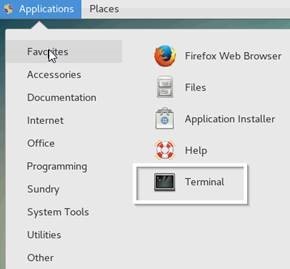
Una volta avviato Support Live, aprire "Terminal" da "Applications" come mostrato nell'immagine seguente.
Verificare se lo stato della scheda di rete è in SLI
- Sul server, collegare il cavo di rete a una o più porte che presentano problemi. Non scollegare le porte già connesse.
- Digitare
ifconfigquindi premere Invio per visualizzare i parametri dell'interfaccia di rete, ad esempio l'indirizzo IP. Osservare:- SLI vede l'hardware della scheda di rete?
- SLI indica che la porta è ATTIVA?
- Esempio UP:
em1: flags=4163<UP,BROADCAST,RUNNING,MULTICAST> mtu 1500
- Esempio UP:
- SLI riceve un indirizzo IP da DHCP?
- Esempio:
inet 10.1.1.23 netmask 255.255.255.0 broadcast 10.1.1.255
- Esempio:
- Digitare
ip routeoppureroutee quindi premere Invio per determinare il gateway predefinito. Osservare:- SLI riceve un gateway predefinito da DHCP?
- Qual è il gateway predefinito (utilizzato nel passaggio successivo)?
- Digitare
ping <ip_address> -be quindi premere Invio per verificare se è possibile eseguire il ping del gateway predefinito. Utilizzare Ctrl+C per terminare il test ping.- Esempio:
ping 10.1.1.1 -b
- Esempio:
Assegnazione di un indirizzo IP statico e di un gateway predefinito
Se la porta è attiva e DHCP ha assegnato un indirizzo IP, ignorare questo passaggio.
- Al prompt dei comandi digitare
su— e premere Invio. - Viene visualizzata la richiesta di Password.
- Digitare dell e premere Invio.
- Viene visualizzato il prompt dei comandi root.
- Digitare
service NetworkManager stope premere Enter. - Per assegnare un IP statico, digitare
ifconfig <eth0> <ip_address> netmask <subnet>e premere Enter.- Esempio:
ifconfig eth0 10.1.1.55 netmask 255.255.0.0
- Esempio:
- Per assegnare un gateway predefinito, digitare
route add default gw <ip_address>e premere Enter.- Esempio:
route add default gw 10.1.1.1
- Esempio:
- Digitare service NetworkManager start, quindi premere Invio.
- Digitare
ping <ip_address> -be quindi premere Invio per verificare se è possibile eseguire il ping del gateway predefinito.- Esempio:
ping 10.1.1.1 -b
- Esempio:
Test delle prestazioni di rete con iPerf3
Se i ping al gateway predefinito o ad altri server non riescono, ignorare questo passaggio.
iPerf è uno strumento installato su due server per testare la larghezza di banda di rete disponibile. iPerf è inclusa in Dell SLI. Il server A è il server su cui si è verificato il problema avviato con SLI Dell. Il server B è un server secondario funzionante.
- Verificare che il server A e il server B possano eseguire il ping reciprocamente. 000139427
- Verifica
iPerfè disponibile sul Server B.- Opzione 1: Avviare SLI sul server funzionante.
iPerfè inclusa in Dell SLI. - Opzione 2: Installazione
iPerfsul server funzionante. Consulta 000139427 per i dettagli.
- Opzione 1: Avviare SLI sul server funzionante.
- Avviare il server iPerf sul server B.
- Per SLI, al prompt dei comandi digitare
iperf3 –se quindi premere Invio per iniziareiPerfserver.
- Per SLI, al prompt dei comandi digitare
- Sul server A, durante l'avvio in SLI, al prompt dei comandi digitare
iperf3 -hquindi premere Enter. Vengono visualizzate le opzioni della guida. - Sul server A, al prompt dei comandi digitare
iperf3 -c <Server_B_ip_address> -t 30s -de quindi premere Invio per avviare il test.- Esempio:
iperf3 -c 10.1.1.50 -t 30s -d - A seconda del problema, il
iperfI perimetri di test possono essere modificati in modo che corrispondano ai modelli di traffico del cliente.
- Esempio:
- Registrare i risultati del test.
Additional Information
Link per il download di SLI 3.0:
Affected Products
AX-640, AX-740XD, Storage Spaces Direct R440 Ready Node, Storage Spaces Direct R640 Ready Node, Storage Spaces Direct R740xd Ready Node, Storage Spaces Direct R740xd2 Ready node, OEMR R230, OEMR R240, OEMR R330, OEMR R340, OEMR R430, OEMR R440
, PowerEdge XR2, OEMR R530, OEMR R540, OEMR R630, OEMR R640, OEMR XL R640, OEMR R6415, OEMR R730, OEMR R730xd, OEMR R740, OEMR XL R740, OEMR R740xd, OEMR XL R740xd, OEMR R740xd2, OEMR R7415, OEMR R7425, OEMR R830, OEMR R840, OEMR R930, OEMR R940, OEMR R940xa, OEMR T130, OEMR T140, OEMR T330, OEMR T340, OEMR T430, OEMR T440, OEMR T630, OEMR T640, OEMR XL T640, OEMR XL R230, OEMR XL R240, OEMR XL R330, OEMR XL R340, OEMR XL R630, OEMR XL R730, OEMR XL R730XD, PowerEdge C4130, Poweredge C4140, PowerEdge c6320, PowerEdge c6320p, PowerEdge C6420, Poweredge FC430, Poweredge FC630, PowerEdge FC640, Poweredge FC830, PowerEdge M630, PowerEdge M630 (for PE VRTX), PowerEdge M640, PowerEdge M640 (for PE VRTX), PowerEdge M830, PowerEdge M830 (for PE VRTX), PowerEdge MX740C, PowerEdge MX840C, PowerEdge R230, PowerEdge R240, PowerEdge R330, PowerEdge R340, PowerEdge R430, PowerEdge R440, PowerEdge R530, PowerEdge R530xd, PowerEdge R540, PowerEdge R630, PowerEdge R640, PowerEdge R6415, PowerEdge R730, PowerEdge R730xd, PowerEdge R740, PowerEdge R740XD, PowerEdge R740XD2, PowerEdge R7415, PowerEdge R7425, PowerEdge R830, PowerEdge R840, PowerEdge R930, PowerEdge R940, PowerEdge R940xa, PowerEdge T130, PowerEdge T140, PowerEdge T330, PowerEdge T340, PowerEdge T440, PowerEdge T640, PowerEdge XE2420, PowerEdge XE7420, PowerEdge XE7440, VxFlex Ready Node R640, VxFlex Ready Node R740xd, Dell EMC vSAN C6420 Ready Node, Dell EMC vSAN MX740c Ready Node, Dell EMC vSAN R440 Ready Node, Dell EMC vSAN R640 Ready Node, Dell EMC vSAN R6415 Ready Node, Dell EMC vSAN R740 Ready Node, Dell EMC vSAN R740xd Ready Node, Dell EMC vSAN R840 Ready Node, PowerFlex appliance R640, PowerFlex appliance R740XD, PowerFlex appliance R840, VxFlex Ready Node R840
...
Article Properties
Article Number: 000120458
Article Type: How To
Last Modified: 11 Feb 2025
Version: 7
Find answers to your questions from other Dell users
Support Services
Check if your device is covered by Support Services.