PowerEdge: Testowanie kart interfejsu sieciowego (NIC) z obsługą obrazu Live Image (SLI)
Summary: W tym artykule pokazano, jak przetestować kartę sieciową za pomocą obrazu Support Live Image (SLI).
This article applies to
This article does not apply to
This article is not tied to any specific product.
Not all product versions are identified in this article.
Instructions
Dell SLI to system operacyjny do rozruchu na żywo stworzony przez firmę Dell, który zawiera wiele narzędzi diagnostycznych. Technologia SLI może być używana do rozwiązywania problemów ze sprzętem karty sieciowej (NIC), który nie jest widoczny w systemie operacyjnym. Karta sieciowa jest widoczna w systemie BIOS lub kontrolerze iDRAC.
Może być również używany do sprawdzania lub niedziałających portów karty sieciowej, porzuconych pakietów, problemów z łącznością i problemów z przepustowością sieci.
Może być również używany do sprawdzania lub niedziałających portów karty sieciowej, porzuconych pakietów, problemów z łącznością i problemów z przepustowością sieci.
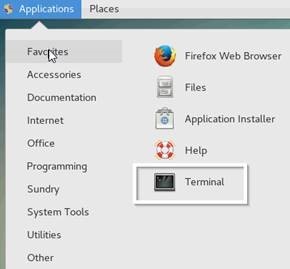
Po uruchomieniu Support Live otwórz "Terminal" z poziomu aplikacji, jak pokazano na poniższym obrazku.
Sprawdź, czy stan karty sieciowej w SLI
- Podłącz sieciowy do co najmniej jednego portu na serwerze, na którym występują problemy. Nie odłączaj portów, które są już podłączone.
- Wpisz
ifconfig, a następnie naciśnij Enter , aby wyświetlić parametry interfejsu sieciowego, takie jak adres IP. Obserwować:- Czy system SLI widzi kartę sieciową?
- Czy SLI mówi, że port jest w GÓRĘ?
- Przykład UP:
em1: flags=4163<UP,BROADCAST,RUNNING,MULTICAST> mtu 1500
- Przykład UP:
- Czy SLI otrzymuje adres IP z DHCP?
- Przykład:
inet 10.1.1.23 netmask 255.255.255.0 broadcast 10.1.1.255
- Przykład:
- Wpisz
ip routelubroute, a następnie naciśnij Enter , aby określić bramę domyślną. Obserwować:- Czy protokół SLI otrzymuje bramę domyślną z serwera DHCP?
- Co to jest brama domyślna (używana w następnym kroku)?
- Wpisz
ping <ip_address> -b, a następnie naciśnij Enter , aby sprawdzić, czy możesz wysłać polecenie ping do bramy domyślnej. Użyj kombinacji Ctrl+C , aby zakończyć test ping.- Przykład:
ping 10.1.1.1 -b
- Przykład:
Przypisywanie statycznego adresu IP i bramki domyślnej
Jeśli port jest w stanie UP i DHCP ma przypisany adres IP, pomiń ten krok.
- W wierszu polecenia wpisz
su— a następnie naciśnij Enter. - Zostanie wyświetlony monit Password (Hasło).
- Wpisz dell i naciśnij Enter.
- Zostanie wyświetlony wiersz polecenia root.
- Wpisz
service NetworkManager stopi naciśnij klawisz Enter. - Aby przypisać stały adres IP, wpisz
ifconfig <eth0> <ip_address> netmask <subnet>i naciśnij klawisz Enter.- Przykład:
ifconfig eth0 10.1.1.55 netmask 255.255.0.0
- Przykład:
- Aby przypisać bramę domyślną, wpisz
route add default gw <ip_address>i naciśnij klawisz Enter.- Przykład:
route add default gw 10.1.1.1
- Przykład:
- Wpisz service service NetworkManager start, a następnie naciśnij Enter.
- Wpisz
ping <ip_address> -b, a następnie naciśnij Enter , aby sprawdzić, czy możesz wysłać polecenie ping do bramy domyślnej.- Przykład:
ping 10.1.1.1 -b
- Przykład:
Testowanie wydajności sieci za pomocą iPerf3
Jeśli polecenia ping do bramy domyślnej lub innych serwerów nie powiodą się, pomiń ten krok.
iPerf to narzędzie zainstalowane na dwóch serwerach w celu przetestowania dostępnej przepustowości sieci. iPerf wchodzi w skład zestawu Dell SLI. Serwer A to serwer powodujący problem z uruchomieniem w trybie Dell SLI. Serwer B jest działającym serwerem pomocniczym.
- Sprawdź, czy serwery A i B mogą wysyłać ze sobą polecenia ping. 000139427
- Weryfikacja
iPerfjest dostępny na serwerze B.- Opcja 1: Uruchom system SLI na sprawnym serwerze.
iPerfwchodzi w skład zestawu Dell SLI. - Opcja 2: Instalowanie
iPerfna działającym serwerze. Szczegółowe informacje można znaleźć w 000139427.
- Opcja 1: Uruchom system SLI na sprawnym serwerze.
- Uruchom serwer iPerf na serwerze B.
- W przypadku SLI w wierszu polecenia wpisz
iperf3 –s, a następnie naciśnij Enter , aby rozpocząćiPerfserwer.
- W przypadku SLI w wierszu polecenia wpisz
- Na serwerze A, po uruchomieniu systemu SLI, w wierszu polecenia wpisz
iperf3 -hi naciśnij klawisz Enter. Zostaną wyświetlone opcje pomocy. - Na serwerze A w wierszu polecenia wpisz
iperf3 -c <Server_B_ip_address> -t 30s -d, a następnie naciśnij Enter , aby rozpocząć test.- Przykład:
iperf3 -c 10.1.1.50 -t 30s -d - W zależności od problemu
iperfObwody testowe można zmieniać, aby dopasować je do wzorców ruchu klienta.
- Przykład:
- Zapisz wyniki testu.
Additional Information
Łącze do pobrania SLI 3.0:
Affected Products
AX-640, AX-740XD, Storage Spaces Direct R440 Ready Node, Storage Spaces Direct R640 Ready Node, Storage Spaces Direct R740xd Ready Node, Storage Spaces Direct R740xd2 Ready node, OEMR R230, OEMR R240, OEMR R330, OEMR R340, OEMR R430, OEMR R440
, PowerEdge XR2, OEMR R530, OEMR R540, OEMR R630, OEMR R640, OEMR XL R640, OEMR R6415, OEMR R730, OEMR R730xd, OEMR R740, OEMR XL R740, OEMR R740xd, OEMR XL R740xd, OEMR R740xd2, OEMR R7415, OEMR R7425, OEMR R830, OEMR R840, OEMR R930, OEMR R940, OEMR R940xa, OEMR T130, OEMR T140, OEMR T330, OEMR T340, OEMR T430, OEMR T440, OEMR T630, OEMR T640, OEMR XL T640, OEMR XL R230, OEMR XL R240, OEMR XL R330, OEMR XL R340, OEMR XL R630, OEMR XL R730, OEMR XL R730XD, PowerEdge C4130, Poweredge C4140, PowerEdge c6320, PowerEdge c6320p, PowerEdge C6420, Poweredge FC430, Poweredge FC630, PowerEdge FC640, Poweredge FC830, PowerEdge M630, PowerEdge M630 (for PE VRTX), PowerEdge M640, PowerEdge M640 (for PE VRTX), PowerEdge M830, PowerEdge M830 (for PE VRTX), PowerEdge MX740C, PowerEdge MX840C, PowerEdge R230, PowerEdge R240, PowerEdge R330, PowerEdge R340, PowerEdge R430, PowerEdge R440, PowerEdge R530, PowerEdge R530xd, PowerEdge R540, PowerEdge R630, PowerEdge R640, PowerEdge R6415, PowerEdge R730, PowerEdge R730xd, PowerEdge R740, PowerEdge R740XD, PowerEdge R740XD2, PowerEdge R7415, PowerEdge R7425, PowerEdge R830, PowerEdge R840, PowerEdge R930, PowerEdge R940, PowerEdge R940xa, PowerEdge T130, PowerEdge T140, PowerEdge T330, PowerEdge T340, PowerEdge T440, PowerEdge T640, PowerEdge XE2420, PowerEdge XE7420, PowerEdge XE7440, VxFlex Ready Node R640, VxFlex Ready Node R740xd, Dell EMC vSAN C6420 Ready Node, Dell EMC vSAN MX740c Ready Node, Dell EMC vSAN R440 Ready Node, Dell EMC vSAN R640 Ready Node, Dell EMC vSAN R6415 Ready Node, Dell EMC vSAN R740 Ready Node, Dell EMC vSAN R740xd Ready Node, Dell EMC vSAN R840 Ready Node, PowerFlex appliance R640, PowerFlex appliance R740XD, PowerFlex appliance R840, VxFlex Ready Node R840
...
Article Properties
Article Number: 000120458
Article Type: How To
Last Modified: 11 Feb 2025
Version: 7
Find answers to your questions from other Dell users
Support Services
Check if your device is covered by Support Services.