PowerEdge. Тестирование сетевых плат (NIC) с помощью Support Live Image (SLI)
Summary: В этой статье показано, как выполнить тестирование сетевых плат с помощью Support Live Image (SLI).
This article applies to
This article does not apply to
This article is not tied to any specific product.
Not all product versions are identified in this article.
Instructions
Dell SLI — это ОС с динамической загрузкой, созданная компанией Dell и включающая несколько средств диагностики. SLI можно использовать для поиска и устранения неисправностей, связанных с аппаратными сетевыми платами (NIC), которые не отображаются в ОС. Если сетевая плата отображается в BIOS или iDRAC.
Его также можно использовать для проверки неактивных или неработающих портов сетевых плат, отброшенных пакетов, проблем с подключением и пропускной способностью сети.
Его также можно использовать для проверки неактивных или неработающих портов сетевых плат, отброшенных пакетов, проблем с подключением и пропускной способностью сети.
После загрузки Support Live откройте терминал в разделе «Приложения», как показано на рисунке ниже.
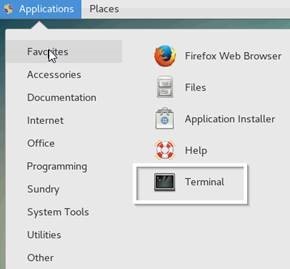
Проверьте, находится ли сетевая плата в SLI
- На сервере подключите сетевой кабель к одному или нескольким портам, на которых возникли проблемы. Не отсоединяйте порты, которые уже подключены.
- Введите
ifconfig, а затем нажмите клавишу Enter , чтобы отобразить параметры сетевого интерфейса, например IP-адрес. Наблюдать:- Видит ли SLI аппаратное обеспечение сетевой платы?
- Говорит ли SLI о том, что порт включен?
- Пример UP:
em1: flags=4163<UP,BROADCAST,RUNNING,MULTICAST> mtu 1500
- Пример UP:
- Получает ли SLI IP-адрес от DHCP?
- Пример:
inet 10.1.1.23 netmask 255.255.255.0 broadcast 10.1.1.255
- Пример:
- Введите
ip routeилиroute, а затем нажмите клавишу Enter , чтобы определить шлюз по умолчанию. Наблюдать:- Получает ли SLI шлюз по умолчанию от DHCP?
- Какой шлюз используется по умолчанию (используется на следующем шаге)?
- Введите
ping <ip_address> -bа затем нажмите клавишу Enter , чтобы проверить, можно ли выполнить проверку связи со шлюзом по умолчанию. Для завершения проверки эхотестирования нажмите Ctrl+C .- Пример:
ping 10.1.1.1 -b
- Пример:
Назначение статического IP-адреса и шлюза по умолчанию
Если порт включен и DHCP назначен IP-адрес, пропустите этот шаг.
- В командной строке введите:
su— и нажмите клавишу Enter. - Появится приглашение указать пароль.
- Введите dell и нажмите Enter.
- Отобразится командная строка root.
- Введите
service NetworkManager stopи нажмите клавишу Enter. - Чтобы назначить статический IP-адрес, введите следующую команду
ifconfig <eth0> <ip_address> netmask <subnet>и нажмите клавишу Enter.- Пример:
ifconfig eth0 10.1.1.55 netmask 255.255.0.0
- Пример:
- Чтобы назначить шлюз по умолчанию, введите следующую команду
route add default gw <ip_address>и нажмите клавишу Enter.- Пример:
route add default gw 10.1.1.1
- Пример:
- Введите service NetworkManager start и нажмите Enter.
- Введите
ping <ip_address> -bа затем нажмите клавишу Enter , чтобы проверить, можно ли выполнить проверку связи со шлюзом по умолчанию.- Пример:
ping 10.1.1.1 -b
- Пример:
Тестирование производительности сети с помощью iPerf3
Если ping-запросы на шлюз по умолчанию или на другие серверы не помогли выполнить проверку, пропустите этот шаг.
iPerf — это инструмент, который устанавливается на двух серверах для проверки доступной пропускной способности сети. iPerf входит в комплект поставки модуля SLI Dell. Сервер A — это проблемный сервер, загруженный на Dell SLI. Сервер B является рабочим дополнительным сервером.
- Убедитесь, что серверы А и Б могут проверить связь друг с другом. 000139427
- Проверка
iPerfдоступна на сервере B.- Вариант 1. Загрузите SLI на работающем сервере.
iPerfвходит в комплект поставки модуля SLI Dell. - Вариант 2. Install
iPerfна рабочем сервере. Подробнее см. в 000139427.
- Вариант 1. Загрузите SLI на работающем сервере.
- Запустите сервер iPerf на сервере B.
- Для SLI в командной строке введите
iperf3 –s, а затем нажмите клавишу Enter для запускаiPerf.
- Для SLI в командной строке введите
- На сервере A при загрузке в SLI в командной строке введите
iperf3 -hи затем нажмите клавишу Enter. Отобразятся параметры справки. - На сервере A в командной строке введите
iperf3 -c <Server_B_ip_address> -t 30s -d, а затем нажмите клавишу Enter , чтобы запустить проверку.- Пример:
iperf3 -c 10.1.1.50 -t 30s -d - В зависимости от проблемы
iperfТестовые периметры могут быть изменены в соответствии с шаблонами трафика клиента.
- Пример:
- Запишите результаты теста.
Additional Information
Ссылка для скачивания SLI 3.0:
Affected Products
AX-640, AX-740XD, Storage Spaces Direct R440 Ready Node, Storage Spaces Direct R640 Ready Node, Storage Spaces Direct R740xd Ready Node, Storage Spaces Direct R740xd2 Ready node, OEMR R230, OEMR R240, OEMR R330, OEMR R340, OEMR R430, OEMR R440
, PowerEdge XR2, OEMR R530, OEMR R540, OEMR R630, OEMR R640, OEMR XL R640, OEMR R6415, OEMR R730, OEMR R730xd, OEMR R740, OEMR XL R740, OEMR R740xd, OEMR XL R740xd, OEMR R740xd2, OEMR R7415, OEMR R7425, OEMR R830, OEMR R840, OEMR R930, OEMR R940, OEMR R940xa, OEMR T130, OEMR T140, OEMR T330, OEMR T340, OEMR T430, OEMR T440, OEMR T630, OEMR T640, OEMR XL T640, OEMR XL R230, OEMR XL R240, OEMR XL R330, OEMR XL R340, OEMR XL R630, OEMR XL R730, OEMR XL R730XD, PowerEdge C4130, Poweredge C4140, PowerEdge c6320, PowerEdge c6320p, PowerEdge C6420, Poweredge FC430, Poweredge FC630, PowerEdge FC640, Poweredge FC830, PowerEdge M630, PowerEdge M630 (for PE VRTX), PowerEdge M640, PowerEdge M640 (for PE VRTX), PowerEdge M830, PowerEdge M830 (for PE VRTX), PowerEdge MX740C, PowerEdge MX840C, PowerEdge R230, PowerEdge R240, PowerEdge R330, PowerEdge R340, PowerEdge R430, PowerEdge R440, PowerEdge R530, PowerEdge R530xd, PowerEdge R540, PowerEdge R630, PowerEdge R640, PowerEdge R6415, PowerEdge R730, PowerEdge R730xd, PowerEdge R740, PowerEdge R740XD, PowerEdge R740XD2, PowerEdge R7415, PowerEdge R7425, PowerEdge R830, PowerEdge R840, PowerEdge R930, PowerEdge R940, PowerEdge R940xa, PowerEdge T130, PowerEdge T140, PowerEdge T330, PowerEdge T340, PowerEdge T440, PowerEdge T640, PowerEdge XE2420, PowerEdge XE7420, PowerEdge XE7440, VxFlex Ready Node R640, VxFlex Ready Node R740xd, Dell EMC vSAN C6420 Ready Node, Dell EMC vSAN MX740c Ready Node, Dell EMC vSAN R440 Ready Node, Dell EMC vSAN R640 Ready Node, Dell EMC vSAN R6415 Ready Node, Dell EMC vSAN R740 Ready Node, Dell EMC vSAN R740xd Ready Node, Dell EMC vSAN R840 Ready Node, PowerFlex appliance R640, PowerFlex appliance R740XD, PowerFlex appliance R840, VxFlex Ready Node R840
...
Article Properties
Article Number: 000120458
Article Type: How To
Last Modified: 11 Feb 2025
Version: 7
Find answers to your questions from other Dell users
Support Services
Check if your device is covered by Support Services.