Reinstallazione di Windows tramite l'immagine di ripristino del sistema operativo Dell
Summary: Informazioni su come scaricare un'immagine di ripristino del sistema operativo Dell utilizzando lo strumento di ripristino OSISO e ripristinare il sistema operativo Windows. È ideale per scenari come arresti anomali del computer, sostituzioni del disco rigido o altri problemi software. ...
This article applies to
This article does not apply to
This article is not tied to any specific product.
Not all product versions are identified in this article.
Instructions
Nota:
- Windows 11 supporta solo l'opzione Automated by SupportAssist.
- Dell Technologies consiglia che i computer supportati utilizzino Dell SupportAssist OS Recovery Automated by SupportAssist per un'esperienza di ripristino premium. Per istruzioni sul ripristino, consultare l'articolo Ripristino del computer tramite SupportAssist OS Recovery. Per un elenco dei computer che supportano SupportAssist OS Recovery, consultare il documento Dell SupportAssist OS Recovery Support Matrix.
Questo articolo Ripristino o reinstallazione delle impostazioni predefinite di Microsoft Windows su un computer Dell fornisce opzioni alternative di ripristino e reinstallazione per reimpostare o reinstallare Windows 11 o Windows 10 sul computer Dell.
Se il computer non supporta Dell SupportAssist OS Recovery, Dell fornisce immagini di ripristino del sistema operativo online. Si tratta dell'immagine di Windows installata in fabbrica sul computer. Dell OS Recovery Tool fornisce un'interfaccia per scaricare e creare rapidamente un'unità USB di avvio per reinstallare il sistema operativo.
Nota: Dell Technologies consiglia di consultare il nostro articolo Come identificare il processore in un computer Dell per ulteriori informazioni sull'architettura del processore del computer Dell.
Nota: l'immagine di ripristino del sistema operativo Dell è disponibile per il sistema operativo originale inviato con il computer Dell.
Nota: I clienti con sistemi operativi Windows legacy necessitano di un dispositivo Windows 11 o Windows 10 per scaricare e installare Dell OS Recovery Tool. Tali sistemi operativi sono necessari per scaricare un'immagine per tali prodotti. Ad esempio, Windows 8.1 e Windows 7).
Elementi necessari:
- Codice di matricola del computer Dell su cui si desidera installare il sistema operativo.
- Download e installazione di Dell OS Recovery Tool (supportato solo per i sistemi operativi Windows 11 o Windows 10)
- Un'unità flash USB vuota con almeno 16 GB di spazio disponibile
- Microsoft .Net Framework 4.8.1 o versione successiva
- Diritti di amministratore e almeno 16 GB di spazio disponibile sul disco rigido per scaricare l'immagine di ripristino del sistema operativo Dell
- Una connessione di rete cablata per la stabilità della rete (consigliato)
- Disabilitare qualsiasi software antivirus durante il download (consigliato)
La personalizzazione Dell dell'immagine di ripristino del sistema operativo include il sistema operativo Windows e tutti i driver di dispositivo preinstallati per la piattaforma specifica.
Nota: utilizzare l'immagine di ripristino del sistema operativo Dell solo sui computer Dell. Non è stata progettata né testata per l'utilizzo con computer non Dell.
Utilizzo di Dell OS Recovery Tool per creare supporti di ripristino USB su un computer Windows:
Dell OS Recovery Tool consente di scaricare l'immagine di ripristino del sistema operativo personalizzata per il computer Dell e di creare un supporto di ripristino USB. Dell OS Recovery Tool consente di scaricare l'immagine di ripristino del sistema operativo Microsoft Windows preinstallata sul computer Dell.
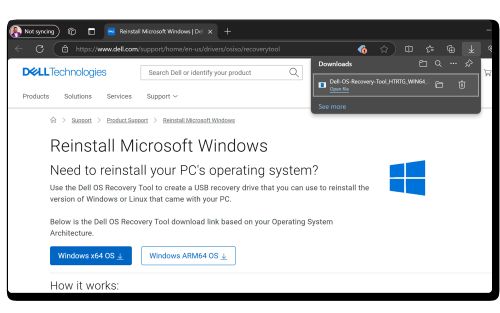
Scaricare e installare lo strumento di ripristino del sistema operativo Dell.
- Accedere alla pagina Dell OS Recovery Tool .
- Scegliere la versione di X64 o ARM64 in base all'architettura del computer funzionante e salvare il file nella cartella Downloads .
- Cliccare due volte sul programma di installazione e seguire le istruzioni visualizzate per installare lo strumento.
Creazione del supporto di ripristino del sistema operativo Dell
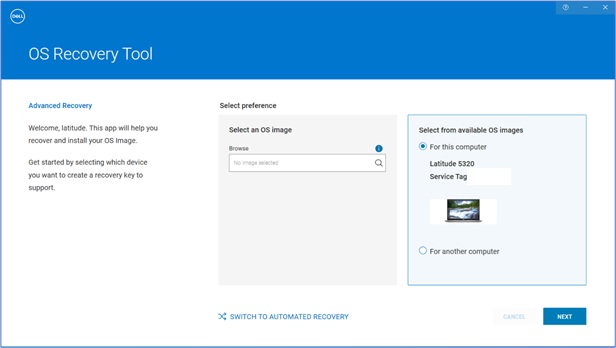
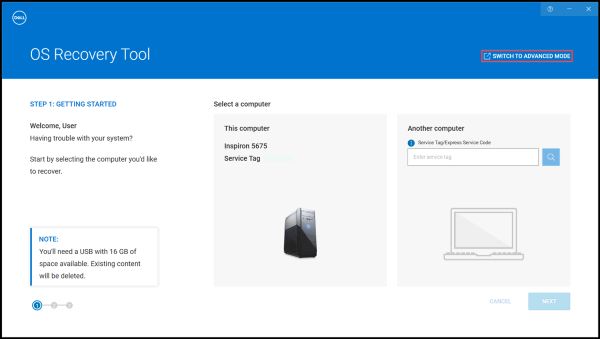
- Avviare l'applicazione Dell OS Recovery Tool.
- Identificare il computer che richiede il supporto di ripristino utilizzando il codice di matricola.
- Se si sta scaricando l'immagine di ripristino utilizzando lo stesso computer Dell, selezionare For this computer, quindi cliccare su NEXT e procedere al passaggio 7 di questa sezione.
- Se si utilizza un altro computer funzionante per creare il supporto di ripristino, scegliere For another computer, inserire il codice di matricola del computer per cui si desidera creare il supporto di ripristino e cliccare sull'icona della lente di ingrandimento per cercare l'identità del computer.
Nota: se il codice di matricola del computer Dell non viene riconosciuto, contattare il supporto tecnico Dell.
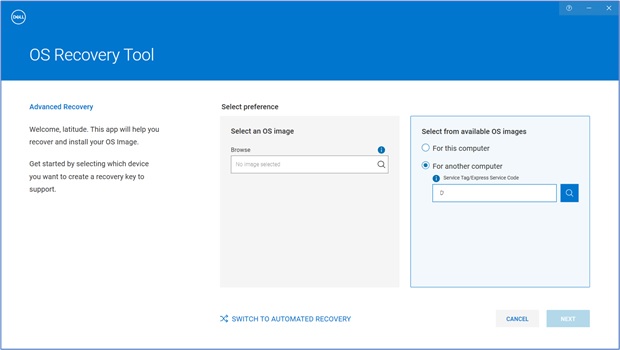
- Dopo aver identificato il computer, cliccare su NEXT.

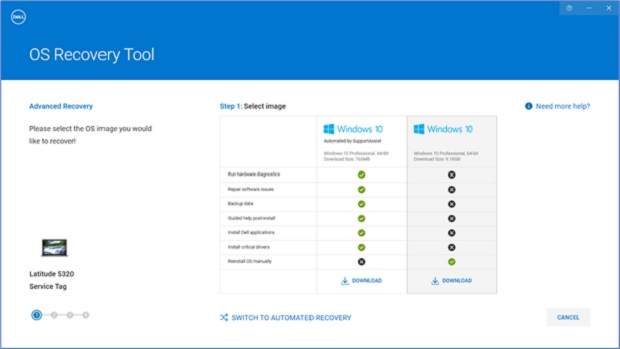
- Vengono visualizzate le immagini di ripristino disponibili per il computer.
Nota: Dell OS Recovery Tool identifica il sistema operativo originale preinstallato con il computer Dell. Dell OS Recovery Tool non fornisce sistemi operativi alternativi per il download. L'immagine di ripristino Automated by SupportAssist è selezionata per impostazione predefinita.
- Selezionare l'immagine non Automated by SupportAssist e cliccare su DOWNLOAD.
 Avvertenza: Dell Technologies consiglia di eseguire il backup di tutti i dati importanti dall'unità USB. Dell OS Recovery Tool formatta l'unità flash USB e tutti i dati presenti al suo interno vengono cancellati in modo permanente.
 - Disconnettere eventuali unità USB connesse al computer.
- Collegare un'unità USB con almeno 16 GB di spazio di storage libero. Questa unità USB viene formattata per creare il supporto di ripristino USB.
- In USB drive selezionare l'unità USB che si desidera utilizzare per creare il supporto di ripristino USB.
- Selezionare la casella accanto a I understand that the selected drive will be reformatted and existing data are deleted.
- Cliccare su Scarica.
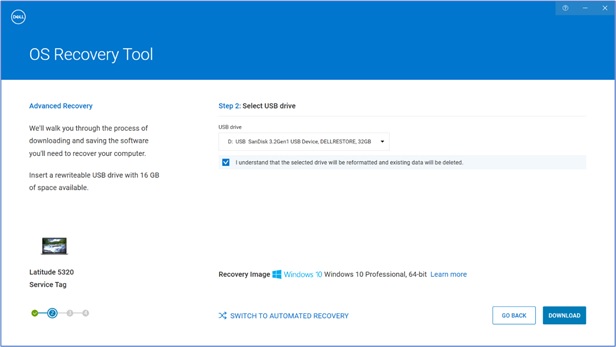
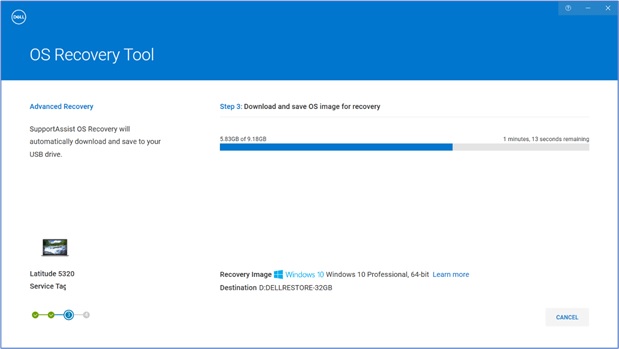
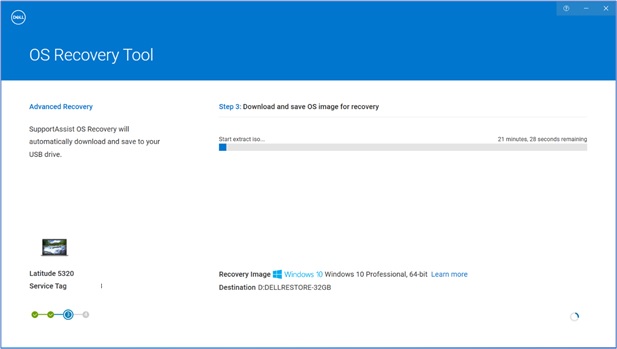
- L'immagine di ripristino del sistema operativo viene scaricata e verificata.
- L'immagine di ripristino viene montata sull'unità USB.
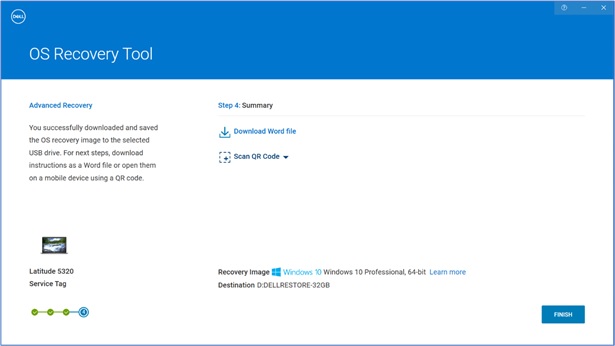
- Una volta creato correttamente il supporto di ripristino USB, viene visualizzata una schermata di riepilogo.
- Cliccare su Chiudi.
- La creazione del supporto di ripristino è stata completata.

Utilizzo del supporto di ripristino USB per installare il sistema operativo
Installazione di Microsoft Windows 11, Windows 10, Windows 8.1 o Windows 7
Nota: è necessario disabilitare Secure Boot nell'impostazione del firmware UEFI prima di avviare l'installazione del sistema operativo per Win10 S-Mode, Win11 S-Mode e Win11 SE. È necessario abilitare Secure Boot una volta completata l'installazione del sistema operativo.
- Connettere il supporto di ripristino USB al computer Dell in cui si desidera installare Microsoft Windows 8.1 o 7. Per installare Windows 11 o Windows 10, consultare l'articolo Ripristino del computer tramite SupportAssist OS Recovery.
- Riavviare il computer.
- Quando viene visualizzata la schermata del logo Dell, premere ripetutamente il tasto F12 fino a visualizzare il messaggio di preparazione del menu di avvio temporaneo in alto a destra dello schermo.
- Nel menu di avvio, in UEFI Boot, selezionare l'unità di ripristino USB e premere il tasto INVIO.
- Quando viene visualizzata la schermata di configurazione di Windows, selezionare la lingua e le preferenze della tastiera.
- Nella finestra di dialogo di installazione di Windows, cliccare su Installa.
- Leggere il contratto di licenza e selezionare Accetto le condizioni di licenza per procedere con l'installazione.
- Nella finestra Che tipo di installazione vuoi eseguire? cliccare su Personalizzata (utenti esperti).
- Nella finestra Dove vuoi installare Windows, selezionare il disco interno di maggiori dimensioni come partizione principale, quindi cliccare su Avanti.
Se la partizione principale dispone di 0 GB di spazio libero, selezionare Spazio non allocato e cliccare su Avanti. - La configurazione di Windows crea automaticamente una partizione, la formatta e inizia l'installazione di Windows.
- Il processo di installazione richiede alcuni minuti e il computer potrebbe riavviarsi molte volte.
Additional Information
Domande frequenti
È possibile creare un supporto del sistema operativo con un file ISO esistente in Dell OS Recovery Tool?
Sì, Advanced Mode in Dell Operating System Recovery Tool consente di creare un supporto di ripristino USB. Utilizza un file di immagine del sistema operativo in formato file ISO. Questa operazione è utile se l'immagine di ripristino del sistema operativo è stata scaricata utilizzando un dispositivo Linux, Mac o Android.
Come creare un supporto di ripristino USB utilizzando un'immagine ISO
- Scaricare e installare Dell OS Recovery Tool sul computer Windows.
- Cliccare su Start, quindi aprire l'applicazione Dell OS Recovery Tool.
Nota: Fare clic su Sì nella finestra Controllo account utente. L'account utente Windows deve disporre dei privilegi di amministratore per installare l'applicazione Dell OS Recovery Tool.
- Cliccare su Search (icona della lente di ingrandimento).
- Nella finestra aperta individuare il percorso della cartella di salvataggio del file di immagine ISO del sistema operativo.
- Selezionare il file ISO e cliccare su Open.
- Cliccare su Next.
- Connettere al computer un'unità flash USB con almeno 16 GB di spazio di storage disponibile. Questa unità flash USB viene formattata per creare il supporto di ripristino USB.
- In USB drive selezionare l'unità flash USB che si desidera utilizzare per creare il supporto di ripristino USB e selezionare il pulsante I understand that the selected drive will be reformatted and existing data are deleted.
Avvertenza: Dell Technologies consiglia di eseguire il backup di tutti i dati importanti dall'unità flash USB. Dell OS Recovery Tool formatta l'unità flash USB e tutti i dati presenti al suo interno vengono cancellati in modo permanente.
- Selezionare un valore per Partition Style:
- GPT: Windows 10 e Windows 11
- MBR: Per qualsiasi altro sistema operativo
- Per iniziare a creare i supporti di ripristino USB, cliccare su Burn OS.
- Al termine del processo, viene nuovamente visualizza la schermata principale di Advanced Mode.
Qual è la differenza tra le immagini di ripristino denominate Windows 10 e Windows 10 Automated by SupportAssist?
L'immagine di ripristino Windows 10 o Windows 11 consente di formattare il disco rigido e di installare una copia pulita di Windows 10. Le dimensioni file di questa immagine di ripristino sono notevolmente superiori a quelle di Windows 10 o Windows 11 Automated by SupportAssist.
L'immagine di ripristino Automatizzata da SupportAssist per Windows 10 e Windows 11 può creare supporti di ripristino USB per computer Dell che supportano SupportAssist OS Recovery.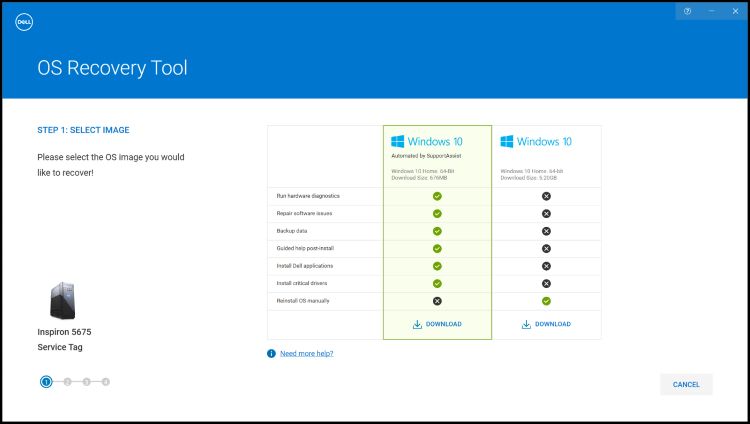
SupportAssist OS Recovery è supportato su alcuni computer Dell che eseguono un sistema operativo Microsoft Windows 10 o Windows 11 preinstallato da Dell.
Funzioni principali di SupportAssist OS Recovery:
- Scan Hardware: consente di eseguire una scansione diagnostica sul computer per rilevare eventuali problemi relativi all'hardware.
- Repair System: consente di risolvere i problemi comuni che possono verificarsi prima che il computer avvii il sistema operativo. Questa opzione elimina la necessità di ripristinare il computer allo stato di fabbrica.
- Back Up Files: consente di creare una copia dei file personali su un dispositivo di storage esterno.
- Restore System: consente di ripristinare il sistema operativo e le applicazioni predefinite allo stato in cui si trovavano quando il computer è stato spedito da Dell.
- Cloud Image Restore: consente di scaricare e installare il nuovo sistema operativo sul computer insieme ai driver e alle applicazioni predefiniti.
Per ulteriori informazioni su SupportAssist OS Recovery, consultare l'articolo della Knowledge Base di Dell: Riparazione e ripristino del computer tramite SupportAssist OS Recovery.
Che cos'è Dell SupportAssist OS Recovery e come utilizzarlo sul mio computer Windows 10 o Windows 11?
Dell SupportAssist OS Recovery fornisce un ambiente di ripristino con strumenti per diagnosticare e risolvere i problemi che possono verificarsi prima che il computer avvii il sistema operativo. Quando il computer non è in grado di avviare il sistema operativo dopo ripetuti tentativi, avvia automaticamente SupportAssist OS Recovery. Questo ambiente di ripristino consente di diagnosticare i problemi hardware, ripristinare il computer, eseguire il backup dei file o ripristinare il computer allo stato di fabbrica.
SupportAssist OS Recovery è supportato su alcuni computer Dell sui quali viene eseguito un sistema operativo Microsoft Windows 10 installato in fabbrica da Dell. Per l'elenco dei computer in cui è disponibile SupportAssist OS Recovery, consultare Dell SupportAssist OS Recovery Support Matrix nella documentazione di supporto per Dell SupportAssist OS Recovery.
Nota: se le partizioni sul disco rigido sono state modificate in qualsiasi modo, la partizione SupportAssist OS Recovery potrebbe non essere più disponibile (ad esempio, un'installazione pulita di Windows o di altri sistemi operativi).
Come si scarica l'immagine di ripristino del sistema operativo utilizzando un computer non Dell?
L'immagine di ripristino del sistema operativo Dell può essere scaricata utilizzando un computer non Dell.
- Su un computer basato su Windows, Dell Technologies consiglia di utilizzare Dell OS Recovery Tool per scaricare l'immagine di ripristino del sistema operativo e creare il supporto di ripristino USB. Consultare la sezione Utilizzo di Dell OS Recovery Tool di questo articolo.
Come si scarica la versione a 32 bit dell'immagine ISO di Windows?
L'immagine di ripristino Windows di Dell è disponibile per i sistemi operativi Microsoft Windows a 64 bit. La versione a 32 bit di Windows non è disponibile per il download.
Cosa fare se il download dell'immagine ISO non funziona?
Dell OS Recovery Tool può sospendere e riprendere il download se si verifica un problema di connettività di rete. Il download riprende quando viene ripristinata la connessione di rete.
I file di immagine di ripristino tipici per il sistema operativo in un formato file ISO hanno dimensioni comprese tra 5-16 GB (le dimensioni dei file variano a seconda dei sistemi operativi). Una volta scaricato il file, Dell OS Recovery Tool ne verifica l'integrità prima di creare il supporto di ripristino USB. Le durate del download e della verifica dell'integrità del file possono variare in base alla velocità di rete e alla dimensione file.
Cosa fare se si riceve un errore "Not enough space on drive" (Spazio insufficiente sull'unità) durante il download del file ISO?
È possibile che venga visualizzato un errore "Not enough space on drive". se si scarica un file di grandi dimensioni tramite un'applicazione online Dell, come ad esempio lo strumento Dell OS Recovery. Questo problema è causato da una limitazione di spazio sul disco rigido in cui vengono salvati i file. Alcune immagini di ripristino del sistema operativo possono avere una dimensione file fino a 16 GB.
Per correggere questo errore, liberare spazio sul disco rigido. Per informazioni su come liberare spazio su disco in Microsoft Windows, consultare l'articolo della Knowledge Base di Dell: Come liberare spazio su disco in Microsoft Windows (in inglese).
Se si dispone di un disco rigido esterno o di uno secondario con maggiore spazio, selezionarlo per salvare i file.
Cosa fare se l'opzione "Recover from a drive" non è disponibile durante l'installazione di Windows 10?
È possibile tentare di risolvere questo problema mediante un'unità USB con marchio diverso. Alcuni marchi di unità USB potrebbero causare questo problema.
L'immagine di ripristino contiene i driver dei dispositivi più recenti per il computer Dell?
L'immagine di ripristino del sistema operativo potrebbe non contenere i driver dei dispositivi più recenti per il computer Dell. I driver di dispositivo più recenti sono disponibili all'indirizzo Dell.com/support/drivers. Dopo l'installazione del sistema operativo, Dell Technologies consiglia di scaricare e installare i driver di dispositivo più recenti.
Per ulteriori informazioni su come scaricare e installare i driver di dispositivo, consultare la guida su come scaricare e installare i driver Dell.
Come si attiva Microsoft Windows dopo la reinstallazione del sistema operativo?
- Windows 11, Windows 10, Windows 8.1 o Windows 8: Per i computer Dell inviati con Microsoft Windows 11, Windows 10 o Windows 11, Windows 8.1 o Windows 8, il codice Product Key per Microsoft Windows è incorporato sulla scheda di sistema (scheda madre) del computer. Il processo di attivazione recupera automaticamente il codice Product Key dalla scheda di sistema. Per i computer Dell inviati con Windows 10, le informazioni di attivazione sono collegate all'account Microsoft utilizzato per configurare il computer.
- Windows 7: Per i computer Dell inviati con Microsoft Windows 7, il codice Product Key per Microsoft Windows si trova su un'etichetta sulla parte superiore di un desktop Dell e sul pannello inferiore di un notebook Dell.
Per ulteriori informazioni sull'attivazione di Windows, consultare l'articolo della Knowledge Base di Dell: Dove trovare il codice Product Key di Windows per Windows 11 e Windows 10.
L'immagine di ripristino contiene il software originale preinstallato sul computer Dell?
L'immagine di ripristino del sistema operativo non include il software preinstallato sul computer Dell.
Per ulteriori informazioni su come scaricare e installare il software preinstallato Dell, consultare la guida per scaricare e installare driver e app Dell.
Cosa fare se Dell OS Recovery Tool o l'installazione non si avvia?
Dell OS Recovery Tool non si avvia dopo l'installazione o l'esecuzione del programma di installazione non avvia il processo di installazione. È possibile disabilitare temporaneamente il software antivirus o antimalware installato sul computer e quindi eseguire nuovamente l'applicazione o il programma di installazione.
Che cosa succede se ricevo l'errore "No image found" quando inserisco il codice di matricola del computer Dell?
Contattare il supporto tecnico Dell per ulteriore assistenza se Dell OS Recovery Tool mostra questo errore o non riconosce il codice di matricola.
 Il computer è fuori garanzia? Per ricevere supporto fuori garanzia, accedere al sito web Dell.com/support, inserire il codice di matricola Dell e visualizzare le offerte disponibili.
Nota: le offerte sono disponibili solo per i clienti di computer consumer e commerciali in Stati Uniti, Canada, Regno Unito, Francia, Germania e Cina. Le offerte non sono applicabili ai sistemi server e di storage.
Affected Products
Alienware, Dell All-in-One, Dell Pro All-in-One, Dell Pro Max Micro, Dell Pro Max Slim, Dell Pro Max Tower, Dell Pro Micro, Dell Pro Slim, Dell Pro Tower, Dell Slim, Dell Tower, Inspiron, Legacy Desktop Models, OptiPlex, Vostro, XPS, G Series
, G Series, Alienware, Dell Laptops, Dell Plus, Dell Pro, Dell Pro Max, Dell Pro Plus, Dell Pro Premium, Inspiron, Latitude, Dell Pro Rugged, Vostro, XPS, Legacy Laptop Models, Fixed Workstations, Mobile Workstations, Dell Pro Max Micro XE FCM2250, Dell Pro Max Slim XE FCS1250, Dell Pro Max Tower T2 XE FCT2250, Dell Pro Max 16 XE MC16250, Dell Pro Micro Plus XE QBM1250, Dell Pro Slim Plus XE5 QBS1250, Dell Pro Tower Plus XE5 QBT1250
...
Article Properties
Article Number: 000123667
Article Type: How To
Last Modified: 28 Aug 2025
Version: 48
Find answers to your questions from other Dell users
Support Services
Check if your device is covered by Support Services.