Sådan bruges og foretages fejlfinding af Dell Thunderbolt-dockingstation TB16
Summary: Find ud af, hvordan du konfigurerer, bruger og foretager fejlfinding af Dell Thunderbolt-dockingstation TB16. Find oplysninger om drivere, opsætning af flere skærme og fejlfindingstrin til løsning af almindelige problemer. ...
This article applies to
This article does not apply to
This article is not tied to any specific product.
Not all product versions are identified in this article.
Symptoms

Dell Thunderbolt-dockingstation TB16 forbinder alle dine elektroniske enheder til din bærbare computer ved hjælp af et enkelt Thunderbolt 3-kabel (Type-C). Når du slutter den bærbare pc til en dockingstation, kan du få adgang til alle dine eksterne enheder såsom mus, tastatur, højttalere, ekstern harddisk og storskærme uden at skulle slutte hver enkelt enhed til din bærbare pc.
BEMÆRK: Dell Thunderbolt Dock TB16 understøtter kun Thunderbolt 3-teknologi. Ældre versioner af Thunderbolt understøttes ikke.
Du kan få hjælp til specifikationer, opsætning, tilslutning af en ekstern skærm, fejlfinding af almindelige problemer osv. i de udvidede afsnit nedenfor.
Cause
| Tilslutningsmuligheder til personlig computer | Thunderbolt 3 (USB Type-C) |
|---|---|
| Videoporte |
|
| Lydporte |
|
| Netværksporte |
|
| USB-porte |
|
| Strøm eller DC-indgang |
|
Dell Thunderbolt Dock – TB16 er beregnet til følgende pc'er med Thunderbolt 3 USB Type C-port.
| Latitude | Precision Mobile | Bærbar XPS | ||
| Latitude 12 5290 2-i-1 m/Tbt | Precision 15 3520 | XPS 13 2-i-1 7390 2-i-1 | ||
| Latitude 13 5300 2-i-1 m/Tbt | Precision 15 3530 | XPS 13 9300 | ||
| Latitude 13 5300 m/Tbt 3 | Precision 15 3540 | XPS 15 7590 | ||
| Latitude 14 5400 m/Tbt 3 | Precision 15 3541 | XPS 13 9360 | ||
| Latitude 14 5401 | Precision 15 5520 | XPS 13 9360 | ||
| Latitude 14 5480 m/Tbt 3 | Precision 15 5530 | XPS 13 9365 | ||
| Latitude 14 5491 m/Tbt 3 | Precision 15 5530 2-i-1 | XPS 13 9370 | ||
| Latitude 15 5500 m/Tbt 3 | Precision 15 5540 | XPS 13 9380 | ||
| Latitude 15 5501 | Precision 15 7520 | XPS 15 9560 | ||
| Latitude 15 5580 m/Tbt 3 | Precision 15 7530* | XPS 15 9570 | ||
| Latitude 15 5591 m/Tbt 3 | Precision 15 7540* | XPS 15 9575 | ||
| Latitude 12 7200 2-i-1 | Precision 17 7720 | |||
| Latitude 12 7280 m/Tbt 3 | Precision 17 7730* | |||
| Latitude 12 7285 | Precision 17 7740* | |||
| Latitude 12 7290 m/Tbt 3 | *Systemet kræver, at systemets vekselstrømsadapter supplerer Type-C-forbindelsen for at strømforsyne systemet tilstrækkeligt. | |||
| Latitude 13 7300 | ||||
| Latitude 13 7380 m/Tbt 3 | ||||
| Latitude 13 7390 2-i-1 m/Tbt 3 | ||||
| Latitude 13 7390 m/Tbt 3 | ||||
| Latitude 14 7400 | ||||
| Latitude 14 7400 2-i-1 | ||||
| Latitude 14 7480 m/Tbt 3 | ||||
| Latitude 14 7490 m/Tbt 3 | ||||
|
BEMÆRK: m/Tbt 3 betyder, at pc’en er bestilt med Thunderbolt 3 som ekstraudstyr.
|
||||
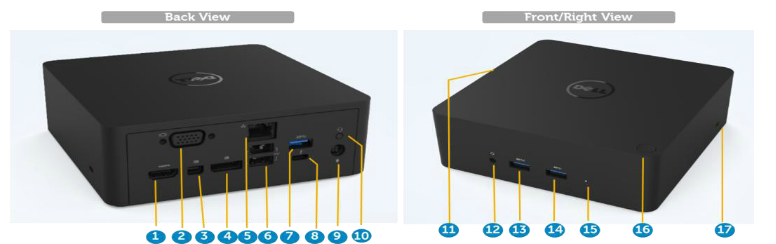
Figur 1: Dell Thunderbolt Dock TB16-porte
| 1. | HDMI |
| 2. | VGA |
| 3. | mini-DisplayPort (mDP) |
| 4. | DisplayPort (DP) |
| 5. | RJ45 Gigabit Ethernet |
| 6. | USB 2.0 (2 porte) |
| 7. | USB 3.0 |
| 8. | Thunderbolt 3 (USB Type-C) |
| 9. | 3,5 mm højttalerudgang |
| 10. | 7,4 mm DC-strømindgang |
| 11. | Dell-dockingstationsstik (Dells proprietære forbindelse til USB Type 3-port på personlig computer) |
| 12. | Hovedtelefonstik |
| 13. | USB 3.0 m/PowerShare |
| 14. | USB 3.0 |
| 15. | Strømadapter-LED |
| 16. | Dock-knap |
| 17. | Kensington-låsestik |
BEMÆRK: Dell Thunderbolt Dock fungerer ikke på en enhed med DisplayPort via USB Type-C med Thunderbolt-kablet.
BEMÆRK: Du skal opdatere din personlige computers BIOS og Dell-dockingstationdriverne til de seneste versioner, der er tilgængelige på Dells supportwebsted, før du bruger dockingstationen. Ældre BIOS-versioner og drivere kan resultere i, at dockingstationen ikke genkendes af din personlige computer eller ikke fungerer optimalt.
Du kan få flere oplysninger om installation af drivere til Dell Thunderbolt-dockingstationen TB16 i Dell Knowledge Base-artiklen Dell Thunderbolt Dock TB16 - Driver Installation Guide
Automatiseret driverinstallation vha. Dell Update/Dell Command | Update
Dell anbefaler kraftigt følgende programmer for at automatisere installeringen af BIOS, firmware, driver og kritiske opdateringer, der er specifikke for din personlige computer og dockingstation. Disse programmer kan downloades på Dells supportwebsteds Driver & Downloads-side. Vælg din personlige computertype på listen, eller indtast servicekoden på din personlige computer for at få den rigtige version til din personlige computer.
- Programmet Dell Update understøttes på de bærbare computere Dell XPS og Dell Venue
BEMÆRK: En TB16-dockforbindelse til din pc er nødvendig, for at Dell Update kan starte softwareopdateringer på din pc. - Programmet Dell Command I Update understøttes på Dell Precision, XPS og Latitude bærbare computere.
BEMÆRK: Den nyeste Dell Update og Dell Command | Update kan ikke opdatere Intel HD Graphics-driveren til den nyeste version. Gå til Dells Driver & Downloads-websted ved at søge efter servicekoden på din pc. Download og installer den nyeste Intel HD-grafikdriver i afsnittet "Video" til din personlige computer.
Manuel driverinstallation for Dell Thunderbolt Dock TB16
Dell Technologies anbefaler, at du installerer følgende BIOS, firmware og drivere trin for trin i den foreskrevne rækkefølge for at sikre optimal ydeevne.
BEMÆRK: Der kræves administratorrettigheder til computeren for at flashe BIOS og installere Thunderbolt-driver/firmware.
Søg efter navnet på din personlige computer under Vælg et produktvalg , eller indtast servicekoden på din personlige computer for at finde siden Drivere og downloads på Dells supportwebsted. Skift betjeningscomputeren for at få vist alle tilgængelige opdateringer til computeren.
- Flash det nyeste BIOS (Basic Input/Output System) til pc'en. Det er tilgængeligt i afsnittet "BIOS"
- Installer den nyeste Intel Thunderbolt-controllerdriver på pc'en. Den er tilgængelig i afsnittet "Chipset"
- Installer den nyeste Intel Thunderbolt 3-firmwareopdatering til pc'en. Den er tilgængelig i afsnittet "Chipset"
- Installer den nyeste Intel HD-grafikdriver på computeren. Den er tilgængelig i afsnittet "Video"
- Installer den nyeste driver til ASMedia USB 3.0 udvidet værtscontroller til Dell Thunderbolt Dock. Den er tilgængelig i afsnittet "Docks og holdere"
- Installer den nyeste driver til Realtek USB GBE Ethernet Controller til Dell Thunderbolt Dock og Dell Dock. Den er tilgængelig i afsnittet "Docks og holdere"
- Installer den nyeste RealTek USB-lyddriver til Dell Thunderbolt Dock og Dell Dock. Den er tilgængelig i afsnittet "Docks og holdere"
- Genstart pc'en
- Når softwareopdateringen er fuldført, skal du først tilslutte AC-adapteren til TB16-docken og derefter tilslutte Thunderbolt 3 (USB Type-C)-kablet til pc'en, før du bruger dockingstationen
Microsoft Windows-operativsystemet indeholder kun VGA-grafikkortdrivere. For at opnå optimal grafikydelse anbefales det, at Dell-grafikdrivere, der gælder for din pc, installeres fra Dells websted Drivere og downloads under afsnittet "Video".
BEMÆRKNINGER:
- For NVIDIA Discrete Graphics-løsninger på Latitude E-serien og Mobile Dell Precision-pc'er:
- Installer først Intel Media Adapter-grafikdriveren, der gælder for din pc.
- Derefter skal du installere driveren til dedikeret NVIDIA-grafikkort, der gælder for din pc.
- For dedikerede AMD-grafikkortløsninger på Latitude E-serien og bærbare Dell Precision-pc'er:
- Installer først Intel Media Adapter Graphics-driveren, der gælder for din pc.
- Derefter skal du installere driveren til dedikeret AMD-grafikkort, der gælder for din pc.
Før du tilslutter dockingstationen til din pc og tilslutter en skærm og andre eksterne enheder, skal du sørge for at installere alle de nødvendige drivere.
Tilslut skærmen til dockingstationen via VGA-, HDMI-, DisplayPort-, mini-DisplayPort- eller USB-C-kablet, der følger med skærmen. Dockingstationen understøtter tilslutning af op til 4 skærme på samme tid. Se tabellen for skærmopløsning nedenfor for at få yderligere oplysninger om den understøttede opløsning ved tilslutning af flere skærme til dockingstationen.
For at få mere at vide om opsætning og fejlfinding af problemer med flere skærme kan du se disse Dell Knowledge Base-artikler: Sådan konfigureres flere skærme eller Sådan udfører du fejlfinding af problemer med flere computerskærme
Tabel for skærmopløsning
| Enkelt skærm (maksimal opløsning) | Dobbelt skærm (maksimal opløsning) | Tredobbelt skærm (maksimal opløsning) | Firedobbelt skærm (maksimal opløsning) |
|---|---|---|---|
|
|
BEMÆRK: DP-port ved 60 Hz er understøttet, men mDP+HDMI er begrænset til 30 Hz for 4k
|
BEMÆRK: **Kun dedikeret tilstand eller "Special Graphics Mode".
|
BEMÆRK: Understøttelse af opløsning afhænger også af den maksimale opløsning, der understøttes af tv'et.
BEMÆRK: Hvis skærme med højere opløsning anvendes, foretager Intel-grafikdriveren en vurdering, som er baseret på skærmspecifikationer og visningskonfigurationer. Nogle opløsninger understøttes muligvis ikke og fjernes fra Intel Graphics-kontrolpanelet.
BEMÆRKNINGER:
** Konfiguration, der understøttes med AMD og NVIDIA i dedikeret grafikkorttilstand eller særlig grafikkorttilstand. Disse tilstande er angivet i BIOS for følgende pc'er: Dell Precision 7510/7529/7710/7720 og kræver deaktivering af omskiftelig grafik for udelukkende dedikeret tilstand eller aktivering af særlig grafiktilstand, når Switchable (Omskiftelig) er aktiveret. Hvis pc'en ikke har disse muligheder i BIOS, understøttes 4 skærme IKKE.
Understøttelsen af 5K-opløsningen er kun tilgængelig under et af disse forhold:
Kun med dedikeret grafikkorttilstand, eller særlig grafikkorttilstand eller
Brug af Thunderbolt 3 USB Type-C til en dobbelt DisplayPort-adapter.
| Symptom | Mulig løsning |
|---|---|
| Ingen video på skærmene, som er tilsluttet via High Definition Multimedia Interface (HDMI), mini-DisplayPort (mDP)-porten eller DisplayPort (DP)-porten på dockingstationen. |
|
| Billedet på den tilknyttede skærm er forvrænget eller flimrende. |
|
| Billedet på den tilknyttede skærm vises ikke som en udvidet skærm. |
|
| Lydstikket fungerer ikke, manglende lyd, eller der er forsinkelse i lyden. |
|
| USB-portene fungerer ikke på dockingstationen. |
|
| HDCP-indholdet vises ikke på den tilsluttede skærm. |
|
| LAN-porten fungerer ikke. |
|
| Kabel-LED'en er ikke tændt, når den er sluttet til din vært. |
|
| USB-porten har ingen funktion i et pre-OS-miljø. | Hvis din BIOS har en side til konfiguration af USB eller Thunderbolt, skal du sørge for, at følgende indstillinger er markeret:
|
| PXE-opstart på dock fungerer ikke. | Hvis din BIOS har en side for integreret netværkskort, skal du vælge Aktiveret m. PXE. Hvis din BIOS-opsætning på din personlige computer har en USB- eller Thunderbolt-konfigurationsside, skal du sørge for, at følgende indstillinger er markeret:
|
| USB-opstart fungerer ikke. | Hvis din BIOS har en side til konfiguration af USB eller Thunderbolt, skal du sørge for, at følgende indstillinger er markeret:
|
| Vekselstrømsadapter vises som "Ikke installeret" på batterioplysningssiden i Dell BIOS-opsætningen, når Thunderbolt 3-kablet (Type-C) er tilsluttet. |
|
| Eksterne enheder, der er sluttet til dockingstationen, fungerer ikke i et pre-OS-miljø. | Thunderbolt Boot Support er som standard deaktiveret i BIOS-opsætningen på din Dell-pc. Med en sådan standardindstilling fungerer dockingstationen og de eksterne enheder, der er forbundet til dockingstationen, ikke i præ-OS-miljøet. Hvis BIOS-opsætningen på din personlige computer har en side til konfiguration af USB eller Thunderbolt, skal du vælge følgende indstillinger for at aktivere dockingstationfunktionen i et præ-OS-miljø:
|
| Advarselsmeddelelsen "Du har tilsluttet en for lille strømadapter til dit system" vises, når dockingstationen er forbundet til din pc. |
|
| Fejlfinding af problemer med flere skærme |
|
Ofte stillede spørgsmål
Dell Thunderbolt-dockingstationen TB16 kan oplade din mobil- eller powerbank selv uden at være forbundet til pc'en. Sørg for, at dockingstationen er forbundet med en ekstern strømkilde. Dockens blæser roterer automatisk, hvis dockingstationen bliver for varm. Dette er normalt.
| Nyeste produkt og support | Beskrivelse |
|---|---|
|
ThunderBolt 3-dockingstationer forbinder alle eksterne enheder til den bærbare computer ved hjælp af et enkelt USB-C-kabel. Udvid de traditionelle USB-funktioner med indbygget video, lyd, data og strømforsyning med flere skærme (på udvalgte bærbare Dell-pc’er) for at oplade den bærbare computer med et enkelt USB-C-kabel. Det vendbare stik er praktisk at bruge med USB-C, uden forkert retning.
BEMÆRK: Thunderbolt 3-dockingstationer fungerer med en USB-C-port, der understøtter Thunderbolt 3-protokollen. Du kan få mere at vide om, hvordan du identificerer, om den bærbare computer understøtter Thunderbolt 3, i afsnittet Ofte stillede spørgsmål.
|
| Nyeste produkt og support | Beskrivelse |
|---|---|
|
ThunderBolt 3-dockingstationer forbinder alle eksterne enheder til den bærbare computer ved hjælp af et enkelt USB-C-kabel. Udvid de traditionelle USB-funktioner med indbygget video, lyd, data og strømforsyning med flere skærme (på udvalgte bærbare Dell-pc’er) for at oplade den bærbare computer med et enkelt USB-C-kabel. Det vendbare stik er praktisk at bruge med USB-C, uden forkert retning.
BEMÆRK: Thunderbolt 3-dockingstationer fungerer med en USB-C-port, der understøtter Thunderbolt 3-protokollen. Du kan få mere at vide om, hvordan du identificerer, om den bærbare computer understøtter Thunderbolt 3, i afsnittet Ofte stillede spørgsmål.
|
| Nyeste produkt og support | Beskrivelse |
|---|---|
|
ThunderBolt 3-dockingstationer forbinder alle eksterne enheder til den bærbare computer ved hjælp af et enkelt USB-C-kabel. Udvid de traditionelle USB-funktioner med indbygget video, lyd, data og strømforsyning med flere skærme (på udvalgte bærbare Dell-pc’er) for at oplade den bærbare computer med et enkelt USB-C-kabel. Det vendbare stik er praktisk at bruge med USB-C, uden forkert retning.
BEMÆRK: Thunderbolt 3-dockingstationer fungerer med en USB-C-port, der understøtter Thunderbolt 3-protokollen. Du kan få mere at vide om, hvordan du identificerer, om den bærbare computer understøtter Thunderbolt 3, i afsnittet Ofte stillede spørgsmål.
|
| Nyeste produkt og support | Beskrivelse |
|---|---|
|
ThunderBolt 3-dockingstationer forbinder alle eksterne enheder til den bærbare computer ved hjælp af et enkelt USB-C-kabel. Udvid de traditionelle USB-funktioner med indbygget video, lyd, data og strømforsyning med flere skærme (på udvalgte bærbare Dell-pc’er) for at oplade den bærbare computer med et enkelt USB-C-kabel. Det vendbare stik er praktisk at bruge med USB-C, uden forkert retning.
BEMÆRK: Thunderbolt 3-dockingstationer fungerer med en USB-C-port, der understøtter Thunderbolt 3-protokollen. Du kan få mere at vide om, hvordan du identificerer, om den bærbare computer understøtter Thunderbolt 3, i afsnittet Ofte stillede spørgsmål.
|
| Nyeste produkt og support | Beskrivelse |
|---|---|
|
ThunderBolt 3-dockingstationer forbinder alle eksterne enheder til den bærbare computer ved hjælp af et enkelt USB-C-kabel. Udvid de traditionelle USB-funktioner med indbygget video, lyd, data og strømforsyning med flere skærme (på udvalgte bærbare Dell-pc’er) for at oplade den bærbare computer med et enkelt USB-C-kabel. Det vendbare stik er praktisk at bruge med USB-C, uden forkert retning.
BEMÆRK: Thunderbolt 3-dockingstationer fungerer med en USB-C-port, der understøtter Thunderbolt 3-protokollen. Du kan få mere at vide om, hvordan du identificerer, om den bærbare computer understøtter Thunderbolt 3, i afsnittet Ofte stillede spørgsmål.
|
| Nyeste produkt og support | Beskrivelse |
|---|---|
|
ThunderBolt 3-dockingstationer forbinder alle eksterne enheder til den bærbare computer ved hjælp af et enkelt USB-C-kabel. Udvid de traditionelle USB-funktioner med indbygget video, lyd, data og strømforsyning med flere skærme (på udvalgte bærbare Dell-pc’er) for at oplade den bærbare computer med et enkelt USB-C-kabel. Det vendbare stik er praktisk at bruge med USB-C, uden forkert retning.
BEMÆRK: Thunderbolt 3-dockingstationer fungerer med en USB-C-port, der understøtter Thunderbolt 3-protokollen. Du kan få mere at vide om, hvordan du identificerer, om den bærbare computer understøtter Thunderbolt 3, i afsnittet Ofte stillede spørgsmål.
|
| Nyeste produkt og support | Beskrivelse |
|---|---|
|
ThunderBolt 3-dockingstationer forbinder alle eksterne enheder til den bærbare computer ved hjælp af et enkelt USB-C-kabel. Udvid de traditionelle USB-funktioner med indbygget video, lyd, data og strømforsyning med flere skærme (på udvalgte bærbare Dell-pc’er) for at oplade den bærbare computer med et enkelt USB-C-kabel. Det vendbare stik er praktisk at bruge med USB-C, uden forkert retning.
BEMÆRK: Thunderbolt 3-dockingstationer fungerer med en USB-C-port, der understøtter Thunderbolt 3-protokollen. Du kan få mere at vide om, hvordan du identificerer, om den bærbare computer understøtter Thunderbolt 3, i afsnittet Ofte stillede spørgsmål.
|
| Nyeste produkt og support | Beskrivelse |
|---|---|
|
ThunderBolt 3-dockingstationer forbinder alle eksterne enheder til den bærbare computer ved hjælp af et enkelt USB-C-kabel. Udvid de traditionelle USB-funktioner med indbygget video, lyd, data og strømforsyning med flere skærme (på udvalgte bærbare Dell-pc’er) for at oplade den bærbare computer med et enkelt USB-C-kabel. Det vendbare stik er praktisk at bruge med USB-C, uden forkert retning.
BEMÆRK: Thunderbolt 3-dockingstationer fungerer med en USB-C-port, der understøtter Thunderbolt 3-protokollen. Du kan få mere at vide om, hvordan du identificerer, om den bærbare computer understøtter Thunderbolt 3, i afsnittet Ofte stillede spørgsmål.
|
Dette er af hensyn til Thunderbolt-sikkerheden. Du bliver bedt om at godkende en Thunderbolt-enhed, fordi Thunderbolt-sikkerhedsniveauet på din enhed er indstillet til ”Brugergodkendelse” eller ”Sikker tilslutning" i BIOS-opsætningen. Du vil ikke se denne side, hvis Thunderbolt sikkerhedsniveauet på din personlige computer er indstillet til "Ingen sikkerhed" eller "Kun DisplayPort". Hvis du også har aktiveret "Aktivér Thunderbolt Boot-understøttelse" i BIOS-opsætningen og tænder for computeren med TB16 tilsluttet, vises denne side ikke, da sikkerhedsniveauet indstilles til "Ingen sikkerhed" i dette tilfælde. Når du bliver bedt om at godkende en Thunderbolt-enhed, skal du vælge "Tilslut altid", hvis du ikke har nogen betænkeligheder omkring sikkerheden, for altid at lade Thunderbolt-enheden forbinde til din personlige computer. Eller du kan vælge ”Tilslut kun én gang” eller ”Tilslut ikke”, hvis du har spørgsmål.
Sikkerhed er altid Dells højeste prioritet. Vi sender som standard vores pc’er med indstillingen ”Sikkerhedsniveau – Brugergodkendelse”. Det giver vores kunder mulighed for at gennemse Thunderbolt-sikkerhedsbetingelserne for deres pc’er, så de kan foretage valg i overensstemmelse hermed. Men det betyder også, at Thunderbolt docken og de enheder, der er tilsluttet den, for at kunne godkendes af Thunderbolt driverens sikkerhedstilladelseskontrol for at kunne blive tilsluttet og tilsluttet. Det betyder normalt, at det kræver lidt ekstra tid, før brugerne kan få adgang til disse enheder.
Når en ny enhed tilsluttes, giver USB-hub-driver besked til Plug and Play (PNP)-manager om, at en ny enhed blev registreret. PnP-manageren forespørger hub-driveren på alle enhedernes hardware-ID er og giver Windows OS besked om, at der skal installeres en ny enhed. I dette scenarie ser brugeren et hardwareinstallationsvindue.

Vores Thunderbolt-dockingstation er kun fremstillet til at fungere i vekselstrøm, og den understøtter ikke en personlig pc-strømkilde tilbage (drevet af personlig computer Type-C-port). En strømafbrydelse vil betyde, at ingen af enhederne på dockingstationen vil fungere. Selv når du har genetableret AC-strømmen, vil docken muligvis stadig ikke fungere, da docken stadig skal forhandle en ordentlig strømkontrakt på plads med pc'ens Type-C-port og etablere en personlig computer EC-til-dock-EC forbindelse. Et Type-C-kabelstik er nødvendigt for at starte strømkontraktforhandlingen og etablere en virtuel I2C-forbindelse mellem pc og EC-dockingstation. Efter en strømafbrydelse skal brugeren derfor tage Type-C-kablet ud, tilslutte vekselstrømsstrømmen igen og derefter sætte USB-C-kablet i computeren igen for at gendanne dockingstationen til normal tilstand.
Blæseren aktiveres af temperatur. Dockens blæser roterer ikke, før dockingstationen er varm nok til at udløse et termisk tærskel. Omvendt, hvis din dock ikke er kølig nok, stopper blæseren ikke, selv når du frakobler docken fra pc'en.
Hvis du hører høj blæserstøj, advarer det om, at docken er i en form for varm tilstand. For eksempel kan ventilen i docken være blokeret, eller docken arbejder i et miljø med høj temperatur (> 35C). Fjern disse unormale forhold fra docken. Hvis du ikke fjerner de unormale forhold, lukkes docken i værste fald ned via mekanismen til overophedningsbeskyttelse. Når dette sker, skal du frakoble Type-C-kablet fra pc'en og frakoble dockens strøm. Slut derefter docken til strømmen for at genoprette dockens forbindelse til internettet.
Dette er normalt. Første gang tilslutning af dockens AC-adapter udløser blæseren til at rotere, men den vil derefter snart slukke.
Dockens blæser er designet med to forskellige rotationshastigheder. Docken fungerer ved lav blæserhastighed. Hvis du påfører dockingstationen en stor belastning, eller en høj arbejdstemperatur, kan dockens blæser køre med høj hastighed. Men dette er normalt, og blæseren fungerer ved lav/høj hastighed afhængigt af arbejdsbelastningen.
Resolution
 Er garantien for din computer udløbet? Hvis du vil have mere at vide om support uden for garantiperioden, skal du gå til webstedet Dell.com/support og indtaste din Dell-servicekode for at se vores tilbud.
Bemærk: Tilbuddene er kun tilgængelige for privat- og erhvervscomputerkunder i USA, Canada, Storbritannien, Frankrig, Tyskland og Kina. Tilbuddene gælder ikke for server- og storagesystemer.
Additional Information
Affected Products
Dell Thunderbolt Dock TB16, Dell Venue 10 Pro 5056, Dell Venue 8 Pro 5855, Latitude 7275, Latitude E5270, Latitude E5470, Latitude E5570, Precision 3510, Precision 5510, Precision 7510, Precision 7710, XPS 12 9250, XPS 13 9350 (End of Life)
, XPS 15 9550
...
Article Properties
Article Number: 000123995
Article Type: Solution
Last Modified: 13 Oct 2025
Version: 21
Find answers to your questions from other Dell users
Support Services
Check if your device is covered by Support Services.