Använda och felsöka Dell Thunderbolt Dock TB16
Summary: Lär dig att konfigurera, använda och felsöka Dell Thunderbolt Dock TB16. Hitta information om drivrutiner för att konfigurera flera skärmar och felsökningssteg för att lösa vanliga problem. ...
This article applies to
This article does not apply to
This article is not tied to any specific product.
Not all product versions are identified in this article.
Symptoms
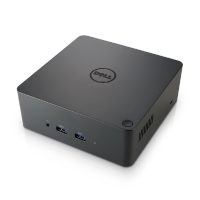
Dell Thunderbolt Dock TB16 länkar alla dina elektroniska enheter till din bärbara dator med en enda Thunderbolt 3-kabel (Type-C). När du ansluter den bärbara datorn till dockningsstationen kan du använda all kringutrustning, t.ex. musen, tangentbordet, stereohögtalare, externa hårddiskar och stora skärmar, utan att behöva ansluta dem till den bärbara datorn.
Obs! Det går endast att använda Dell Thunderbolt Dock TB16 med Thunderbolt 3. Äldre versioner av Thunderbolt stöds inte.
Hjälp med specifikationer, konfiguration, anslutning av en extern bildskärm, felsökning av vanliga problem och så vidare finns i de expanderingsbara avsnitten nedan.
Cause
| Anslutningsmöjligheter för persondatorer | Thunderbolt 3 (USB typ C) |
|---|---|
| Videoportar |
|
| Ljudportar |
|
| Nätverksportar |
|
| USB-portar |
|
| Likströmsingång |
|
Dell Thunderbolt Dock TB16 är utformad för följande datorer med USB typ C-port för Thunderbolt 3:
| Latitude | Precision Mobile | Bärbar XPS-dator | ||
| Latitude 12 5290 2-i-1 med Thunderbolt | Precision 15 3520 | XPS 13 2-i-1 7390 2-i-1 | ||
| Latitude 13 5300 2-i-1 med Thunderbolt | Precision 15 3530 | XPS 13 9300 | ||
| Latitude 13 5300 med Thunderbolt 3 | Precision 15 3540 | XPS 15 7590 | ||
| Latitude 14 5400 med Thunderbolt 3 | Precision 15 3541 | XPS 13 9360 | ||
| Latitude 14 5401 | Precision 15 5520 | XPS 13 9360 | ||
| Latitude 14 5480 med Thunderbolt 3 | Precision 15 5530 | XPS 13 9365 | ||
| Latitude 14 5491 med Thunderbolt 3 | Precision 15 5530 2-i-1 | XPS 13 9370 | ||
| Latitude 15 5500 med Thunderbolt 3 | Precision 15 5540 | XPS 13 9380 | ||
| Latitude 15 5501 | Precision 15 7520 | XPS 15 9560 | ||
| Latitude 15 5580 med Thunderbolt 3 | Precision 15 7530* | XPS 15 9570 | ||
| Latitude 15 5591 med Thunderbolt 3 | Precision 15 7540* | XPS 15 9575 | ||
| Latitude 12 7200 2-i-1 | Precision 17 7720 | |||
| Latitude 12 7280 med Thunderbolt 3 | Precision 17 7730* | |||
| Latitude 12 7285 | Precision 17 7740* | |||
| Latitude 12 7290 med Thunderbolt 3 | * Systemet kräver att systemets nätadapter kompletterar Type-C-anslutningen för att driva systemet ordentligt. | |||
| Latitude 13 7300 | ||||
| Latitude 13 7380 med Thunderbolt 3 | ||||
| Latitude 13 7390 2-i-1 med Thunderbolt 3 | ||||
| Latitude 13 7390 med Thunderbolt 3 | ||||
| Latitude 14 7400 | ||||
| Latitude 14 7400 2-i-1 | ||||
| Latitude 14 7480 med Thunderbolt 3 | ||||
| Latitude 14 7490 med Thunderbolt 3 | ||||
|
OBS! ”Thunderbolt 3” innebär att du har beställt datorn med tillvalet Thunderbolt 3.
|
||||
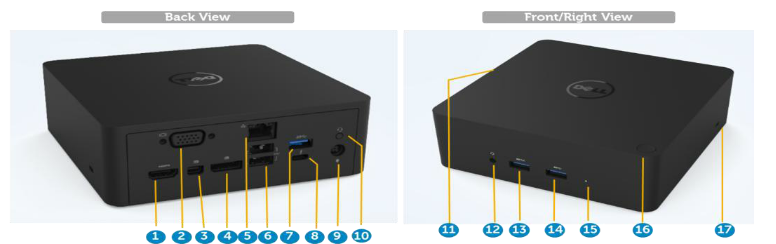
Bild 1: Dell Thunderbolt Dock, TB16-portar
| 1. | HDMI |
| 2. | VGA |
| 3. | Mini-DisplayPort (mDP) |
| 4. | DisplayPort (DP) |
| 5. | RJ45 Gigabit Ethernet |
| 6. | USB 2.0 (2 portar) |
| 7. | USB 3.0 |
| 8. | Thunderbolt 3 (USB typ C) |
| 9. | 3,5 mm högtalarutgång |
| 10. | 7,4 mm likströmsingång |
| 11. | Dell-dockningsstationskontakt (Dells tillverkarspecifika anslutning till USB Type 3-porten på persondatorer) |
| 12. | Uttag för hörlurar |
| 13. | USB 3.0 med PowerShare |
| 14. | USB 3.0 |
| 15. | Indikatorlampa för strömadapter |
| 16. | Dockningsknapp |
| 17. | Plats för Kensington-lås |
Obs! Dell Thunderbolt Dock fungerar inte på enheter med DisplayPort via USB typ C med Thunderbolt-kabeln.
Obs! Du måste uppdatera din dators BIOS och Dell-dockningsstationens drivrutiner till den senaste versionen som finns på Dells supportwebbplats innan du använder dockningsstationen. Äldre BIOS-versioner och drivrutiner kan leda till att dockningsstationen inte känns igen av din dator eller inte fungerar optimalt.
Mer information om hur du installerar drivrutiner för Dell Thunderbolt Dock TB16-dockningsstationen finns i följande artikel i Dells kunskapsbank: Dell Thunderbolt Dock TB16 – Installationsguide för drivrutiner
Automatiserad installation av drivrutiner med hjälp av Dell Update/Dell Command | Update
Dell rekommenderar starkt följande applikationer för att automatisera installationen av BIOS, fast programvara, drivrutiner och kritiska uppdateringar som är specifika för din PC och dockningsstation. Dessa program finns att hämta på Dells supportwebbplats Drivrutiner och hämtningsbara filer. Välj din datortyp från listan eller ange service tag för din dator för att få rätt version för din dator.
- Dell Update-programmet stöds på bärbara Dell XPS-datorer och Dell Venue
Obs! En TB16-dockningsanslutning till PC:n krävs för att Dell Update ska kunna starta programuppdateringar på PC:n. - Programmet Dell Command | Update stöds på bärbara Dell Precision-, XPS- och Latitude-datorer.
Obs! Det går inte att använda de senaste versionerna av Dell Update och Dell Command | Update till att uppdatera Intel HD-grafikdrivrutinen till den senaste versionen. Gå till Dells webbplats för drivrutiner och hämtningsbara filer genom att söka efter servicetaggen på din dator. Ladda ner och installera den senaste Intel HD Graphics-drivrutinen i avsnittet "Video" för din dator.
Manuell installation av drivrutiner för Dell Thunderbolt Dock TB16
Dell Technologies rekommenderar att du installerar följande BIOS, fasta programvara och drivrutiner steg för steg i föreskriven ordning för att säkerställa optimal prestanda.
Obs! Administratörsrättigheter till datorn krävs för att uppdatera BIOS och installera Thunderbolt drivrutin/fast programvara.
Sök efter namnet på din personliga dators modell under Välj ett produktval eller ange service tag för din dator för att hitta sidan Drivrutiner och hämtningsbara filer på Dells supportwebbplats. Ändra Operativsystemet för att visa alla tillgängliga uppdateringar för din dator.
- Flasha det senaste BIOS (Basic Input/Output System) för persondatorn. Den finns i avsnittet BIOS
- Installera den senaste drivrutinen för Intel Thunderbolt-styrenheten för persondatorn. Den finns i avsnittet Chipset (Kretsuppsättning)
- Installera den senaste uppdateringen av den fasta programvaran Intel Thunderbolt 3 för persondatorn. Den finns i avsnittet Chipset (Kretsuppsättning)
- Installera den senaste Intel HD Graphics-drivrutinen för persondatorn. Den finns i avsnittet Video
- Installera den senaste drivrutinen till ASMedia USB 3.0 Extended Host-styrenheten för Dell Thunderbolt Dock. Den finns i avsnittet Docks & Stands (Dockningsenheter och stativ)
- Installera den senaste drivrutinen till RealTek USB GBE Ethernet-styrenheten för Dell Thunderbolt Dock och Dell Dock. Den finns i avsnittet Docks & Stands (Dockningsenheter och stativ)
- Installera den senaste RealTek USB-ljuddrivrutinen för Dell Thunderbolt Dock och Dell Dock. Den finns i avsnittet Docks & Stands (Dockningsenheter och stativ)
- Starta om datorn
- När programuppdateringsprocessen har slutförts ansluter du först nätadaptern till TB16-dockan och ansluter sedan Thunderbolt 3-kabeln (USB Type-C) till datorn innan du använder dockningsstationen
Microsoft Windows-operativsystemet omfattar endast VGA-grafikdrivrutinerna. För optimal grafikprestanda rekommenderar vi att Dells grafikdrivrutiner som gäller för din persondator installeras från Dells webbplats Drivrutiner och hämtningsbara filer under avsnittet "Video".
ANMÄRKNINGAR:
- För separata Nvidia-grafikkort i bärbara datorer i Latitude E-familjen och bärbara Dell Precision-datorer:
- Börja med att installera den drivrutin för Intel Media Adapter Graphics som gäller för din dator.
- Installera sedan den NVIDIA-drivrutin för diskret grafik som gäller för din dator.
- För AMD-lösningar med diskret grafik på Latitude E-familjen och mobila Dell Precision persondatorer:
- Börja med att installera den drivrutin för Intel Media Adapter Graphics som gäller för din PC.
- Installera sedan den AMD Discrete Graphics-drivrutin som gäller för din PC.
Innan du ansluter dockningsstationen till din PC och ansluter en bildskärm och andra externa enheter, se till att installera alla nödvändiga drivrutiner.
Anslut skärmen till dockningsstationen med VGA-, HDMI-, DisplayPort-, mini-DisplayPort- eller USB-C-kabeln som medföljer skärmen. Dockningsstationen har stöd för upp till fyra skärmar anslutna samtidigt. I tabellen med skärmupplösningar nedan finns mer information om upplösningen som stöds när du ansluter flera skärmar till dockningsstationen.
Mer information om hur du konfigurerar eller felsöker problem med flera skärmar finns i Dells kunskapsbasartiklar Konfigurera flera bildskärmar och Så här felsöker du problem med flera skärmar
Tabell med skärmupplösningar
| Enskild bildskärm (maximal upplösning) | Dubbel bildskärm (maximal upplösning) | Trippel bildskärm (maximal upplösning) | Quad-skärm (maximal upplösning) |
|---|---|---|---|
|
|
Obs! DP-port vid 60 Hz stöds, men mDP + HDMI är begränsade till 30 Hz för 4K
|
Obs! **Endast diskret läge eller "Särskilt grafikläge".
|
Obs! Vilka upplösningar som stöds beror på den maximala upplösning som stöds av skärmen.
Obs! Om du använder skärmar med högre upplösning utförs en bedömning i grafikdrivrutinen som är baserad på specifikationerna och visningskonfigurationerna för skärmen. Vissa upplösningar stöds eventuellt inte och visas därför inte i kontrollpanelen Intel Graphics.
ANMÄRKNINGAR:
** Konfiguration som stöds med AMD och NVIDIA endast i diskret läge eller specialgrafikläge. De här lägena visas i BIOS för följande datorer: Dell Precision 7510/7529/7710/7720. Om du vill använda läget med separat grafikkort måste du avaktivera växlingsbar grafik, och om du vill aktivera växlingsbar grafik måste du aktivera specialgrafikläget. Om datorn inte har dessa alternativ i BIOS, stöds INTE fyra bildskärmar.
Stöd för 5K-upplösning är endast tillgängligt under något av följande förhållanden:
endast med diskret grafikläge eller specialgrafikläge eller
med Thunderbolt 3 USB Type-C till en dubbel DisplayPort-adapter.
| Symptom | Möjlig lösning |
|---|---|
| Ingen video på bildskärmarna som är anslutna till High Definition Multimedia Interface (HDMI), mini-DisplayPort (mDP)-porten eller DisplayPort (DP) -porten på dockningsstationen. |
|
| Bilden på den anslutna skärmen är förvrängd eller flimrar. |
|
| Bilden på den anslutna bildskärmen visas som en utökad bildskärm. |
|
| Ljudanslutningen fungerar inte, inget ljud hörs eller så finns det fördröjningar i ljudet. |
|
| USB-portarna på dockningsstationen fungerar inte. |
|
| HDCP-innehållet visas inte på den anslutna bildskärmen. |
|
| LAN-porten fungerar inte. |
|
| Kabellampan lyser inte när den är ansluten till värden. |
|
| USB-porten har ingen funktion i en miljö före OS. | Om din BIOS har en USB- eller Thunderbolt-konfigurationssida, se till att följande alternativ är markerade:
|
| PXE-start fungerar inte på dockningsenheten. | Om BIOS har en integrerad NIC-sida väljer du Aktiverad med PXE. Om BIOS-inställningen på din PC har en USB- eller Thunderbolt-konfigurationssida, se till att följande alternativ är markerade:
|
| USB-start fungerar inte. | Om din BIOS har en USB- eller Thunderbolt-konfigurationssida, se till att följande alternativ är markerade:
|
| Nätadaptern visas som ”Not Installed” på sidan med batteriinformation i Dell BIOS-inställningarna när Thunderbolt 3-kabeln (typ C) är ansluten. |
|
| Kringutrustning som är ansluten till dockningsstationen fungerar inte i en miljö före OS. | Thunderbolt Boot Support är som standard inaktiverad i BIOS Setup på din personliga Dell-dator. Med en sådan standardinställning fungerar inte dockningsstationen och kringutrustning som är ansluten till dockningsstationen i en förinställd miljö. Om BIOS-inställningen på din PC har en USB- eller Thunderbolt-konfigurationssida, kontrollera följande alternativ för att aktivera dockningsstationens funktion i en förinstallerad miljö:
|
| Varningsmeddelande "Du har anslutit ett underdimensionerat nätaggregat till ditt system" visas när dockningsstationen är ansluten till din dator. |
|
| Felsöka problem med flera skärmar |
|
Vanliga frågor och svar
Dell Thunderbolt Dock TB16 kan ladda din mobil eller powerbank även utan att vara ansluten till datorn. Se till att dockan är ansluten med extern strömförsörjning. Fläkten i dockan roterar automatiskt om dockningsstationen blir för varm. Detta är normalt.
| Senaste produkt och support | Beskrivning |
|---|---|
|
Med Thunderbolt 3-dockningsstationer ansluts alla externa enheter till den bärbara datorn via en enda USB-C-kabel. Utöka USB-kapaciteten med inbyggd kapacitet för ström samt bild-, ljud- och dataöverföring till flera skärmar (på utvalda bärbara Dell-datorer) och ladda den bärbara datorn via en enda USB-C-kabel. Den reversibla kontakten gör USB-C praktisk att använda eftersom den inte kan sättas i åt fel håll.
Obs! Thunderbolt 3-dockningsstationer fungerar med en USB-C-port som stöder Thunderbolt 3-protokollet. Information om hur du tar reda på om den bärbara datorn har stöd för Thunderbolt 3 finns i avsnittet Vanliga frågor.
|
| Senaste produkt och support | Beskrivning |
|---|---|
|
Med Thunderbolt 3-dockningsstationer ansluts alla externa enheter till den bärbara datorn via en enda USB-C-kabel. Utöka USB-kapaciteten med inbyggd kapacitet för ström samt bild-, ljud- och dataöverföring till flera skärmar (på utvalda bärbara Dell-datorer) och ladda den bärbara datorn via en enda USB-C-kabel. Den reversibla kontakten gör USB-C praktisk att använda eftersom den inte kan sättas i åt fel håll.
Obs! Thunderbolt 3-dockningsstationer fungerar med en USB-C-port som stöder Thunderbolt 3-protokollet. Information om hur du tar reda på om den bärbara datorn har stöd för Thunderbolt 3 finns i avsnittet Vanliga frågor.
|
| Senaste produkt och support | Beskrivning |
|---|---|
|
Med Thunderbolt 3-dockningsstationer ansluts alla externa enheter till den bärbara datorn via en enda USB-C-kabel. Utöka USB-kapaciteten med inbyggd kapacitet för ström samt bild-, ljud- och dataöverföring till flera skärmar (på utvalda bärbara Dell-datorer) och ladda den bärbara datorn via en enda USB-C-kabel. Den reversibla kontakten gör USB-C praktisk att använda eftersom den inte kan sättas i åt fel håll.
Obs! Thunderbolt 3-dockningsstationer fungerar med en USB-C-port som stöder Thunderbolt 3-protokollet. Information om hur du tar reda på om den bärbara datorn har stöd för Thunderbolt 3 finns i avsnittet Vanliga frågor.
|
| Senaste produkt och support | Beskrivning |
|---|---|
|
Med Thunderbolt 3-dockningsstationer ansluts alla externa enheter till den bärbara datorn via en enda USB-C-kabel. Utöka USB-kapaciteten med inbyggd kapacitet för ström samt bild-, ljud- och dataöverföring till flera skärmar (på utvalda bärbara Dell-datorer) och ladda den bärbara datorn via en enda USB-C-kabel. Den reversibla kontakten gör USB-C praktisk att använda eftersom den inte kan sättas i åt fel håll.
Obs! Thunderbolt 3-dockningsstationer fungerar med en USB-C-port som stöder Thunderbolt 3-protokollet. Information om hur du tar reda på om den bärbara datorn har stöd för Thunderbolt 3 finns i avsnittet Vanliga frågor.
|
| Senaste produkt och support | Beskrivning |
|---|---|
|
Med Thunderbolt 3-dockningsstationer ansluts alla externa enheter till den bärbara datorn via en enda USB-C-kabel. Utöka USB-kapaciteten med inbyggd kapacitet för ström samt bild-, ljud- och dataöverföring till flera skärmar (på utvalda bärbara Dell-datorer) och ladda den bärbara datorn via en enda USB-C-kabel. Den reversibla kontakten gör USB-C praktisk att använda eftersom den inte kan sättas i åt fel håll.
Obs! Thunderbolt 3-dockningsstationer fungerar med en USB-C-port som stöder Thunderbolt 3-protokollet. Information om hur du tar reda på om den bärbara datorn har stöd för Thunderbolt 3 finns i avsnittet Vanliga frågor.
|
| Senaste produkt och support | Beskrivning |
|---|---|
|
Med Thunderbolt 3-dockningsstationer ansluts alla externa enheter till den bärbara datorn via en enda USB-C-kabel. Utöka USB-kapaciteten med inbyggd kapacitet för ström samt bild-, ljud- och dataöverföring till flera skärmar (på utvalda bärbara Dell-datorer) och ladda den bärbara datorn via en enda USB-C-kabel. Den reversibla kontakten gör USB-C praktisk att använda eftersom den inte kan sättas i åt fel håll.
Obs! Thunderbolt 3-dockningsstationer fungerar med en USB-C-port som stöder Thunderbolt 3-protokollet. Information om hur du tar reda på om den bärbara datorn har stöd för Thunderbolt 3 finns i avsnittet Vanliga frågor.
|
| Senaste produkt och support | Beskrivning |
|---|---|
|
Med Thunderbolt 3-dockningsstationer ansluts alla externa enheter till den bärbara datorn via en enda USB-C-kabel. Utöka USB-kapaciteten med inbyggd kapacitet för ström samt bild-, ljud- och dataöverföring till flera skärmar (på utvalda bärbara Dell-datorer) och ladda den bärbara datorn via en enda USB-C-kabel. Den reversibla kontakten gör USB-C praktisk att använda eftersom den inte kan sättas i åt fel håll.
Obs! Thunderbolt 3-dockningsstationer fungerar med en USB-C-port som stöder Thunderbolt 3-protokollet. Information om hur du tar reda på om den bärbara datorn har stöd för Thunderbolt 3 finns i avsnittet Vanliga frågor.
|
| Senaste produkt och support | Beskrivning |
|---|---|
|
Med Thunderbolt 3-dockningsstationer ansluts alla externa enheter till den bärbara datorn via en enda USB-C-kabel. Utöka USB-kapaciteten med inbyggd kapacitet för ström samt bild-, ljud- och dataöverföring till flera skärmar (på utvalda bärbara Dell-datorer) och ladda den bärbara datorn via en enda USB-C-kabel. Den reversibla kontakten gör USB-C praktisk att använda eftersom den inte kan sättas i åt fel håll.
Obs! Thunderbolt 3-dockningsstationer fungerar med en USB-C-port som stöder Thunderbolt 3-protokollet. Information om hur du tar reda på om den bärbara datorn har stöd för Thunderbolt 3 finns i avsnittet Vanliga frågor.
|
Detta är för Thunderbolt-säkerhet. Du ombeds godkänna en Thunderbolt-enhet eftersom säkerhetsnivån för Thunderbolt på din enhet är inställd på ”Användarauktorisering” eller ”Säker anslutning” i BIOS-inställningarna. Du kommer inte att se den här sidan om Thunderbolt-säkerhetsnivån på din PC är inställd på "Ingen säkerhet" eller "Endast DisplayPort". Dessutom, om du har markerat rutan "Aktivera Thunderbolt Boot Support" i BIOS-inställningarna och startar datorn med TB16 ansluten, kommer du inte att se den här sidan eftersom säkerhetsnivån åsidosätts till "Ingen säkerhet" i detta fall. När du uppmanas att godkänna en Thunderbolt-enhet kan du välja "Anslut alltid" om du inte har några säkerhetsproblem med att alltid låta Thunderbolt-enheten anslutas till din dator. Eller så kan du välja ”Anslut endast en gång” eller ”Anslut inte” om du bekymrar dig över säkerheten.
Säkerhet är alltid Dells högsta prioritet. Vi levererar våra datorer med inställningen ”Säkerhetsnivå – användarauktorisering” förvald. Det ger kunderna möjlighet att granska Thunderbolt-säkerheten i datorerna, så att de kan göra val i enlighet med detta. Det innebär dessutom att Thunderbolt-dockningsstationen och de enheter som är anslutna till den måste klara Thunderbolt-drivrutinens kontroll av säkerhetstillstånd för att få den ansluten och initierad. Detta innebär vanligtvis att lite extra tid krävs innan dessa enheter kan användas av användare.
När en ny enhet ansluts meddelar drivrutinen för USB-hubben Plug-and-Play-hanteraren att en ny enhet har identifierats. Hanteraren PnP frågar hubbens drivrutin om alla enhetens maskinvaru-ID:n och meddelar sedan Windows OS att en ny enhet måste installeras. I detta scenario visas ett fönster för installation av maskinvara.

Vår Thunderbolt-dockningsstation är konstruerad att endast fungera i växelström och den stöder inte en datorströmkälla (som drivs av persondatorns typ C-port). Strömavbrott gör att alla enheter på dockan slutar fungera. Även när du har återställt nätströmmen, fungerar fortfarande inte dockningsstationen eftersom den fortfarande måste förhandla fram ett korrekt strömkontrakt med typ-C-porten på persondatorn och upprätta en EC-till-docka-EC-anslutning. En ny Type-C-kabel behövs för att initiera förhandlingen om strömkontrakt och upprätta en virtuell I2C-anslutning för persondatorn EC-till-docka-EC. Det innebär att användaren efter ett strömavbrott måste koppla ur typ C-kabeln, koppla in nätströmmen igen och sedan ansluta USB-C-kabeln till datorn igen för att återställa dockningsstationen till normalt skick.
Fläkten aktiveras av temperatur. Fläkten i dockningsstationen roterar inte förrän dockningsstationen är varm nog för att nå ett termiskt tröskelvärde. Omvänt, om dockningsstationen inte är tillräckligt sval, kommer fläkten inte att stanna ens när du kopplar bort dockningsstationen från datorn.
När du hör ett högt fläktljud är det en varning om att dockningsstationen befinner sig i någon form av varm miljö. Till exempel kan ventilen i dockningsstationen vara blockerad eller så arbetar den i en miljö med hög arbetstemperaturer (> 35C). Ta bort dockningsstationen från sådana onormala förhållanden. Om du inte vill eliminera de onormala omgivningarna, stängs dockningsstationen i värsta fall av på grund av skyddsmekanismen mot överhettning. När detta händer, koppla bort typ-C kabeln från datorn och ta bort strömmen till dockningsstationen. Anslut sedan strömmen till dockningsstationen för att börja använda den igen.
Detta är normalt. Första gången du ansluter dockningsstationens nätaggregat utlöser det fläktens rotation, men den kommer snart att stängas av.
Fläkten i dockningsstationen har två olika hastigheter. Vanligen används den låga hastigheten för dockningsstationen. Om dockningsstationen är under hög belastning eller i en miljö med hög temperatur, kan det hända att fläkten roterar på hög hastighet. Detta är normalt och fläkten använder låg eller hög hastighet beroende på belastningen.
Resolution
 Har din dator upphört att gälla för garantin? Om du vill ha support utanför garantin går du till Dell.com/support webbplatsen och anger ditt Dell Service Tag-nummer för att se våra erbjudanden.
Obs! Erbjudandena är endast tillgängliga för konsument- och kommersiella datorkunder i USA, Kanada, Storbritannien,Frankrike, Tyskland och Kina. Erbjudandena gäller inte för server- och lagringssystem.
Additional Information
Affected Products
Dell Thunderbolt Dock TB16, Dell Venue 10 Pro 5056, Dell Venue 8 Pro 5855, Latitude 7275, Latitude E5270, Latitude E5470, Latitude E5570, Precision 3510, Precision 5510, Precision 7510, Precision 7710, XPS 12 9250, XPS 13 9350 (End of Life)
, XPS 15 9550
...
Article Properties
Article Number: 000123995
Article Type: Solution
Last Modified: 13 Oct 2025
Version: 21
Find answers to your questions from other Dell users
Support Services
Check if your device is covered by Support Services.