Obsługa stacji dokującej Dell Thunderbolt TB16 i rozwiązywanie problemów z nią
Summary: Konfiguracja, użytkowanie stacji dokującej Dell Thunderbolt TB16 i rozwiązywanie problemów z nią. Informacje na temat sterowników, konfiguracji wielu monitorów i instrukcje rozwiązywania typowych problemów. ...
This article applies to
This article does not apply to
This article is not tied to any specific product.
Not all product versions are identified in this article.
Symptoms

Stacja dokująca Dell Thunderbolt TB16 to urządzenie, które umożliwia połączenie z notebookiem wszystkich urządzeń elektronicznych za pomocą pojedynczego kabla interfejsu Thunderbolt 3 (Type-C). Po podłączeniu notebooka do stacji dokującej można uzyskiwać dostęp do wszystkich urządzeń peryferyjnych, takich jak mszy, klawiatura, głośniki stereo i monitory o dużych ekranach bez konieczności podłączania każdego z nich do notebooka.
UWAGA: Stacja dokująca Dell Thunderbolt TB16 obsługuje wyłącznie technologię Thunderbolt 3. Starsze wersje technologii Thunderbolt nie są obsługiwane.
Pomoc dotyczącą danych technicznych, konfiguracji, podłączania monitora zewnętrznego, rozwiązywania typowych problemów itp. znajdziesz poniżej w rozwijanych sekcjach.
Cause
| Łączność z komputerem | Thunderbolt 3 (USB typu C) |
|---|---|
| Porty wideo |
|
| Porty audio |
|
| Porty sieciowe |
|
| Porty USB |
|
| Zasilanie lub wejście prądu stałego |
|
Stacja dokująca Dell Thunderbolt TB16 została zaprojektowana z myślą o następujących komputerach z portem Thunderbolt 3 USB Type-C:
| Latitude | Mobilna stacja robocza Precision | Komputer przenośny XPS | ||
| Latitude 12 5290 2 w 1 z Tbt | Precision 15 3520 | XPS 13 2 w 1 7390 2 w 1 | ||
| Latitude 13 5300 2 w 1 z Tbt | Precision 15 3530 | XPS 13 9300 | ||
| Latitude 13 5300 z Tbt 3 | Precision 15 3540 | XPS 15 7590 | ||
| Latitude 14 5400 z Tbt 3 | Precision 15 3541 | XPS 13 9360 | ||
| Latitude 14 5401 | Precision 15 5520 | XPS 13 9360 | ||
| Latitude 14 5480 z Tbt 3 | Precision 15 5530 | XPS 13 9365 | ||
| Latitude 14 5491 z Tbt 3 | Precision 15 5530 2 w 1 | XPS 13 9370 | ||
| Latitude 15 5500 z Tbt 3 | Precision 15 5540 | XPS 13 9380 | ||
| Latitude 15 5501 | Precision 15 7520 | XPS 15 9560 | ||
| Latitude 15 5580 z Tbt 3 | Precision 15 7530* | XPS 15 9570 | ||
| Latitude 15 5591 z Tbt 3 | Precision 15 7540* | XPS 15 9575 | ||
| Latitude 12 7200 2 w 1 | Precision 17 7720 | |||
| Latitude 12 7280 z Tbt 3 | Precision 17 7730* | |||
| Latitude 12 7285 | Precision 17 7740* | |||
| Latitude 12 7290 z Tbt 3 | * Komputer wymaga zasilacza sieciowego w celu uzyskania odpowiedniej mocy (uzupełnienie zasilania dostarczanego przez złącze Type-C). | |||
| Latitude 13 7300 | ||||
| Latitude 13 7380 z Tbt 3 | ||||
| Latitude 13 7390 2 w 1 z Tbt 3 | ||||
| Latitude 13 7390 z Tbt 3 | ||||
| Latitude 14 7400 | ||||
| Latitude 14 7400 2 w 1 | ||||
| Latitude 14 7480 z Tbt 3 | ||||
| Latitude 14 7490 z Tbt 3 | ||||
|
UWAGA: oznaczenie „z Tbt 3” oznacza opcję zamówienia z Thunderbolt 3.
|
||||
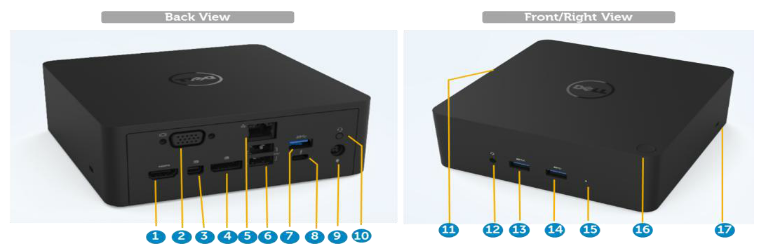
Rysunek 1. Porty stacji dokującej Dell Thunderbolt TB16
| 1. | HDMI |
| 2. | VGA |
| 3. | mini DisplayPort (mDP) |
| 4. | DisplayPort (DP) |
| 5. | Gigabitowy Ethernet RJ45 |
| 6. | 2 porty USB 2.0 |
| 7. | USB 3.0 |
| 8. | Thunderbolt 3 (USB typu C) |
| 9. | Wyjście głośnikowe 3,5 mm |
| 10. | Gniazdo zasilania 7,4 mm |
| 11. | Złącze stacji dokującej Dell (autorskie połączenie firmy Dell z portem USB Typu 3 w komputerze osobistym) |
| 12. | Gniazdo słuchawkowe |
| 13. | Złącze USB 3.0 z funkcją PowerShare |
| 14. | USB 3.0 |
| 15. | Wskaźnik LED zasilania |
| 16. | Przycisk dokowania |
| 17. | Szczelina zabezpieczenia Kensington |
UWAGA: Stacja dokująca Dell Thunderbolt nie będzie działać z urządzeniem wyposażonym w złącze Display Port po podłączeniu do portu USB Type-C za pomocą kabla Thunderbolt.
UWAGA: Przed skorzystaniem ze stacji dokującej konieczne jest zaktualizowanie systemu BIOS komputera osobistego i sterowników stacji dokującej Dell do najnowszych wersji dostępnych w witrynie internetowej pomocy technicznej Dell. Starsze wersje systemu BIOS i sterowników mogą uniemożliwić rozpoznanie stacji dokującej przez komputer osobisty lub jej optymalne działanie.
Aby dowiedzieć się więcej na temat instalowania sterowników do stacji dokującej Dell Thunderbolt TB16, zapoznaj się z artykułem z bazy wiedzy firmy Dell zatytułowanym Instrukcja instalacji sterowników stacji dokującej Dell Thunderbolt TB16.
Automatyczna instalacja sterowników za pomocą aplikacji Dell Update / Dell Command | Update
Firma Dell zaleca korzystanie z poniższych aplikacji w celu zautomatyzowania instalacji systemu BIOS, oprogramowania wewnętrznego, i sterownika oraz dokonywania kluczowych aktualizacji komputera osobistego i stacji dokującej. Aplikacje te można pobrać ze strony „Sterowniki i pliki do pobrania” w witrynie pomocy technicznej Dell. Aby przejść do strony swojego komputera osobistego, wybierz na liście jego typ lub wprowadź jego kod Service Tag.
- Aplikacja Dell Update jest obsługiwana przez notebooki Dell XPS i Dell Venue.
UWAGA: Aby aktualizacje oprogramowania przez aplikację Dell Update na Twoim komputerze osobistym mogły się rozpocząć, wymagane jest podłączenie do niego stacji dokującej TB16. - Aplikacja Dell Command | Update jest obsługiwana przez notebooki Dell Precision, XPS oraz Latitude.
UWAGA: Najnowsze aplikacje Dell Update oraz Dell Command | Update nie obsługują aktualizacji sterownika karty graficznej Intel HD Graphics do najnowszej wersji. Przejdź do strony Sterowniki i pliki do pobrania firmy Dell po wyszukaniu kodu Service Tag swojego komputera osobistego. Pobierz i zainstaluj najnowszy sterownik Intel HD Graphics z obszaru „Wideo” strony swojego komputera osobistego.
Podręcznik ręcznej instalacji sterowników stacji dokującej Dell Thunderbolt Dock TB16
Firma Dell Technologies zaleca instalowanie krok po kroku w następującej kolejności: system BIOS, oprogramowane sprzętowe i sterowniki, aby zachować optymalne działanie urządzenia.
UWAGA: Do aktualizacji systemu BIOS i instalacji sterownika/oprogramowania sprzętowego Thunderbolt wymagane są uprawnienia administratora do komputera osobistego.
W obszarze Wybierz produkt znajdź nazwę swojego modelu lub wprowadź kod Service Tag swojego komputera osobistego, aby przejść do strony Sterowniki i pliki do pobrania w witrynie pomocy technicznej Dell. Zmień system operacyjny, aby wyświetlić wszystkie aktualizacje dostępne do komputera osobistego.
- Zainstaluj na komputerze osobistym najnowszą wersję systemu podstawowych operacji wejścia-wyjścia (BIOS). Jest dostępna w obszarze „BIOS”.
- Zainstaluj na komputerze osobistym najnowszy sterownik kontrolera Intel Thunderbolt. Jest ona dostępna w obszarze „Chipset”.
- Zainstaluj na komputerze osobistym najnowszą aktualizację oprogramowania sprzętowego Intel Thunderbolt 3. Jest ona dostępna w obszarze „Chipset”.
- Zainstaluj na komputerze osobistym najnowszy sterownik układu graficznego Intel HD Graphics. Jest on dostępny w obszarze „Wideo”.
- Zainstaluj najnowszy sterownik rozszerzonego kontrolera hosta ASMedia USB 3.0 dla stacji dokującej Dell Thunderbolt Dock. Znajduje się on w obszarze „Stacje dokujące i stojaki”.
- Zainstaluj najnowszy sterownik kontrolera Realtek USB GBE Ethernet dla stacji dokującej Dell Thunderbolt Dock i Dell Dock. Znajduje się on w obszarze „Stacje dokujące i stojaki”.
- Zainstaluj najnowszy sterownik audio Realtek USB dla stacji dokującej Dell Thunderbolt Dock i Dell Dock. Znajduje się on w obszarze „Stacje dokujące i stojaki”.
- Uruchom ponownie komputer.
- Po zakończenia aktualizowania oprogramowania podłącz zasilacz do stacji dokującej TB16, a następnie podłącz kabel Thunderbolt 3 (USB Type-C) do komputera osobistego przed rozpoczęciem korzystania ze stacji dokującej.
System operacyjny Microsoft Windows zawiera tylko sterowniki graficzne VGA. Jeśli chcesz więc uzyskać optymalną wydajność grafiki, zalecamy zainstalowanie sterowników graficznych Dell pobranych z obszaru „Wideo” w witrynie Sterowniki i pliki do pobrania.
UWAGI:
- Dedykowane karty graficzne NVIDIA w mobilnych systemach Dell Precision i Latitude z serii E:
- Najpierw zainstaluj sterownik karty graficznej Intel Media Adapter odpowiedni do Twojego komputera osobistego.
- Następnie zainstaluj sterownik autonomicznej karty graficznej NVIDIA odpowiedni do Twojego komputera osobistego.
- Autonomiczne karty graficzne AMD w komputerach osobistych Latitude E-Family i notebookach Dell Precision:
- Najpierw zainstaluj sterownik karty graficznej Intel Media Adapter odpowiedni do Twojego komputera osobistego.
- Następnie zainstaluj sterownik autonomicznej karty graficznej AMD odpowiedni do Twojego komputera osobistego.
Przed podłączeniem stacji dokującej do komputera osobistego, podłączeniem monitora i innych urządzeń zewnętrznych zainstaluj wszystkie wymagane sterowniki.
Podłącz monitor do stacji dokującej za pomocą kabla VGA, HDMI, DisplayPort, mini-DisplayPort lub USB-C dołączonego do monitora. Stacja dokująca obsługuje jednocześnie maksymalnie 4 monitory. W poniższej tabeli rozdzielczości ekranu znajdziesz więcej informacji na temat obsługiwanych rozdzielczości wielu monitorów podłączanych do stacji dokującej.
Aby dowiedzieć się więcej na temat konfiguracji wielu monitorów i rozwiązywania problemów z nimi związanych, zapoznaj się z tymi artykułami bazy wiedzy Dell: Konfiguracja wielu monitorów i Rozwiązywanie problemów z wieloma monitorami.
Tabela rozdzielczości ekranu
| Jeden ekran (rozdzielczość maksymalna) | Dwa ekrany (rozdzielczość maksymalna) | Trzy ekrany (rozdzielczość maksymalna) | Cztery ekrany (rozdzielczość maksymalna) |
|---|---|---|---|
|
|
UWAGA: W przypadku rozdzielczości 4K port DP obsługuje częstotliwość 60 Hz, ale mDP i HDMI są ograniczone do 30 Hz
|
UWAGA: ** Tryb „tylko autonomiczne” lub „specjalne karty graficzne”.
|
UWAGA: Obsługa rozdzielczości zależy również od maksymalnej rozdzielczości obsługiwanej przez monitor.
UWAGA: W przypadku monitorów o wyższej rozdzielczości sterownik karty graficznej Intel dokona oceny w oparciu o dane techniczne monitora i konfigurację wyświetlania. Niektóre rozdzielczości mogą nie być obsługiwane, dlatego zostaną usunięte z panelu sterowania Intel Graphics Media.
UWAGI:
** Konfiguracja obsługiwana przez karty AMD i NVIDIA w trybie „tylko autonomiczne” lub „specjalne karty graficzne”. Modele te są wymienione w systemie BIOS dla następujących komputerów: Dell Precision 7510/7529/7710/7720 i wymaga wyłączenia funkcji przełączania grafiki w trybie autonomicznym lub włączenia trybu grafiki specjalnej, kiedy funkcja przełączania jest włączona. Jeśli w systemie BIOS komputera osobistego nie ma tych opcji, cztery monitory nie są obsługiwane.
Rozdzielczość 5K jest obsługiwana tylko po spełnieniu jednego z dwóch poniższych warunków:
Po włączeniu trybu „tylko autonomiczne” lub „specjalne karty graficzne” lub
*** Gdy użyjesz adaptera Thunderbolt 3 USB Type-C do podwójnego złącza DisplayPort.
| Objaw | Sugerowane rozwiązanie |
|---|---|
| Brak obrazu na monitorach podłączonych do stacji dokującej za pomocą gniazd High Definition Multimedia Interface (HDMI), mini-DisplayPort (mDP) lub DisplayPort (DP). |
|
| Obraz wideo na podłączonym monitorze jest zniekształcony lub drga. |
|
| Obraz na podłączonym monitorze nie jest wyświetlany jako monitor rozszerzony. |
|
| Złącze audio nie działa, brak dźwięku lub występuje opóźnienie dźwięku. |
|
| Porty USB stacji dokującej nie działają. |
|
| Zawartość HDCP nie jest wyświetlana na podłączonym monitorze. |
|
| Port LAN nie działa. |
|
| Dioda LED stanu kabla nie włącza się po podłączeniu go do hosta. |
|
| Port USB nie działa w środowisku poprzedzającym system operacyjny. | Jeśli na ekranie konfiguracji systemu BIOS komputera znajduje się strona „USB/Thunderbolt Configuration” (Konfiguracja USB/Thunderbolt), zaznacz na niej następujące opcje:
|
| Rozruch PXE nie działa, gdy podłączona jest stacja dokująca. | Jeśli system BIOS ma zintegrowaną stronę NIC, wybierz opcję Wł. z PXE. Jeśli na ekranie konfiguracji systemu BIOS komputera osobistego znajduje się strona „USB/Thunderbolt Configuration” (Konfiguracja USB/Thunderbolt), zaznacz na niej następujące opcje:
|
| Rozruch z nośnika USB nie działa. | Jeśli na ekranie konfiguracji systemu BIOS komputera znajduje się strona „USB/Thunderbolt Configuration” (Konfiguracja USB/Thunderbolt), zaznacz na niej następujące opcje:
|
| Gdy kabel Thunderbolt 3 (Type-C) jest podłączony, w obszarze informacji o baterii ekranu konfiguracji systemu BIOS firmy Dell wyświetlany jest komunikat, że zasilacz „Nie jest podłączony”. |
|
| Urządzenia peryferyjne podłączone do stacji dokującej nie działają w środowisku poprzedzającym system operacyjny. | Na ekranie konfiguracji systemu BIOS komputera osobistego Dell opcja „Thunderbolt Boot Support” (Obsługa rozruchu Thunderbolt) jest domyślnie wyłączona. Przy takim ustawieniu domyślnym stacja dokująca ani urządzenia peryferyjne nie pracują w środowisku poprzedzającym uruchomienie systemu operacyjnego. Jeśli na ekranie konfiguracji systemu BIOS komputera osobistego znajduje się strona „USB/Thunderbolt Configuration” (Konfiguracja USB/Thunderbolt), wybierz następujące opcje, aby umożliwić pracę stacji dokującej w środowisku poprzedzającym uruchomienie systemu operacyjnego:
|
| Gdy stacja dokująca jest podłączona do komputera osobistego, na ekranie wyświetla się komunikat ostrzegawczy „You have attached an undersized power adapter to your system” (Podłączono do systemu niewystarczająco mocny zasilacz). |
|
| Rozwiązywanie problemów związanych z wieloma monitorami |
|
Często zadawane pytania
Stacja dokująca Dell Thunderbolt TB16 może ładować telefon komórkowy lub przenośną ładowarkę nawet bez połączenia z komputerem osobistym. Upewnij się, że stacja dokująca jest podłączona do zewnętrznego źródła zasilania. Wentylator stacji dokującej zacznie się obracać automatycznie, jeśli stacja dokująca zacznie się przegrzewać. Jest to normalne zjawisko.
| Najnowszy produkt i pomoc techniczna | Opis |
|---|---|
|
Stacje dokujące Thunderbolt 3 łączą wszystkie urządzenia zewnętrzne z notebookiem przy użyciu jednego kabla USB Type-C. Rozszerz tradycyjne możliwości portów USB o natywną obsługę wielu wyświetlaczy, przesyłanie dźwięku, danych, zasilania (wybrane notebooki firmy Dell) i możliwość ładowania notebooka przy użyciu jednego kabla USB-C. Złącze odwracalne USB-C jest wygodne w użytku i nie ma nieprawidłowych orientacji.
UWAGA: Stacje dokujące Thunderbolt 3 współpracują z portem USB Type-C, który obsługuje protokół Thunderbolt 3. Aby dowiedzieć się, jak sprawdzić, czy notebook obsługuje połączenie Thunderbolt 3, zapoznaj się z sekcją często zadawanych pytań.
|
| Najnowszy produkt i pomoc techniczna | Opis |
|---|---|
|
Stacje dokujące Thunderbolt 3 łączą wszystkie urządzenia zewnętrzne z notebookiem przy użyciu jednego kabla USB Type-C. Rozszerz tradycyjne możliwości portów USB o natywną obsługę wielu wyświetlaczy, przesyłanie dźwięku, danych, zasilania (wybrane notebooki firmy Dell) i możliwość ładowania notebooka przy użyciu jednego kabla USB-C. Złącze odwracalne USB-C jest wygodne w użytku i nie ma nieprawidłowych orientacji.
UWAGA: Stacje dokujące Thunderbolt 3 współpracują z portem USB Type-C, który obsługuje protokół Thunderbolt 3. Aby dowiedzieć się, jak sprawdzić, czy notebook obsługuje połączenie Thunderbolt 3, zapoznaj się z sekcją często zadawanych pytań.
|
| Najnowszy produkt i pomoc techniczna | Opis |
|---|---|
|
Stacje dokujące Thunderbolt 3 łączą wszystkie urządzenia zewnętrzne z notebookiem przy użyciu jednego kabla USB Type-C. Rozszerz tradycyjne możliwości portów USB o natywną obsługę wielu wyświetlaczy, przesyłanie dźwięku, danych, zasilania (wybrane notebooki firmy Dell) i możliwość ładowania notebooka przy użyciu jednego kabla USB-C. Złącze odwracalne USB-C jest wygodne w użytku i nie ma nieprawidłowych orientacji.
UWAGA: Stacje dokujące Thunderbolt 3 współpracują z portem USB Type-C, który obsługuje protokół Thunderbolt 3. Aby dowiedzieć się, jak sprawdzić, czy notebook obsługuje połączenie Thunderbolt 3, zapoznaj się z sekcją często zadawanych pytań.
|
| Najnowszy produkt i pomoc techniczna | Opis |
|---|---|
|
Stacje dokujące Thunderbolt 3 łączą wszystkie urządzenia zewnętrzne z notebookiem przy użyciu jednego kabla USB Type-C. Rozszerz tradycyjne możliwości portów USB o natywną obsługę wielu wyświetlaczy, przesyłanie dźwięku, danych, zasilania (wybrane notebooki firmy Dell) i możliwość ładowania notebooka przy użyciu jednego kabla USB-C. Złącze odwracalne USB-C jest wygodne w użytku i nie ma nieprawidłowych orientacji.
UWAGA: Stacje dokujące Thunderbolt 3 współpracują z portem USB Type-C, który obsługuje protokół Thunderbolt 3. Aby dowiedzieć się, jak sprawdzić, czy notebook obsługuje połączenie Thunderbolt 3, zapoznaj się z sekcją często zadawanych pytań.
|
| Najnowszy produkt i pomoc techniczna | Opis |
|---|---|
|
Stacje dokujące Thunderbolt 3 łączą wszystkie urządzenia zewnętrzne z notebookiem przy użyciu jednego kabla USB Type-C. Rozszerz tradycyjne możliwości portów USB o natywną obsługę wielu wyświetlaczy, przesyłanie dźwięku, danych, zasilania (wybrane notebooki firmy Dell) i możliwość ładowania notebooka przy użyciu jednego kabla USB-C. Złącze odwracalne USB-C jest wygodne w użytku i nie ma nieprawidłowych orientacji.
UWAGA: Stacje dokujące Thunderbolt 3 współpracują z portem USB Type-C, który obsługuje protokół Thunderbolt 3. Aby dowiedzieć się, jak sprawdzić, czy notebook obsługuje połączenie Thunderbolt 3, zapoznaj się z sekcją często zadawanych pytań.
|
| Najnowszy produkt i pomoc techniczna | Opis |
|---|---|
|
Stacje dokujące Thunderbolt 3 łączą wszystkie urządzenia zewnętrzne z notebookiem przy użyciu jednego kabla USB Type-C. Rozszerz tradycyjne możliwości portów USB o natywną obsługę wielu wyświetlaczy, przesyłanie dźwięku, danych, zasilania (wybrane notebooki firmy Dell) i możliwość ładowania notebooka przy użyciu jednego kabla USB-C. Złącze odwracalne USB-C jest wygodne w użytku i nie ma nieprawidłowych orientacji.
UWAGA: Stacje dokujące Thunderbolt 3 współpracują z portem USB Type-C, który obsługuje protokół Thunderbolt 3. Aby dowiedzieć się, jak sprawdzić, czy notebook obsługuje połączenie Thunderbolt 3, zapoznaj się z sekcją często zadawanych pytań.
|
| Najnowszy produkt i pomoc techniczna | Opis |
|---|---|
|
Stacje dokujące Thunderbolt 3 łączą wszystkie urządzenia zewnętrzne z notebookiem przy użyciu jednego kabla USB Type-C. Rozszerz tradycyjne możliwości portów USB o natywną obsługę wielu wyświetlaczy, przesyłanie dźwięku, danych, zasilania (wybrane notebooki firmy Dell) i możliwość ładowania notebooka przy użyciu jednego kabla USB-C. Złącze odwracalne USB-C jest wygodne w użytku i nie ma nieprawidłowych orientacji.
UWAGA: Stacje dokujące Thunderbolt 3 współpracują z portem USB Type-C, który obsługuje protokół Thunderbolt 3. Aby dowiedzieć się, jak sprawdzić, czy notebook obsługuje połączenie Thunderbolt 3, zapoznaj się z sekcją często zadawanych pytań.
|
| Najnowszy produkt i pomoc techniczna | Opis |
|---|---|
|
Stacje dokujące Thunderbolt 3 łączą wszystkie urządzenia zewnętrzne z notebookiem przy użyciu jednego kabla USB Type-C. Rozszerz tradycyjne możliwości portów USB o natywną obsługę wielu wyświetlaczy, przesyłanie dźwięku, danych, zasilania (wybrane notebooki firmy Dell) i możliwość ładowania notebooka przy użyciu jednego kabla USB-C. Złącze odwracalne USB-C jest wygodne w użytku i nie ma nieprawidłowych orientacji.
UWAGA: Stacje dokujące Thunderbolt 3 współpracują z portem USB Type-C, który obsługuje protokół Thunderbolt 3. Aby dowiedzieć się, jak sprawdzić, czy notebook obsługuje połączenie Thunderbolt 3, zapoznaj się z sekcją często zadawanych pytań.
|
Jest to zabezpieczenie urządzeń Thunderbolt. Monit o zatwierdzenie urządzenia Thunderbolt pojawia się, ponieważ poziom zabezpieczeń Thunderbolt w systemie BIOS Twojego urządzenia ustawiono na „User Authorization (Autoryzacja użytkownika)” lub „Secure Connect (Połączenie zabezpieczone)”. Ten monit nie pojawi się, jeśli ustawisz poziom zabezpieczeń Thunderbolt na „No Security” (Brak zabezpieczeń) lub „DisplayPort Only” (Tylko DisplayPort). Ponadto jeśli w systemie BIOS zaznaczysz opcję „Enable Thunderbolt Boot Support” (Włącz obsługę rozruchu Thunderbolt) i włączysz komputer osobisty przy podłączonej stacji dokującej TB16, ten monit się nie pojawi, ponieważ w tym przypadku poziom zabezpieczeń „No Security” (Brak zabezpieczeń) ma priorytet nad pozostałymi poziomami. Gdy pojawi się monit, aby zatwierdzić urządzenie Thunderbolt, możesz wybrać opcję „Always Connect” (Zawsze zezwalaj na połączenie), jeśli nie masz żadnych obaw o bezpieczeństwo komputera osobistego. Jeśli masz obawy, możesz wybrać opcję „Connect Only Once (Połącz tylko teraz)” lub „Do Not Connect (Nie zezwalaj na połączenie)”.
Bezpieczeństwo zawsze jest najwyższym priorytetem firmy Dell. Nasze komputery dostarczamy z domyślnym ustawieniem „Security level - User Authorization (Poziom zabezpieczeń - autoryzacja użytkownika)”. Dzięki temu nasi klienci mogą zapoznać się z warunkami zabezpieczeń Thunderbolt i sami dokonywać wyborów. Oznacza to jednak również, że stacja dokująca Thunderbolt i podłączone do niej urządzenia będą musiały przejść zabezpieczenia sterownika Thunderbolt, aby mogły zostać połączone i uruchomione. Zazwyczaj oznacza to, że potrzeba więcej czasu, zanim użytkownik będzie mógł korzystać z urządzenia.
Gdy podłączysz nowe urządzenie, sterownik koncentratora USB powiadamia o tym menedżera urządzeń typu Plug-and-Play (PnP). Menedżer PnP ustawia sterownik koncentratora w kolejce do wszystkich identyfikatorów sprzętu urządzenia, a następnie powiadamia system operacyjny Windows, że trzeba zainstalować nowe urządzenie. W takim przypadku użytkownik zobaczy okno instalacji sprzętu.

Stacja dokująca Thunderbolt jest przystosowana do pracy na prądzie przemiennym i nie jest w stanie pracować na źródle zasilania systemowego (dostarczanego przez port typu C komputera osobistego). Utrata zasilania spowoduje, że wszystkie urządzenia w stacji dokującej przestaną działać. Nawet po przywróceniu zasilania prądem przemiennym stacja dokująca może wciąż nie działać prawidłowo, ponieważ nadal musi ustalić wymianę energii z portem typu C komputera osobistego i nawiązać połączenie między wbudowanym kontrolerem (WK) komputera osobistego a WK stacji dokującej. Należy ponownie podłączyć kabel typu C, aby ustalić wymianę energii i nawiązać wirtualne połączenie między WK komputera osobistego a I2C WK stacji dokującej. W efekcie po utracie zasilania użytkownik musi odłączyć kabel typu C, ponownie podłączyć zasilanie prądem przemiennym, a następnie ponownie podłączyć do komputera kabel USB-C, aby przywrócić stację dokującą do normalnych warunków roboczych.
Działanie wentylatora zależy od temperatury. Wentylator włączy się dopiero wtedy, gdy temperatura stacji dokującej przekroczy pewien próg. Z kolei jeśli stacja dokująca nie osiągnie odpowiednio niskiej temperatury, wentylator nie zatrzyma się nawet po odłączeniu stacji dokującej od komputera osobistego.
Jeśli wentylator pracuje bardzo głośno, oznacza to, że stacja dokująca się przegrzewa. Na przykład otwór wentylacyjny w stacji dokującej może być zablokowany lub stacja dokująca pracuje w otoczeniu o wysokiej temperaturze (> 35°C). Należy wyeliminować te anomalie. Jeżeli nie usuniesz anomalii, w najgorszym przypadku stacja dokująca zostanie wyłączona, ponieważ ma mechanizm chroniący przed przegrzaniem. Gdy tak się stanie, odłącz od komputera osobistego kabel typu C i odłącz zasilanie od stacji dokującej. Następnie podłącz zasilanie stacji dokującej, aby ta znów zaczęła działać.
Jest to normalne zjawisko. Przy pierwszym podłączeniu zasilacza sieciowego stacji dokującej wentylator zacznie się obracać, ale szybko się wyłączy.
Wentylator stacji dokującej może rozwijać dwie różne prędkości obrotowe. Wentylator stacji dokującej działa z niską prędkością. Jeśli mocno obciążysz stację dokującą lub będziesz jej używać w środowisku o wysokiej temperaturze, jej wentylator może zacząć pracować z dużą prędkością. Jest to normalne. Wentylator będzie pracował z niską lub wysoką prędkością w zależności od obciążenia pracą.
Resolution
 Czy gwarancja na Twój komputer skończyła się? Aby uzyskać pogwarancyjną pomoc techniczną, odwiedź witrynę Dell.com/support i wpisz kod Dell Service Tag, a następnie zapoznaj się z naszymi ofertami.
Uwaga: Oferty są dostępne tylko dla klientów indywidualnych i komercyjnych w Stanach Zjednoczonych, Kanadzie, Wielkiej Brytanii, Francji, Niemczech i Chinach. Oferty nie dotyczą serwerów ani systemów pamięci masowej.
Additional Information
Affected Products
Dell Thunderbolt Dock TB16, Dell Venue 10 Pro 5056, Dell Venue 8 Pro 5855, Latitude 7275, Latitude E5270, Latitude E5470, Latitude E5570, Precision 3510, Precision 5510, Precision 7510, Precision 7710, XPS 12 9250, XPS 13 9350 (End of Life)
, XPS 15 9550
...
Article Properties
Article Number: 000123995
Article Type: Solution
Last Modified: 13 Oct 2025
Version: 21
Find answers to your questions from other Dell users
Support Services
Check if your device is covered by Support Services.