Dell Thunderbolt Bağlantı İstasyonu TB16'yı Kullanma ve Sorun Giderme
Summary: Dell Thunderbolt Bağlantı İstasyonu TB16'yı kurmayı, kullanmayı ve sorun gidermeyi öğrenin. Sürücüler, çoklu monitör kurma ve yaygın sorunları çözmek için sorun giderme adımları hakkında bilgi edinin. ...
This article applies to
This article does not apply to
This article is not tied to any specific product.
Not all product versions are identified in this article.
Symptoms
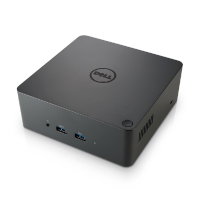
Dell Thunderbolt Bağlantı İstasyonu TB16, tek bir Thunderbolt 3 (Type-C) kablo kullanarak tüm elektronik aygıtlarınızı dizüstü bilgisayarınıza bağlar. Dizüstü bilgisayarı bağlantı istasyonuna bağladığınızda fare, klavye, stereo hoparlör, harici sabit sürücü ve geniş ekran gibi tüm çevre birimlerinize, her birini dizüstü bilgisayarınıza bağlamaya gerek kalmadan erişebilirsiniz.
NOT: Dell Thunderbolt Bağlantı İstasyonu TB16 yalnızca Thunderbolt 3 teknolojisini destekler. Daha eski Thunderbolt sürümleri desteklenmez.
Teknik özellikler, kurulum, harici monitöre bağlanma, yaygın sorunları giderme vb. ile ilgili yardım için aşağıdaki genişleyen bölümlere başvurun.
Cause
| Kişisel Bilgisayar Bağlantısı | Thunderbolt 3 (USB C Tipi) |
|---|---|
| Video bağlantı noktaları |
|
| Ses bağlantı noktaları |
|
| Ağ bağlantı noktaları |
|
| USB bağlantı noktaları |
|
| Güç veya DC girişi |
|
Dell Thunderbolt Bağlantı İstasyonu TB16, Thunderbolt 3 USB Type-C bağlantı noktasına sahip aşağıdaki bilgisayarlar için tasarlanmıştır:
| Latitude | Precision Mobil | XPS Taşınabilir Bilgisayar | ||
| Tbt özellikli Latitude 12 5290 2'si 1 Arada | Precision 15 3520 | XPS 13 2-in-1 7390 2'si 1 Arada | ||
| Tbt özellikli Latitude 13 5300 2'si 1 Arada | Precision 15 3530 | XPS 13 9300 | ||
| Tbt 3 özellikli Latitude 13 5300 | Precision 15 3540 | XPS 15 7590 | ||
| Tbt 3 özellikli Latitude 14 5400 | Precision 15 3541 | XPS 13 9360 | ||
| Latitude 14 5401 | Precision 15 5520 | XPS 13 9360 | ||
| Tbt 3 özellikli Latitude 14 5480 | Precision 15 5530 | XPS 13 9365 | ||
| Tbt 3 özellikli Latitude 14 5491 | Precision 15 5530 2'si 1 Arada | XPS 13 9370 | ||
| Tbt 3 özellikli Latitude 15 5500 | Precision 15 5540 | XPS 13 9380 | ||
| Latitude 15 5501 | Precision 15 7520 | XPS 15 9560 | ||
| Tbt 3 özellikli Latitude 15 5580 | Precision 15 7530* | XPS 15 9570 | ||
| Tbt 3 özellikli Latitude 15 5591 | Precision 15 7540* | XPS 15 9575 | ||
| Latitude 12 7200 2'si 1 Arada | Precision 17 7720 | |||
| Tbt 3 özellikli Latitude 12 7280 | Precision 17 7730* | |||
| Latitude 12 7285 | Precision 17 7740* | |||
| Tbt 3 özellikli Latitude 12 7290 | *Sistemde, yeterli güç sağlanabilmesi için Type-C bağlantıyı desteklemek üzere sistemin AC Adaptörü gerekir. | |||
| Latitude 13 7300 | ||||
| Tbt 3 özellikli Latitude 13 7380 | ||||
| Tbt 3 özellikli Latitude 13 7390 2'si 1 Arada | ||||
| Tbt 3 özellikli Latitude 13 7390 | ||||
| Latitude 14 7400 | ||||
| Latitude 14 7400 2'si 1 Arada | ||||
| Tbt 3 özellikli Latitude 14 7480 | ||||
| Tbt 3 özellikli Latitude 14 7490 | ||||
|
NOT: "Tbt 3 özellikli", sistemin Thunderbolt 3 seçeneğiyle sipariş edildiğini belirtir.
|
||||
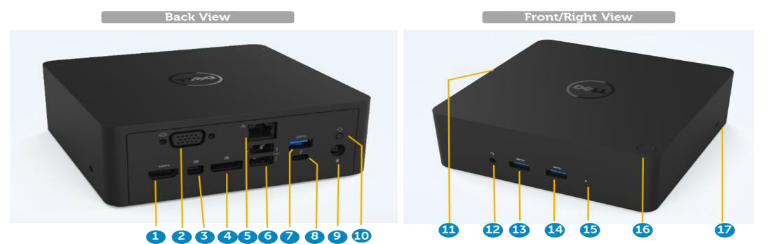
Şekil 1: Dell Thunderbolt Bağlantı İstasyonu TB16 Bağlantı Noktaları
| 1. | HDMI |
| 2. | VGA |
| 3. | mini-DisplayPort (mDP) |
| 4. | DisplayPort (DP) |
| 5. | RJ45 Gigabit Ethernet |
| 6. | USB 2.0 (2 bağlantı noktası) |
| 7. | USB 3.0 |
| 8. | Thunderbolt 3 (USB C Tipi) |
| 9. | 3,5 mm Hoparlör çıkışı |
| 10. | 7,4 mm DC güç girişi |
| 11. | Dell Bağlantı İstasyonu konektörü (Kişisel bilgisayardaki USB Type 3 bağlantı noktasına Dell Tescilli bağlantısı) |
| 12. | Kulaklık Jakı |
| 13. | PowerShare'e sahip USB 3.0 |
| 14. | USB 3.0 |
| 15. | Güç Adaptörü LED'i |
| 16. | Bağlantı İstasyonu Düğmesi |
| 17. | Kensington kilit yuvası |
NOT: Dell Thunderbolt bağlantı istasyonu, Thunderbolt kablosuyla USB Type-C üzerinden DisplayPort'un kullanıldığı bir aygıtta çalışmayacaktır.
NOT: Bağlantı istasyonunu kullanmadan önce kişisel bilgisayarınızın BIOS'unu ve Dell Bağlantı İstasyonu sürücülerini Dell Desteği Web Sitesinde bulunan en yeni sürümlere güncelleştirmeniz gerekir. Eski BIOS sürümleri ve sürücüler, bağlantı istasyonunun kişisel bilgisayarınız tarafından tanınmamasına veya optimum şekilde çalışmamasına neden olabilir.
Dell Thunderbolt Bağlantı İstasyonu TB16 bağlantı istasyonu sürücülerinin yüklenmesi hakkında daha fazla bilgi edinmek için Dell Thunderbolt Bağlantı İstasyonu TB16 İçin Sürücü Yükleme Kılavuzu başlıklı Dell Knowledge Base makalesini inceleyin.
Dell Update/Dell Command | Update Aracılığıyla Otomatik Sürücü Yükleme
Dell; kişisel bilgisayarınız ve bağlantı istasyonunuza özel BIOS, bellenim, sürücü ve kritik güncelleştirmelerin yüklemesini otomatik hale getirmek için aşağıdaki uygulamaları önemle tavsiye eder. Bu uygulamaları Dell Destek Web Sitesindeki Sürücüler ve Yüklemeler sayfasından indirebilirsiniz. Kişisel bilgisayarınız için doğru sürümü aldığınızdan emin olmak adına bilgisayarınızın türünüzü seçin veya servis etiketini girin.
- Dell Update uygulaması Dell XPS dizüstü bilgisayarlarda ve Dell Venue sistemlerinde desteklenir
NOT: Dell Update uygulamasının kişisel bilgisayarınızda yazılım güncelleştirmelerini başlatabilmesi için bilgisayarınızda TB16 bağlantı istasyonu bağlantısı olması gerekir. - Dell Command | Update uygulaması Dell Precision, XPS ve Latitude dizüstü bilgisayarlarda desteklenir.
NOT: En yeni Dell Update ve Dell Command | Update uygulamaları, Intel HD Graphics Sürücüsü'nü en yeni sürüme güncelleştiremez. Kişisel bilgisayarınızın servis etiketini arayarak Dell Sürücüler ve Yüklemeler web sitesine gidin. Kişisel bilgisayarınız için "Video" bölümündeki en yeni Intel HD Grafik Kartı Sürücüsünü indirin ve yükleyin.
Dell Thunderbolt Bağlantı İstasyonu TB16 Manuel Sürücü yükleme
Dell Technologies, optimum performansın sağlanması için aşağıdaki BIOS, bellenim ve sürücülerin belirtilen sırayla adım adım yüklenmesini önerir.
NOT: BIOS'u yükseltmek ve Thunderbolt sürücüsünü/bellenimini yüklemek için kişisel bilgisayarda yönetici hakları gereklidir.
Kişisel bilgisayar modelinizin adını Bir Ürün Seçin listesinde arayın veya Dell destek web sitesinde Sürücüler ve Yüklemeler sayfasını bulmak için bilgisayarınızın servis etiketini girin. Kişisel bilgisayarınız için indirilebilir tüm güncelleştirmeleri görüntülemek için Çalışan Bilgisayar öğesini değiştirin.
- Kişisel bilgisayar için en yeni Temel Giriş/Çıkış Sistemi (BIOS) yükseltmesini yapın. Bu, "BIOS" bölümünde bulunur
- Kişisel bilgisayar için en yeni Intel Thunderbolt Denetleyici Sürücüsünü yükleyin. Bu, "Chipset" (Yonga Seti) bölümünde bulunur
- Kişisel bilgisayar için en yeni Intel Thunderbolt 3 Bellenim Güncelleştirmesini yükleyin. Bu, "Chipset" (Yonga Seti) bölümünde bulunur
- Kişisel bilgisayar için en yeni Intel HD Grafik Kartı Sürücüsünü yükleyin. Bu, "Video" bölümünde bulunur
- Dell Thunderbolt Bağlantı İstasyonu için en yeni ASMedia USB 3.0 Genişletilmiş Ana Bilgisayar Denetleyicisi Sürücüsünü yükleyin. Bu, "Docks & Stands" (Bağlantı İstasyonları ve Standlar) bölümünde bulunur
- Dell Thunderbolt Bağlantı İstasyonu ve Dell Bağlantı İstasyonu için en yeni Realtek USB GBE Ethernet Denetleyici Sürücüsünü yükleyin. Bu, "Docks & Stands" (Bağlantı İstasyonları ve Standlar) bölümünde bulunur
- Dell Thunderbolt Bağlantı İstasyonu ve Dell Bağlantı İstasyonu için en yeni Realtek USB Ses Sürücüsünü yükleyin. Bu, "Docks & Stands" (Bağlantı İstasyonları ve Standlar) bölümünde bulunur
- Kişisel bilgisayarınızı yeniden başlatın
- Yazılım güncelleştirme işlemi tamamlandıktan sonra, bağlantı istasyonunu kullanmadan önce ilk olarak AC adaptörünü TB16 bağlantı istasyonuna bağlayın ve ardından Thunderbolt 3 (USB Type-C) kabloyu kişisel bilgisayara takın
Microsoft Windows işletim sistemi yalnızca VGA grafik sürücülerini içerir. Bu yüzden, optimum grafik performansı için Sürücüler ve Yüklemeler web sitesindeki "Video" bölümünden kişisel bilgisayarınıza uygun Dell grafik sürücülerinin kurulması önerilir.
NOTLAR:
- Latitude E Ailesi ve Mobile Dell Precision Bilgisayarlarda bulunan NVIDIA Ayrık Grafik çözümleri için:
- Öncelikle, kişisel bilgisayarınıza uygun Intel Media Bağdaştırıcısı Grafik Sürücüsünü yükleyin.
- Ardından, kişisel bilgisayarınıza uygun NVIDIA Bağımsız Grafik Kartı Sürücüsünü yükleyin.
- Latitude E Family ve Mobile Dell Precision kişisel bilgisayarlarda bulunan AMD Bağımsız Grafik Kartı çözümleri için:
- Öncelikle, kişisel bilgisayarınıza uygun Intel Media Bağdaştırıcısı Grafik sürücüsünü yükleyin.
- Ardından, kişisel bilgisayarınıza uygun AMD Bağımsız Grafik Kartı sürücüsünü yükleyin.
Bağlantı istasyonunu kişisel bilgisayarınıza bağlamadan ve monitör ile diğer harici aygıtları eklemeden önce gerekli tüm sürücüleri yüklediğinizden emin olun.
Monitörü, birlikte verilen VGA, HDMI, DisplayPort, mini-DisplayPort veya USB C kablosunu kullanarak bağlantı istasyonuna bağlayın. Bağlantı istasyonu, eşzamanlı olarak en fazla 4 monitör bağlantısını destekler. Bağlantı istasyonuna birden fazla monitör bağlarken desteklenen çözünürlük hakkında daha fazla bilgi için aşağıdaki Ekran Çözünürlüğü Tablosu'na bakın.
Birden fazla monitörü kurma ve kurulumla ilgili sorunları giderme hakkında daha fazla bilgi edinmek için Çoklu Monitör Kurma veya Dell Sistemlerinde Birden Fazla Monitör Sorunlarını Giderme başlıklı Dell Knowledge Base makalelerine bakın
Ekran çözünürlüğü tablosu
| Tek Ekran (maksimum çözünürlük) | Çift Ekran (maksimum çözünürlük) | Üç Ekran (maksimum çözünürlük) | Dört Ekran (maksimum çözünürlük) |
|---|---|---|---|
|
|
NOT: 60 Hz'de DP bağlantı noktası desteklenir ancak 4K için mDP +HDMI 30 Hz ile sınırlıdır
|
NOT: **Yalnızca bağımsız mod veya "Özel Grafik Kartı Modu."
|
NOT: Çözünürlük desteği, monitör tarafından desteklenen maksimum çözünürlüğe de bağlıdır.
NOT: Daha yüksek çözünürlüklü monitörlerin kullanılması durumunda Intel Grafik sürücüsü, monitör teknik özelliklerine ve ekran yapılandırmasına bağlı olarak bir karar verir. Bazı çözünürlük seçenekleri desteklenmiyor olabilir ve dolayısıyla Intel Grafik Medya Denetim Paneli'nden kaldırılabilir.
NOTLAR:
**AMD ve NVIDIA ile yapılandırma yalnızca bağımsız veya özel grafik kartı modunda desteklenir. Bu modlar aşağıdaki bilgisayarlar için BIOS'ta listelenmiştir: listelenmiştir ve yalnızca ayrık mod için değiştirilebilir grafiklerin devre dışı bırakılmasını veya Değiştirilebilir özelliği etkinken özel grafik modunun etkinleştirilmesini gerektirir. Kişisel bilgisayar BIOS'unda bu seçenekler yoksa 4 monitör desteği YOKTUR.
5K çözünürlük desteği yalnızca bu şartlarda mevcuttur:
Yalnızca bağımsız grafik kartı modunda veya özel grafik kartı modunda ya da
*** Thunderbolt 3 USB Type-C - DisplayPort bağdaştırıcısı kullanılırken.
| Belirti | Olası Çözüm |
|---|---|
| Bağlantı istasyonundaki Yüksek Çözünürlüklü Multimedya Arayüzüne (HDMI), mini-DisplayPort (mDP) bağlantı noktası veya DisplayPort (DP) bağlantı noktasına bağlı monitörlerde görüntü yok. |
|
| Bağlı olan monitördeki görüntü bozuk veya titriyor. |
|
| Takılı olan monitördeki görüntü, Genişletilmiş Monitör olarak görüntülenmiyor. |
|
| Ses konnektörü çalışmıyor, ses yok veya seste gecikme var. |
|
| Bağlantı istasyonunun USB bağlantı noktaları çalışmıyor. |
|
| HDCP içeriği, takılı monitörde görüntülenmiyor. |
|
| LAN bağlantı noktası çalışmıyor. |
|
| Ana bilgisayara bağlandıktan sonra kablo LED'i AÇIK duruma geçmiyor. |
|
| USB bağlantı noktası işletim sistemi öncesi ortamda işlevsiz. | BIOS'unuzun USB veya Thunderbolt Yapılandırma sayfası varsa şu seçeneklerin işaretlendiğinden emin olun:
|
| Dock üzerindeki PXE önyüklemesi çalışmıyor. | BIOS'unuzda entegre NIC sayfası varsa Enabled w/PXE (PXE ile Etkin) öğesini seçin. Kişisel bilgisayarınızdaki BIOS Kurulumunda USB veya Thunderbolt Yapılandırması sayfası varsa şu seçeneklerin işaretlendiğinden emin olun:
|
| USB Önyüklemesi çalışmıyor. | BIOS'unuzun USB veya Thunderbolt Yapılandırma sayfası varsa şu seçeneklerin işaretlendiğinden emin olun:
|
| Thunderbolt 3 (Type-C) kablosu bağlıyken Dell BIOS Kurulumunun Battery Information (Pil Bilgileri) sayfasında AC Adapter (AC Adaptörü) "Not Installed" (Yüklü Değil) olarak görünüyor. |
|
| Bağlantı istasyonuna bağlı çevre birimleri işletim sistemi öncesi ortamda çalışmaz. | Dell kişisel bilgisayarınızın BIOS Kurulumunda Thunderbolt Önyükleme Desteği varsayılan olarak devre dışıdır. Böyle bir varsayılan ayarla, bağlantı istasyonu ve bağlantı istasyonuna bağlı çevre birimleri bir işletim sistemi öncesi ortamında çalışmaz. Kişisel bilgisayarınızdaki BIOS Kurulumunda bir USB veya Thunderbolt Yapılandırması sayfası mevcutsa bağlantı istasyonunu işletim sistemi öncesi ortamda etkinleştirmek için aşağıdaki seçenekleri kontrol edin:
|
| Bağlantı istasyonu kişisel bilgisayarınıza bağlandığında "You have attached an undersized power adapter to your system" (Sisteminize küçük boyutlu bir güç adaptörü taktınız) uyarı mesajı gösterilir. |
|
| Çoklu monitör sorununu giderme |
|
Sık sorulan sorular
Dell Thunderbolt Bağlantı İstasyonu TB16, kişisel bilgisayara bağlı olmadığında da cep telefonunuzu veya taşınabilir şarj cihazınızı şarj edebilir. Bağlantı istasyonunuzun harici güce bağlı olduğunu doğrulayın. Bağlantı istasyonunun fazla ısınması durumunda, bağlantı istasyonu fanı otomatik olarak dönmeye başlar. Bu, normal çalışma halidir.
| En Yeni Ürün ve Destek | Açıklama |
|---|---|
|
Thunderbolt 3 bağlantı istasyonları, tüm harici aygıtları tek bir USB-C kablosu üzerinden dizüstü bilgisayara bağlar. Dizüstü bilgisayarı tek bir USB-C kablo ile şarj etmek için geleneksel USB özelliklerini yerel çok ekranlı video, ses, veri ve güç aktarımında (belirli Dell dizüstü bilgisayarlarda) kullanın. Ters çevrilebilir konnektör, yanlış yönlendirme ihtimalini ortadan kaldırarak USB-C için kullanışlıdır.
NOT: Thunderbolt 3 bağlantı istasyonları, Thunderbolt 3 protokolünü destekleyen bir USB-C bağlantı noktasıyla çalışır. Dizüstü bilgisayarın Thunderbolt 3'ü destekleyip desteklemediğini nasıl belirleyebileceğinizi öğrenmek için SSS bölümüne bakın.
|
| En Yeni Ürün ve Destek | Açıklama |
|---|---|
|
Thunderbolt 3 bağlantı istasyonları, tüm harici aygıtları tek bir USB-C kablosu üzerinden dizüstü bilgisayara bağlar. Dizüstü bilgisayarı tek bir USB-C kablo ile şarj etmek için geleneksel USB özelliklerini yerel çok ekranlı video, ses, veri ve güç aktarımında (belirli Dell dizüstü bilgisayarlarda) kullanın. Ters çevrilebilir konnektör, yanlış yönlendirme ihtimalini ortadan kaldırarak USB-C için kullanışlıdır.
NOT: Thunderbolt 3 bağlantı istasyonları, Thunderbolt 3 protokolünü destekleyen bir USB-C bağlantı noktasıyla çalışır. Dizüstü bilgisayarın Thunderbolt 3'ü destekleyip desteklemediğini nasıl belirleyebileceğinizi öğrenmek için SSS bölümüne bakın.
|
| En Yeni Ürün ve Destek | Açıklama |
|---|---|
|
Thunderbolt 3 bağlantı istasyonları, tüm harici aygıtları tek bir USB-C kablosu üzerinden dizüstü bilgisayara bağlar. Dizüstü bilgisayarı tek bir USB-C kablo ile şarj etmek için geleneksel USB özelliklerini yerel çok ekranlı video, ses, veri ve güç aktarımında (belirli Dell dizüstü bilgisayarlarda) kullanın. Ters çevrilebilir konnektör, yanlış yönlendirme ihtimalini ortadan kaldırarak USB-C için kullanışlıdır.
NOT: Thunderbolt 3 bağlantı istasyonları, Thunderbolt 3 protokolünü destekleyen bir USB-C bağlantı noktasıyla çalışır. Dizüstü bilgisayarın Thunderbolt 3'ü destekleyip desteklemediğini nasıl belirleyebileceğinizi öğrenmek için SSS bölümüne bakın.
|
| En Yeni Ürün ve Destek | Açıklama |
|---|---|
|
Thunderbolt 3 bağlantı istasyonları, tüm harici aygıtları tek bir USB-C kablosu üzerinden dizüstü bilgisayara bağlar. Dizüstü bilgisayarı tek bir USB-C kablo ile şarj etmek için geleneksel USB özelliklerini yerel çok ekranlı video, ses, veri ve güç aktarımında (belirli Dell dizüstü bilgisayarlarda) kullanın. Ters çevrilebilir konnektör, yanlış yönlendirme ihtimalini ortadan kaldırarak USB-C için kullanışlıdır.
NOT: Thunderbolt 3 bağlantı istasyonları, Thunderbolt 3 protokolünü destekleyen bir USB-C bağlantı noktasıyla çalışır. Dizüstü bilgisayarın Thunderbolt 3'ü destekleyip desteklemediğini nasıl belirleyebileceğinizi öğrenmek için SSS bölümüne bakın.
|
| En Yeni Ürün ve Destek | Açıklama |
|---|---|
|
Thunderbolt 3 bağlantı istasyonları, tüm harici aygıtları tek bir USB-C kablosu üzerinden dizüstü bilgisayara bağlar. Dizüstü bilgisayarı tek bir USB-C kablo ile şarj etmek için geleneksel USB özelliklerini yerel çok ekranlı video, ses, veri ve güç aktarımında (belirli Dell dizüstü bilgisayarlarda) kullanın. Ters çevrilebilir konnektör, yanlış yönlendirme ihtimalini ortadan kaldırarak USB-C için kullanışlıdır.
NOT: Thunderbolt 3 bağlantı istasyonları, Thunderbolt 3 protokolünü destekleyen bir USB-C bağlantı noktasıyla çalışır. Dizüstü bilgisayarın Thunderbolt 3'ü destekleyip desteklemediğini nasıl belirleyebileceğinizi öğrenmek için SSS bölümüne bakın.
|
| En Yeni Ürün ve Destek | Açıklama |
|---|---|
|
Thunderbolt 3 bağlantı istasyonları, tüm harici aygıtları tek bir USB-C kablosu üzerinden dizüstü bilgisayara bağlar. Dizüstü bilgisayarı tek bir USB-C kablo ile şarj etmek için geleneksel USB özelliklerini yerel çok ekranlı video, ses, veri ve güç aktarımında (belirli Dell dizüstü bilgisayarlarda) kullanın. Ters çevrilebilir konnektör, yanlış yönlendirme ihtimalini ortadan kaldırarak USB-C için kullanışlıdır.
NOT: Thunderbolt 3 bağlantı istasyonları, Thunderbolt 3 protokolünü destekleyen bir USB-C bağlantı noktasıyla çalışır. Dizüstü bilgisayarın Thunderbolt 3'ü destekleyip desteklemediğini nasıl belirleyebileceğinizi öğrenmek için SSS bölümüne bakın.
|
| En Yeni Ürün ve Destek | Açıklama |
|---|---|
|
Thunderbolt 3 bağlantı istasyonları, tüm harici aygıtları tek bir USB-C kablosu üzerinden dizüstü bilgisayara bağlar. Dizüstü bilgisayarı tek bir USB-C kablo ile şarj etmek için geleneksel USB özelliklerini yerel çok ekranlı video, ses, veri ve güç aktarımında (belirli Dell dizüstü bilgisayarlarda) kullanın. Ters çevrilebilir konnektör, yanlış yönlendirme ihtimalini ortadan kaldırarak USB-C için kullanışlıdır.
NOT: Thunderbolt 3 bağlantı istasyonları, Thunderbolt 3 protokolünü destekleyen bir USB-C bağlantı noktasıyla çalışır. Dizüstü bilgisayarın Thunderbolt 3'ü destekleyip desteklemediğini nasıl belirleyebileceğinizi öğrenmek için SSS bölümüne bakın.
|
| En Yeni Ürün ve Destek | Açıklama |
|---|---|
|
Thunderbolt 3 bağlantı istasyonları, tüm harici aygıtları tek bir USB-C kablosu üzerinden dizüstü bilgisayara bağlar. Dizüstü bilgisayarı tek bir USB-C kablo ile şarj etmek için geleneksel USB özelliklerini yerel çok ekranlı video, ses, veri ve güç aktarımında (belirli Dell dizüstü bilgisayarlarda) kullanın. Ters çevrilebilir konnektör, yanlış yönlendirme ihtimalini ortadan kaldırarak USB-C için kullanışlıdır.
NOT: Thunderbolt 3 bağlantı istasyonları, Thunderbolt 3 protokolünü destekleyen bir USB-C bağlantı noktasıyla çalışır. Dizüstü bilgisayarın Thunderbolt 3'ü destekleyip desteklemediğini nasıl belirleyebileceğinizi öğrenmek için SSS bölümüne bakın.
|
Bu, Thunderbolt güvenliği içindir. Biriminizdeki Thunderbolt Security (Thunderbolt Güvenliği) seviyesi BIOS Kurulumunda "User Authorization" (Kullanıcı Kimlik Doğrulaması) veya "Secure Connect" (Güvenli Bağlantı) olarak ayarlandığından Thunderbolt aygıtını onaylamanız istenir. Kişisel bilgisayarınızdaki Thunderbolt Security (Thunderbolt Güvenliği) düzeyi "No Security" (Güvenlik Yok) veya "DisplayPort Only" (Yalnızca DisplayPort) olarak ayarlıysa bu sayfayı görmezsiniz. Ayrıca BIOS Kurulumunda "Enable Thunderbolt Boot Support" (Thunderbolt Önyükleme Desteğini Etkinleştir) seçeneğini işaretlediyseniz ve kişisel bilgisayarı TB16 takılıyken çalıştırırsanız Güvenlik düzeyi "No Security" (Güvenlik Yok) durumuna geçtiği için bu sayfayı görmezsiniz. Bir Thunderbolt cihazı için onay istendiğinde, Thunderbolt cihazının kişisel bilgisayarınıza her zaman bağlanması konusunda herhangi bir güvenlik endişeniz yoksa "Always Connect" (Her Zaman Bağlan) öğesini seçebilirsiniz. Alternatif olarak, şüpheniz varsa "Connect Only Once" (Yalnızca Bir Kez Bağlan) veya "Do Not Connect" (Bağlanma) öğesini seçebilirsiniz.
Güvenlik daima Dell'in en yüksek önceliğidir. Bilgisayarlarımızı varsayılan olarak "Security level - User Authorization" (Güvenlik Düzeyi - Kullanıcı Kimlik Doğrulaması) ayarı ile göndeririz. Bu durum, müşterilerimize bilgisayarlarının Thunderbolt güvenlik durumlarını gözden geçirme ve uygun seçimleri yapma olanağını sunar. Bununla birlikte, Thunderbolt dock'un ve bağlı aygıtların bağlanmak ve başlatılabilmek için Thunderbolt sürücü güvenliği izin denetiminden geçmesi gerektiği anlamına da gelir. Bu durum genelde, kullanıcıların bu aygıtlara erişmesi için daha fazla zamanın geçmesi gerektiği anlamına gelir.
Yeni bir aygıt takıldığında, USB hub sürücüsü Tak ve Kullan (PnP) yöneticisini yeni bir aygıt algılandığı konusunda uyarır. PnP yöneticisi, hub sürücüsünü aygıtın tüm donanım kimlikleri konusunda sorgular ve ardından Windows işletim sistemine yeni bir aygıtın yüklenmesi gerektiği bilgisini iletir. Bu senaryoda, kullanıcı bir donanım yükleme penceresi görür.

Thunderbolt dock ürünümüz yalnızca AC güç ile çalışmak üzere tasarlanmıştır ve kişisel bilgisayar güç kaynağı geri döndüğünde doğrudan kişisel bilgisayar type-C bağlantı noktasından güç sağlamaz. Güç kesilmesi durumunda bağlantı istasyonu üzerindeki hiçbir aygıt çalışmaz. AC gücü yeniden sağlandıktan sonra bile, kişisel bilgisayarın Type-C bağlantı noktasıyla uygun gücü ayarlaması ve bilgisayarın elektrik devresi ile bağlantı istasyonu elektrik devresi arasında bağlantı sağlaması gerektiği için bağlantı istasyonu doğru şekilde çalışmayabilir. Yeni bir güç alışverişi başlatmak ve sanal I2C bilgisayar elektrik devresi ile bağlantı istasyonu elektrik devresi arasında bağlantı sağlamak için Type-C kablonun yeniden takılması gerekir. Sonuç olarak, kullanıcı bağlantı istasyonunu normal duruma döndürmek için güç kaybından sonra Type-C kabloyu çıkarmalı, AC gücünü tekrar takmalı ve ardından USB-C kablosunu bilgisayara yeniden takmalıdır.
Fan sıcaklık tarafından tetiklenir. Bağlantı istasyonu fanı, sıcaklık bir termal eşiği tetikleyecek kadar artmadan dönmez. Bunun tam tersi şekilde, bağlantı istasyonu yeterince soğuk değilse bağlantı istasyonunu kişisel bilgisayardan çıkarsanız bile fan dönmeye devam eder.
Yüksek fan gürültüsü duymanız bağlantı istasyonunun sıcak durumda olduğu konusunda sizi uyardığı anlamına gelir. Örneğin, bağlantı istasyonu havalandırma deliği tıkalı veya bağlantı istasyonu yüksek çalışma sıcaklığı ortamında (> 35°C) çalışıyor olabilir. Bağlantı istasyonunu etkileyen bu olağan dışı şartları giderin. Olağan dışı şartları gidermezseniz en kötü durumda, bağlantı istasyonu aşırı sıcaklık koruma mekanizması üzerinden kapanır. Bu gerçekleştiğinde lütfen Type-C kabloyu kişisel bilgisayardan çıkarın ve bağlantı istasyonunun gücünü kesin. Ardından, bağlantı istasyonunun yeniden çevrimiçi olması için bağlantı istasyonu gücünü takın.
Bu durum normaldir. Bağlantı istasyonunun AC adaptörü ilk takıldığı zaman fanı tetikler ancak kısa süre içinde fan kapanır.
Bağlantı istasyonu fanı iki farklı dönme hızıyla tasarlanmıştır. Bağlantı istasyonu, düşük fan hızında çalışır. Bağlantı istasyonunu aşırı yükler veya yüksek çalışma sıcaklığı ortamında bırakırsanız bağlantı istasyonu fanı yüksek hızda çalışabilir. Bu durum normaldir ve iş yüküne bağlı olarak fan düşük/yüksek hızda çalışır.
Resolution
 Bilgisayarınız garanti kapsamı dışında mı? Garanti Dışı destek için Dell.com/support web sitesine gidip Dell Servis Etiketinizi girerek tekliflerimizi inceleyin.
Not: Teklifler yalnızca ABD, Kanada, Birleşik Krallık, Fransa, Almanya ve Çin'deki tüketici ve ticari bilgisayar müşterileri için geçerlidir. Teklifler, Sunucu ve Depolama sistemleri için geçerli değildir.
Additional Information
Affected Products
Dell Thunderbolt Dock TB16, Dell Venue 10 Pro 5056, Dell Venue 8 Pro 5855, Latitude 7275, Latitude E5270, Latitude E5470, Latitude E5570, Precision 3510, Precision 5510, Precision 7510, Precision 7710, XPS 12 9250, XPS 13 9350 (End of Life)
, XPS 15 9550
...
Article Properties
Article Number: 000123995
Article Type: Solution
Last Modified: 13 Oct 2025
Version: 21
Find answers to your questions from other Dell users
Support Services
Check if your device is covered by Support Services.