SATA-tilan vaihtaminen: AHCI–RAID Dell Data Securityn Windows-tietokoneissa
Summary: Katso, miten voit vaihtaa SATA-tilan AHCI:stä RAID-tilaan Dell Data Securityn Windows-tietokoneissa. Varmista sujuva siirtyminen noudattamalla vaiheittaisia ohjeita.
This article applies to
This article does not apply to
This article is not tied to any specific product.
Not all product versions are identified in this article.
Instructions
Tuotteet, joita asia koskee:
- Dell Encryption Enterprise
- Dell Encryption Personal
- Dell Data Protection | Enterprise Edition
- Dell Data Protection | Personal Edition
Huomautus: Dell Encryption ei tue
Intel VMD with Xeon class processors.
SATA-käyttötilan vaihtaminen AHCI-tilasta RAID-tilaan:
Varoitus: Seuraava vaihe on Windowsin rekisterin muokkaus:
- Varmuuskopioi rekisteri ennen jatkamista, katso Kuinka varmuuskopioida ja palauttaa rekisteri Windowsissa
.
- Rekisterin muokkaamisen jälkeen tietokone voi lakata vastaamasta seuraavan uudelleenkäynnistyksen yhteydessä.
- Ota yhteyttä Dell Data Securityn kansainvälisiin tukipuhelinnumeroihin , jos sinulla on tämän vaiheen suorittamiseen liittyviä huolenaiheita.
- Sen mukaan, tarvitaanko AHCI- vai RAID-SATA-tilaa, seuraavat rekisteriasetukset on otettava käyttöön tai poistettava käytöstä:
HKEY_LOCAL_MACHINE\SYSTEM\CurrentControlSet\Services\

iastor = 0 (these correlates to the Intel RAID, 3 means off, 0 means on)
iastorv start = 0 (these correlates to Windows RAID, 3 means off, 0 means on)
iaVROC start = 0 (these correlate to the Intel VMD / Intel VROC drivers, 3 means off, 0 means on)
StorAHCI start = 0 (these correlate to the Microsoft AHCI drivers, 3 means off, 0 means on)
- Kun olet muuttanut rekisteriasetusta, avaa järjestelmänvalvojan oikeuksin suoritettava komentokehote ja suorita komento
bcdedit /set {current} safeboot minimal.
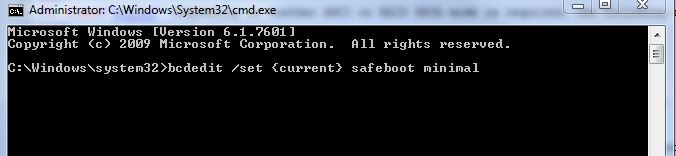
Kuva 1: (Englanninkielinen) Suorita-komento bcdedit /set {current} safeboot minimal
- Käynnistä tietokone uudelleen .
- Siirry BIOSiin uudelleenkäynnistyksen yhteydessä painamalla F2.
Huomautus: Laitteiston valmistaja voi muuttaa BIOS-käyttökomentoja. Kysy oikeaa komentoa laitteiston valmistajalta.
- Muokkaa BIOSissa SATA-toiminta AHCI - tai RAID-asetukseksi (vaatimuksen mukaan).
- Jos haluat poistaa Intel VMD:n käytöstä, etsi asianmukainen teknologiamerkintä BIOSista. Tämän nimi voi olla Intel VMD tai Intel VROC tai sillä voi olla toinen samanlainen nimi. Katso mahdollisesti tarvittavista selvennyksistä valmistajan asiakirjoista.
Huomautus: SATA Operation -asetus saattaa sijaita BIOSin alivalikoissa. Katso lisätietoja mallikohtaisesta laitteisto-oppaasta.
- Sulje BIOS ja käynnistä tietokone uudelleen . Windows käynnistyy automaattisesti vikasietotilaan ja päivittää tarvittavan ohjaimen.
- Avaa vikasietotilassa toinen komentokehote ja suorita komento
Bcdedit /deletevalue {current} safeboot.
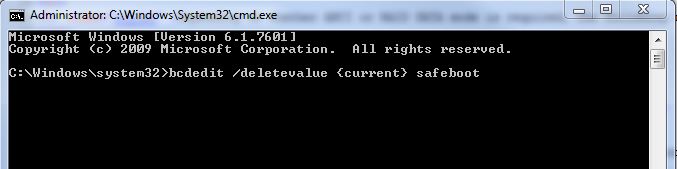
Kuva 2: (Englanninkielinen) Suorita-komento Bcdedit /deletevalue {current} safeboot
- Käynnistä uudelleen ja anna Windowsin käynnistyä.
Huomautus: Jos järjestelmätietojen salaus (SDE) on käytössä, SDE on ehkä palautettava tilasta toiseen siirtymisen jälkeen https://www.dell.com/support/home palautusoppaassa kuvattujen palautusvaiheiden mukaisesti tai lisätietoja Dell Encryption Enterprisen / Dell Encryption Personal Recovery Bundlen suorittamisesta annettujen ohjeiden mukaisesti.
Jos haluat ottaa yhteyttä tukeen, katso luettelo Dell Data Securityn kansainvälisen tuen puhelinnumeroista.
TechDirectissä voit luoda teknisen tukipyynnön verkossa.
Lisätietoja ja resursseja on Dell Security Community Forum -keskustelufoorumilla.
Additional Information
Videos
Affected Products
Dell EncryptionArticle Properties
Article Number: 000124714
Article Type: How To
Last Modified: 06 May 2024
Version: 12
Find answers to your questions from other Dell users
Support Services
Check if your device is covered by Support Services.