วิธีแก้ไขปัญหาอะแดปเตอร์ AC
Summary: ดูวิธีแก้ไขปัญหาอะแดปเตอร์ AC บนพีซีแล็ปท็อปของ Dell ค้นหาข้อมูลเกี่ยวกับวิธีการใช้และแก้ไขปัญหาที่เกี่ยวข้องกับอะแด็ปเตอร์ AC
This article applies to
This article does not apply to
This article is not tied to any specific product.
Not all product versions are identified in this article.
Symptoms
ตรวจสอบว่าระบบจะเปิดเครื่องอะแดปเตอร์ AC เพียงอย่างเดียวหรือไม่
ระยะ เวลา: 02:34
คําบรรยายทดแทนการได้ยิน: ภาษาอังกฤษเท่านั้น
- อะแดปเตอร์ AC LED ปิดอยู่
- อะแดปเตอร์ AC ไม่ชาร์จแบตเตอรี่
- ชนิดอะแด็ปเตอร์ AC ไม่ได้ถูกกําหนดหรือไม่รู้จักโดยพีซี
อะแดปเตอร์ AC ซึ่งเรียกกันโดยทั่วไปว่าเครื่องชาร์จแล็ปท็อปใช้เพื่อให้พลังงานเพียงพอในการใช้งานแล็ปท็อปเป็นระยะเวลานานและชาร์จแบตเตอรี่ของแล็ปท็อป เมื่ออะแดปเตอร์ AC ไม่สามารถทํางานได้แบตเตอรี่แล็ปท็อปไม่สามารถชาร์จและแล็ปท็อปไม่สามารถเปิดหรือใช้งานได้เว้นแต่แบตเตอรี่จะถูกชาร์จอย่างเพียงพอ
หากคุณสังเกตเห็นอาการของ อะแด็ปเตอร์ AC ต่อไปนี้:
- อะแดปเตอร์ AC ไม่สามารถชาร์จแบตเตอรี่ได้
- อะแดปเตอร์ AC ไม่สามารถเปิดเครื่องบนพีซีแล็ปท็อปได้
- อะแดปเตอร์ AC LED ปิดอยู่
- ข้อความแสดงข้อผิดพลาด - ไม่สามารถกําหนดชนิดของอะแด็ปเตอร์ AC ได้ สิ่งนี้จะช่วยป้องกันประสิทธิภาพของระบบที่ดีที่สุด
หากคุณสังเกตเห็นอาการของ แบตเตอรี่ต่อไปนี้:
- แบตเตอรี่ไม่เก็บประจุ
- ไฟแสดงสถานะแบตเตอรี่ LED ไม่เรืองแสงหรือกะพริบอย่างต่อเนื่อง
- พีซีไม่รู้จักแบตเตอรี
- ประจุแบตเตอรีติดอยู่ที่เปอร์เซ็นต์ที่แน่นอน
 ข้อ ควร ระวัง: การใช้แบตเตอรี่ที่ไม่ใช่ Dell หรือแบตเตอรี่ที่เข้ากันไม่ได้อาจเพิ่มความเสี่ยงต่อการเกิดเพลิงไหม้หรือการระเบิด เปลี่ยนแบตเตอรี่ด้วยแบตเตอรี่ที่เข้ากันได้ที่ซื้อจาก Dell ที่ออกแบบมาเพื่อทํางานกับพีซี Dell ของคุณเท่านั้น อย่าใช้แบตเตอรี่จากพีซีเครื่องอื่นกับพีซีของคุณ
 หมายเหตุ: เช่นเดียวกับแล็ปท็อปส่วนใหญ่แล็ปท็อป Dell ใช้แบตเตอรี่ลิเธียมไอออนซึ่งสามารถบวมได้เนื่องจากอายุของแบตเตอรี่จํานวนรอบการชาร์จหรือการสัมผัสกับความร้อนสูง ในขณะที่แพ็คบวมไม่ได้แสดงถึงความกังวลด้านความปลอดภัยคุณไม่ควรใช้ส่วนประกอบที่เสียหายหรือบวม หากคุณมีปัญหากับแบตเตอรี่ที่บวมเราขอแนะนําให้หยุดใช้และแทนที่ด้วยแบตเตอรี่ที่ได้รับอนุญาตจาก Dell
การแก้ไขปัญหาอะแดปเตอร์ AC
การแก้ไขปัญหาอะแดปเตอร์ AC
ขยายส่วนด้านล่างเพื่อดูข้อมูลเพิ่มเติมเกี่ยวกับวิธีการแก้ไขปัญหาอะแดปเตอร์ ACสายเคเบิลอะแดปเตอร์ AC และสายไฟอาจถูกตัดหรือตัดและสายไฟอาจถูกเปิดเผยที่ปลายด้านใดด้านหนึ่งของสายเคเบิล นี่อาจเป็นเพราะวิธีการห่อสายเคเบิลรอบอะแดปเตอร์ AC หรือหากสายเคเบิลมีความเครียดที่ไม่เหมาะสม หากความเสียหายรุนแรงพอที่จะเปิดเผยสายไฟคุณควรหยุดใช้อะแดปเตอร์ AC ในการตรวจสอบอะแดปเตอร์ AC สายเคเบิลและพอร์ตอะแดปเตอร์บนแล็ปท็อปสําหรับความเสียหายใด ๆ :
 ข้อ ควร ระวัง: Dell แนะนําให้ใช้อะแดปเตอร์ AC แบรนด์ Dell ที่เข้ากันได้กับพีซีแล็ปท็อปของคุณเท่านั้น Dell ไม่แนะนําให้ใช้อะแดปเตอร์ AC หรือแบตเตอรี่ของบุคคลที่สามบนพีซีแล็ปท็อปของ Dell
- ถอดอะแดปเตอร์ AC ออกจากเต้าเสียบผนัง
- ถอดอะแดปเตอร์ AC ออกจากพีซี
- ตรวจสอบอะแดปเตอร์ AC และสายเคเบิล (รวมถึงสายไฟ) สําหรับสัญญาณความเสียหายทางกายภาพหรือความร้อนสูงเกินไป
- ตรวจสอบว่าหมุดภายในพอร์ตปลั๊กหรืออะแดปเตอร์งอ เสียหาย หรือเสียหายหรือไม่
คำเตือน! จับปลั๊กค้างไว้ไม่ใช่สายเคเบิลในขณะที่ถอดอะแดปเตอร์ AC ออกจากพีซี
คำเตือน! อะแดปเตอร์ Dell AC ทํางานร่วมกับเต้าเสียบไฟฟ้าทั่วโลก อย่างไรก็ตามตัวเชื่อมต่อพลังงานหรือแถบพลังงานอาจแตกต่างกันไปในแต่ละประเทศ
 ข้อ ควร ระวัง: หากอะแดปเตอร์ AC หรือสายเคเบิลเสียหาย ให้หยุดใช้อะแดปเตอร์ AC ทันที
สําหรับข้อมูลเพิ่มเติม ให้อ้างอิงกับบทความฐานข้อมูลองค์ความรู้ของ Dell AC Adapter Damage.

รูปที่ 1: สายเคเบิล Frayed
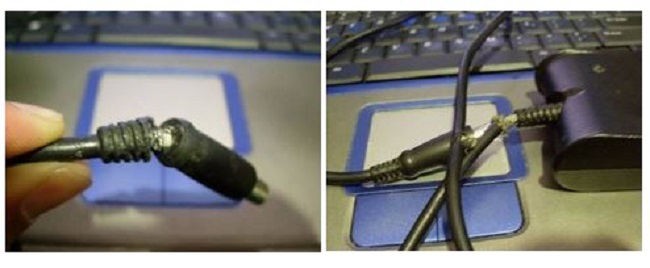
รูปที่ 2: สายสัมผัส
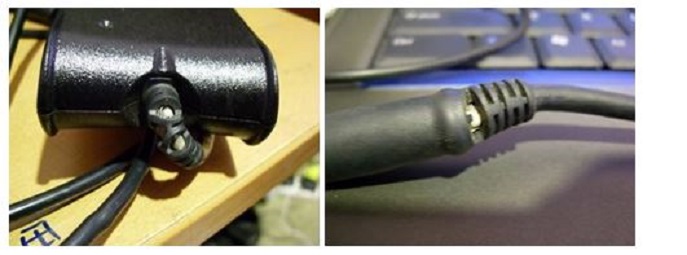
รูปที่ 3: ตัดสายเคเบิล
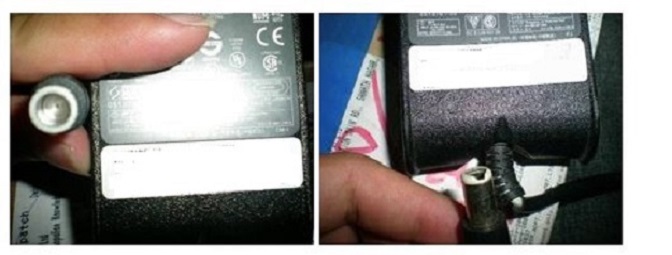
รูปที่ 4: ขางอหรือเสีย
หากคุณพบความเสียหาย โปรดติดต่อฝ่ายสนับสนุน ด้านเทคนิคของ Dell สําหรับตัวเลือกทดแทน หากคุณไม่พบความเสียหาย ให้ดําเนินการ ขั้นตอนถัดไป
- ถอดอะแดปเตอร์ AC ออกจากเต้าเสียบผนัง
- เชื่อมต่ออุปกรณ์อื่นบนเต้าเสียบผนังเพื่อตรวจสอบว่าเต้าเสียบผนังทํางานได้อย่างถูกต้องหรือไม่
- ลองเต้าเสียบผนังที่รู้จักกันดี
- เสียบอะแดปเตอร์ AC เข้ากับเต้าเสียบผนังโดยตรง
ข้ามหน่วยงานกํากับดูแลพลังงานใด ๆ เช่นตัวป้องกันไฟกระชาก UPS (แหล่งจ่ายไฟสํารอง) ตัวแยกพลังงาน ฯลฯ
 หมายเหตุ: ถ้าอะแดปเตอร์ AC เชื่อมต่อกับที่วางเทียบ ให้เชื่อมต่ออะแดปเตอร์ AC กับแล็ปท็อปโดยตรงเพื่อตรวจสอบฟังก์ชันการทํางาน
หากเต้าเสียบผนังทํางานได้อย่างถูกต้องให้ ดําเนินการขั้นตอนต่อไป
- ถอดอะแดปเตอร์ AC ออกจากเต้าเสียบผนัง
- ถอดอุปกรณ์ต่อพ่วงภายนอกที่เชื่อมต่อกับพีซีออก
- ถอดแบตเตอรี่ออก โปรดดูคู่มือผู้ใช้ของพีซีสําหรับคําแนะนําเกี่ยวกับวิธีการถอดแบตเตอรี่
หากพีซีแล็ปท็อป Dell มีแบตเตอรี่แบบถอดไม่ได้ให้ข้ามขั้นตอนนี้ - กดปุ่มเปิด /ปิด ค้างไว้ 30 วินาทีเพื่อระบายพลังงานที่เหลือจากพีซี
- เชื่อมต่อแบตเตอรี่
- เสียบอะแดปเตอร์ AC เข้ากับพีซี
- เปิดพีซี
เมื่อพลังงานที่เหลือถูกระบายออกหากพีซีไม่เปิดเครื่องด้วยอะแดปเตอร์ AC ให้ ดําเนินการขั้นตอนถัดไป
USB-C เป็นมาตรฐานข้ามแพลตฟอร์มยอดนิยมสําหรับการชาร์จการเชื่อมต่ออุปกรณ์ต่อพ่วงและการถ่ายโอนข้อมูล เลือกพีซี Dell บางเฉียบใช้พอร์ตพลังงาน USB-C เพื่อชาร์จพีซี จําเป็นอย่างยิ่งที่จะต้องตรวจสอบให้แน่ใจว่าที่ชาร์จ USB-C เชื่อมต่อกับพอร์ต USB-C ที่ถูกต้องซึ่งช่วยให้สามารถชาร์จและถ่ายโอนข้อมูลโดยเฉพาะอย่างยิ่งเมื่อพีซีมาพร้อมกับพอร์ต USB-C มากกว่าหนึ่งพอร์ต
- ถอดอะแดปเตอร์ AC ออกจากเต้าเสียบผนัง
- ถอดอะแดปเตอร์ AC ออกจากพีซี
- ถอดสายไฟออกจากอะแดปเตอร์ AC
- เชื่อมต่อสายไฟเข้ากับอะแดปเตอร์ AC อย่างแน่นหนา
- ตรวจสอบว่าไฟ LED บนอะแดปเตอร์ AC เปิดอยู่หรือไม่ ถ้าไม่ลองใช้อะแดปเตอร์ AC ที่รู้จักกันดีที่เข้ากันได้
เมื่อคุณถอดการเชื่อมต่อและเชื่อมต่อสายไฟและสายเคเบิลอะแดปเตอร์ AC อีกครั้งแล้วให้ ดําเนินการขั้นตอนถัดไป
รีเซ็ตอะแดปเตอร์ AC โดยทําตามขั้นตอนต่อไปนี้:
- ถอดอะแดปเตอร์ AC ออกจากเต้าเสียบผนังเป็นเวลา 15 วินาที
- ถอดอะแดปเตอร์ AC ออกจากพีซี
- เสียบอะแดปเตอร์ AC เข้ากับเต้าเสียบผนังที่รู้จักกันดี
- เสียบอะแดปเตอร์ AC เข้ากับพีซี
- ตรวจสอบไฟ LED บนอะแดปเตอร์ AC
 หมายเหตุ: ไฟแสดงสถานะ LED อาจอยู่บนอิฐอะแดปเตอร์ AC หรือปลั๊กอะแดปเตอร์ (DC)
หากไฟแสดงสถานะ LED อะแดปเตอร์ AC เปิดอยู่ ให้ดําเนินการขั้นตอนถัดไป
หากไฟแสดงสถานะ LED ของอะแดปเตอร์ AC ปิดอยู่หรือปิดเมื่อเชื่อมต่อกับพีซี โปรดติดต่อฝ่ายสนับสนุนด้านเทคนิคของ Dell
การใช้อะแดปเตอร์ AC ที่มีวัตต์ต่ํากว่าอาจทําให้เกิดปัญหาต่อไปนี้:
- ข้อความแสดงข้อผิดพลาดเช่น "ไม่สามารถกําหนดชนิดของอะแด็ปเตอร์ AC ได้ การดําเนินการนี้จะป้องกันประสิทธิภาพของระบบที่เหมาะสมที่สุด" หรือ "ตรวจพบอะแด็ปเตอร์ AC ที่ไม่รู้จักหรือไม่ถูกต้อง"
- ระบบของคุณอาจลดความเร็วของตัวประมวลผล (CPU) เพื่อประหยัดพลังงาน
- แบตเตอรี่แล็ปท็อปอาจไม่ชาร์จหรือชาร์จช้า
- อะแดปเตอร์ AC อาจร้อนขึ้น
แล็ปท็อป Dell อาจใช้อะแดปเตอร์ AC ขนาด 45W, 65W, 90W, 130W, 180W หรือ 240W เพื่อประสิทธิภาพสูงสุด ให้ใช้อะแดปเตอร์ AC ดั้งเดิมที่มาพร้อมกับแล็ปท็อป Dell ข้อมูลวัตต์ของอะแด็ปเตอร์ AC จะถูกพิมพ์บนฉลากที่ด้านล่างของอะแด็ปเตอร์ ac
เมื่อต้องการตรวจสอบว่าพีซีรู้จักอะแดปเตอร์ AC อย่างถูกต้องหรือไม่:
- รีสตาร์ทพีซี
- เมื่อโลโก้ Dell ปรากฏขึ้น ให้แตะ ปุ่ม F2 จนกว่าข้อความ Entering Setup จะปรากฏขึ้น
- ตรวจสอบ ชนิดของอะแด็ปเตอร์ AC ในตัวเลือก BIOS
- ถ้าชนิดอะแด็ปเตอร์ AC เป็น ไม่มี - ตรวจสอบว่าอะแด็ปเตอร์ AC เชื่อมต่อกับแล็ปท็อป ตรวจสอบว่าไฟ LED บนอะแดปเตอร์ AC เปิดอยู่
- ถ้าชนิดของอะแด็ปเตอร์ AC ไม่เป็นที่รู้จัก - ลองใช้อะแด็ปเตอร์ ac อื่นที่ใช้งานได้ หากปัญหายังคงมีอยู่หรือหากอะแดปเตอร์ ac เดียวกันทํางานได้ดีบนแล็ปท็อปเครื่องอื่นให้ติดต่อ ฝ่ายสนับสนุนด้านเทคนิคของ Dell สําหรับตัวเลือกการซ่อมแซม
- ถ้ารู้จักชนิดอะแด็ปเตอร์ AC อย่างถูกต้อง ให้ดําเนินการขั้นตอนถัดไป
การเรียกใช้การทดสอบการวินิจฉัยฮาร์ดแวร์สามารถช่วยคุณระบุสิ่งที่อาจเป็นปัญหาและให้ขั้นตอนการแก้ไขปัญหาแก่คุณเพื่อช่วยแก้ไขปัญหา Dell มีทั้งการวินิจฉัยในตัวและออนไลน์ การทดสอบการวินิจฉัยฮาร์ดแวร์ Dell ePSA ตรวจสอบว่าอะแดปเตอร์ AC ได้รับการยอมรับจากบอร์ดระบบอย่างถูกต้องหรือไม่
เมื่อต้องการเรียกใช้การวินิจฉัยฮาร์ดแวร์ในตัวของ Dell ePSA:
- เปิดพีซีแล้วแตะปุ่ม F12 ที่หน้าจอโลโก้ Dell
- เลือกการวินิจฉัยจากเมนู
 หมายเหตุ:
- เมื่อการวินิจฉัยรายงานปัญหาให้ดูที่ตาราง อ้างอิงของ ePSA, รหัสข้อผิดพลาด PSA และส่วนขั้นตอน การแก้ไขปัญหาสําหรับความหมายของรหัสและขั้นตอนการแก้ไขปัญหาเพิ่มเติมใด ๆ ที่จะดําเนินการ
- เมื่อการวินิจฉัยรายงานว่าไม่มีปัญหาหมายความว่าไม่พบปัญหาฮาร์ดแวร์ นี่อาจหมายความว่าคอมพิวเตอร์ของคุณมีปัญหาเกี่ยวกับระบบปฏิบัติการ
สําหรับข้อมูลเพิ่มเติมเกี่ยวกับการเรียกใช้การวินิจฉัยฮาร์ดแวร์บนพีซี Dell โปรดดูบทความฐานความรู้ของ Dell แก้ไขปัญหาฮาร์ดแวร์ด้วยการวินิจฉัยในตัวและออนไลน์ (รหัสข้อผิดพลาด ePSA หรือ PSA).
BIOS คือเฟิร์มแวร์ที่ฝังอยู่ในบอร์ดระบบของคอมพิวเตอร์ของคุณ การอัปเดต BIOS เป็นเวอร์ชันล่าสุดอาจช่วยให้พีซีรู้จักอะแดปเตอร์ AC การอัปเดต BIOS เป็นเวอร์ชันล่าสุดจะต้องใช้พีซีแล็ปท็อปโดยอะแดปเตอร์ AC และแบตเตอรี่
คำเตือน! พีซีแล็ปท็อป Dell ต้องมีการติดตั้งแบตเตอรี่และทํางานบนแหล่งจ่ายไฟอะแดปเตอร์ AC ก่อนที่จะอัปเดต BIOS พีซีแล็ปท็อป Dell บางเครื่องต้องมีการชาร์จแบตเตอรี่อย่างน้อย 10% ก่อนที่คุณจะเริ่มการอัปเดต BIOS
หากต้องการอัปเดต BIOS เป็นเวอร์ชันล่าสุด โปรดดูบทความฐานความรู้ของ Dell ฉันจะดาวน์โหลดและติดตั้ง BIOS ล่าสุดสําหรับคอมพิวเตอร์ Dell ของฉันได้อย่างไร
หากพีซีไม่รู้จักอะแดปเตอร์ AC ให้อ้างอิงบทความฐานความรู้ของ Dell ที่บังคับให้มีการอัปเดต BIOS โดยไม่มีอะแดปเตอร์ AC ติดอยู่บนแล็ปท็อป Dell. ก่อนที่จะบังคับให้ปรับปรุง BIOS อ่านข้อจํากัดความรับผิดชอบด้านล่าง
 ข้อ ควร ระวัง: หากปริมาณประจุแบตเตอรีน้อยกว่า 10% คุณอาจสามารถบังคับให้ BIOS ปรับปรุงจากภายในสภาพแวดล้อม DOS ได้ ความล้มเหลวในระหว่างกระบวนการนี้อาจส่งผลให้ระบบของคุณไม่สามารถใช้งานได้และผู้ใช้จะต้องดําเนินการด้วยความเสี่ยงของตนเอง Dell จะไม่รับผิดชอบต่อความสูญเสียใด ๆ รวมถึง แต่ไม่ จํากัด เพียงการสูญเสียข้อมูลการสูญเสียกําไรหรือการสูญเสียรายได้ซึ่งลูกค้าอาจเกิดขึ้นโดยทําตามขั้นตอนหรือคําแนะนําใด ๆ ที่กําหนดไว้ในบทความนี้
หากต้องการดูข้อมูลเพิ่มเติม โปรดดูบทความฐานความรู้ของ Dell วิธีอัปเดต BIOS ระบบของคุณโดยใช้ USB แฟลชไดรฟ์.
Resolution

 เยี่ยมชมเว็บไซต์ แบตเตอรี่และพลังงานของเรา สําหรับแหล่งข้อมูลและข้อมูลเพิ่มเติม
 หมดการรับประกัน? ไม่มีปัญหาคลิกที่นี่ป้อนแท็กบริการของคุณและดูข้อเสนอของเรา
 ปัจจุบันข้อเสนอมีให้สําหรับลูกค้าพีซีในสหรัฐอเมริกาแคนาดาสหราชอาณาจักรและฝรั่งเศสเท่านั้น ไม่สามารถใช้เซิร์ฟเวอร์และที่เก็บข้อมูลได้
Affected Products
Alienware 34 Monitor AW3418DW, Alienware 34 Monitor AW3418HW, Alienware, Inspiron, Latitude, Vostro, XPS, Legacy Laptop Models, Dell SE2719H, Inspiron 3452, Inspiron 15 7572, Inspiron 7580, Inspiron 3052, Inspiron 3252, Inspiron 3655, Inspiron 3656
, Inspiron 3668, Latitude 7290, Latitude 3390 2-in-1, Latitude 7390 2-in-1, Latitude 7390, Latitude 3490, Latitude 5490, Latitude 5491, Latitude 7490, Latitude 3590, Latitude 5590, Latitude 5591, Vostro 5370, Vostro 14 3468, Vostro 5471, Vostro 15 3568, Vostro 3578, Vostro 15 5568, Vostro 3268
...
Article Properties
Article Number: 000125125
Article Type: Solution
Last Modified: 01 Dec 2025
Version: 23
Find answers to your questions from other Dell users
Support Services
Check if your device is covered by Support Services.