Як відновити BIOS або UEFI (системне налаштування) до заводських налаштувань на комп'ютері Dell
Summary: Дізнайтеся, як скинути BIOS або UEFI до заводських налаштувань на ноутбуці Dell. Дотримуйтесь покрокових інструкцій щодо скидання утиліти UEFI BIOS до заводських налаштувань, скидання BIOS без відображення та відновлення BIOS у Windows 10 та Windows 11. ...
This article applies to
This article does not apply to
This article is not tied to any specific product.
Not all product versions are identified in this article.
Instructions
BIOS (Basic Input/Output System) — це прошивка, вбудована у ваш комп'ютер, яка запускається раніше за Windows. Він контролює, як ваше обладнання взаємодіє з операційною системою.
Коли мені слід скинути BIOS?
Скидання BIOS може допомогти, якщо:
- Ваш комп'ютер не запускається і не завантажується належним чином
- Ви відчуваєте незвичайну апаратну поведінку
- Ви внесли зміни в BIOS і хочете їх скасувати
- Технік запропонував скинути BIOS як крок для усунення несправностей
Важливі речі, які варто знати
Перед скиданням: Скидання BIOS скасує всі власні налаштування, які ви створили. Деякі з них включають:
- Зміни порядку завантаження
- Налаштування Secure Boot
- Налаштування віртуалізації
- Індивідуальні налаштування вентилятора або продуктивності
- Налаштування модуля довіреної платформи (TPM)
Ваші файли в безпеці: Скидання BIOS не видаляє ваші файли, фото чи програми. Він змінює лише апаратні налаштування.
Знайдіть свій тип BIOS
Різні типи BIOS мають різні методи завантаження стандартних налаштувань. Давайте визначимо, який із них у вас є, щоб ви могли дотримуватися правильних інструкцій.
Щоб отримати доступ до вашого BIOS:
- Увімкніть комп'ютер (або перезавантажте його, якщо він уже увімкнений).
- Коли бачите логотип Dell, натискайте клавішу F2 кілька разів.
- Натискайте F2 , поки не побачите «Входження в налаштування системи» або екран BIOS.
Примітка: Якщо замість цього запускається Windows, перезавантажте комп'ютер і спробуйте ще раз. Натискайте F2 кілька разів після ввімкнення.
Який у вас інтерфейс BIOS?
Подивіться на екран і підібрати його до одного з трьох типів:
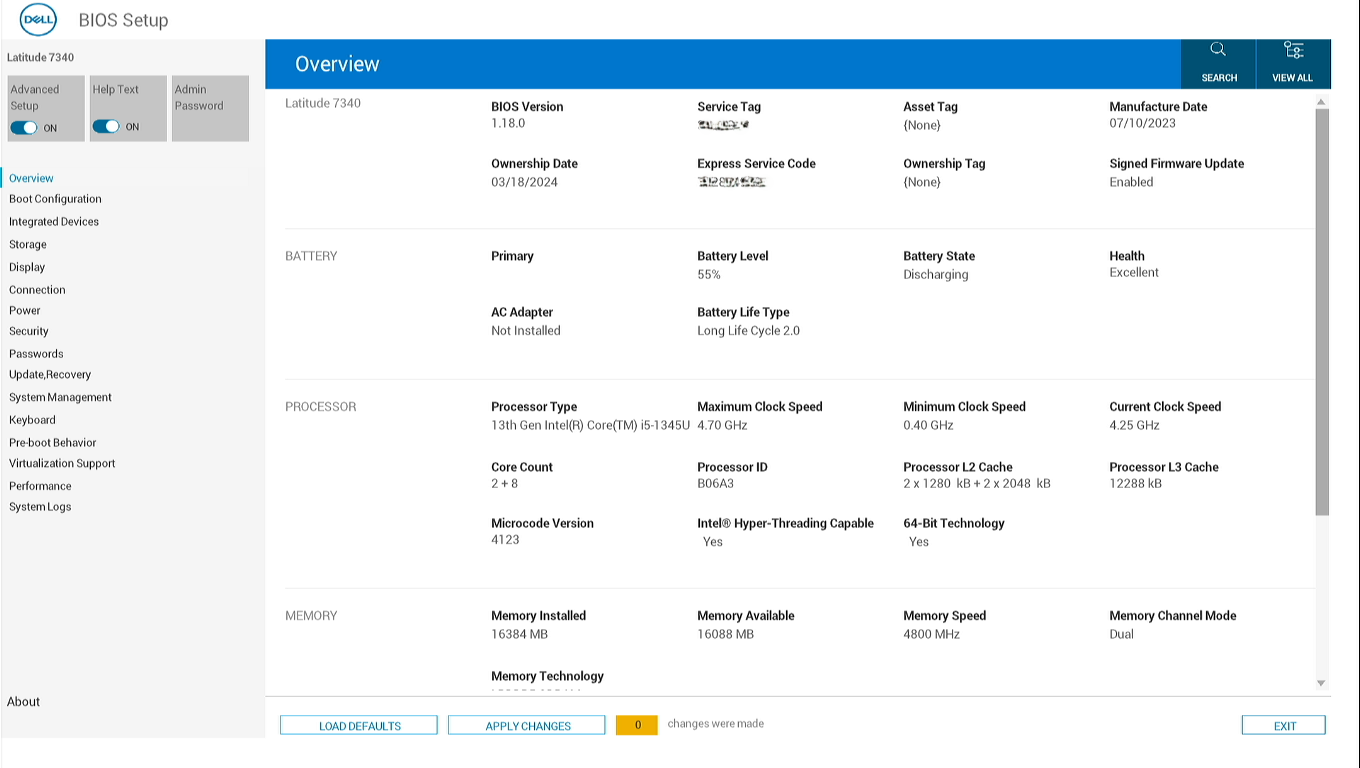
Сучасний BIOS UEFI
- Використовує як навігацію мишкою, так і клавіатурою
- Синьо-білий інтерфейс з клікабельними меню
- Меню навігації відображається зліва на екрані
- Великі прозорі тумблери або галочки для вмикання або вимикання налаштувань
- Шукайте кнопку «Завантажити стандартні» або «Відновити налаштування» внизу екрана
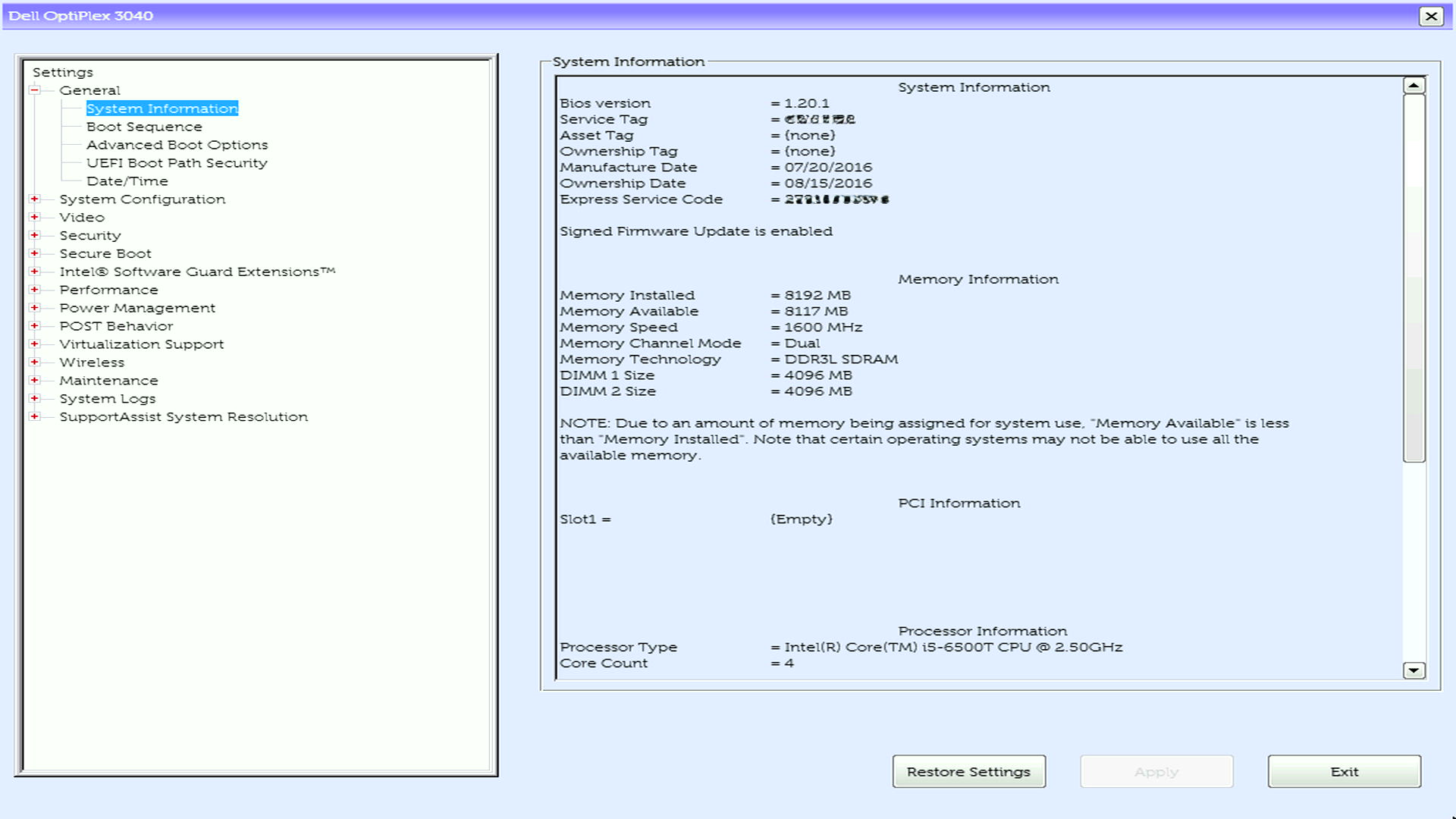
UEFI BIOS з лівим меню
- Схоже на сучасний BIOS UEFI
- Навігаційне меню зліва
- Використовує як клавіатуру, так і навігацію миші
- Використовує галочки або радіокнопки для вмикання або вимикання налаштувань
- Шукайте кнопку «Відновити налаштування» або «Завантажити стандартні» внизу екрана
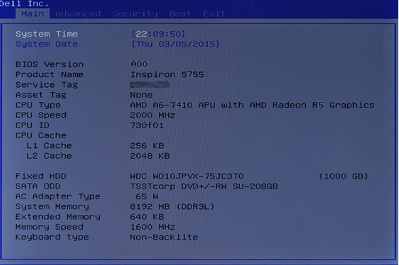
Legacy BIOS (Aptio або American Megatrends Inc на старіших комп'ютерах)
- Немає підтримки миші, лише навігація через клавіатуру
- Використовуйте стрілки для переходу між опціями
- Натисніть Enter, щоб вибрати або змінити налаштування
- Вкладки меню вгорі (наприклад, «Головне», «Розширене», «Безпека», «Завантаження», «Вихід»)
Після того, як ви визначите свій тип, перейдіть до розділу відповідності нижче.
Варіант 1: Завантаження стандартних налаштувань у сучасному UEFI BIOS
Кроки для скидання:
- На екрані BIOS натисніть Завантажити стандартні налаштування.
- Ви можете натиснути цю кнопку мишкою
- З'явиться меню. Переконайтеся, що BIOS за замовчуванням вибрано, потім натисніть OK.
- Ви побачите попереджувальне повідомлення з питанням, чи впевнені ви. Натисніть OK , щоб підтвердити.
- Деякі комп'ютери показують два попереджувальні повідомлення , натисніть OK для обох
- Натисніть «Вийти» або знайдіть опцію збереження та виходу.
- Ваш комп'ютер автоматично перезавантажиться.
Що відбувається далі: Ваш комп'ютер перезавантажиться з заводськими налаштуваннями. Це може зайняти додаткову хвилину, що нормально.
Варіант 2: Відновити налаштування в UEFI BIOS
Кроки для скидання:
- На екрані BIOS шукайте кнопку з написами Restore Settings або Load Defaults.
- Використовуйте стрілки для навігації, якщо миша не працює
- Виберіть опцію і натисніть Enter.
- Переконайтеся, що BIOS Defaults вибрано (або підтвердіть за запитом), потім натисніть Enter.
- Перейдіть до Exit і натисніть Enter.
- Підтвердіть, що хочете вийти (натисніть Enter на "Так", якщо запитають).
- Ваш комп'ютер автоматично перезавантажиться.
Що відбувається далі: Ваш комп'ютер перезавантажиться з заводськими налаштуваннями.
Варіант 3: F9 або відновлення стандартних налаштувань у застарілому BIOS
Кроки для скидання:
- НатиснітьF9 , щоб завантажити стандартні налаштування.
- Або ж перейдіть до меню Exit зверху.
- Виберіть Відновити стандартні налаштування або Завантажити оптимальні налаштування за замовчуванням і натисніть Enter.
- З'являється повідомлення підтвердження. Натисніть Enter на кнопці «Так », щоб підтвердити.
- НатиснітьF10 , щоб зберегти та вийти (або дотримуйтесь інструкцій на екрані для виходу).
- Ваш комп'ютер автоматично перезавантажиться.
Що відбувається далі: Ваш комп'ютер перезавантажиться з заводськими налаштуваннями.
Після скидання: Що робити далі
Ваш комп'ютер тепер має запускатися нормально
Якщо ваш комп'ютер успішно завантажиться у Windows, все готово! Скидання BIOS завершено.
Якщо у вас все ще є проблеми
Не хвилюйтеся, є ще кроки, які ми можемо зробити:
- Перевірте свій порядок завантаження: Іноді комп'ютери намагаються завантажити не з того диска.
- Запустіть апаратну діагностику: Комп'ютери Dell мають вбудовані діагностичні інструменти. Перезавантажте і натисніть F12 на логотипі Dell, потім виберіть Діагностику.
- Перевірте, чи немає слабких з'єднань: Якщо ви нещодавно встановили нове обладнання (оперативна пам'ять, жорсткий диск тощо), переконайтеся, що все підключено правильно.
- Проблеми з завантаженням: Ознайомтеся з нашим посібником з усунення несправностей, щоб виправити проблеми з завантаженням.
Потрібно змінити конкретне налаштування BIOS?
Якщо потрібно увімкнути або вимкнути певну функцію (наприклад, Secure Boot або Віртуалізацію), ви можете безпечно повернутися до BIOS і внести ці зміни тепер, коли ви скинули налаштування за замовчуванням.
Вирішення поширених проблем
Проблема: Не можу отримати доступ до BIOS (F2 не працює)
Спробуйте ці рішення:
- Перезапусти і спробуй F2 раніше: Починайте натискати F2 одразу після натискання кнопки живлення
- Спробуйте натиснути F12 замість цього: У деяких моделях F12 відкриває одноразове меню завантаження, де можна вибрати «BIOS Setup»
- Перевірте, чи є підключення клавіатури: Якщо користуєтеся зовнішньою клавіатурою, спробуйте інший USB-порт
- Спробуйте іншу клавіатуру: Деякі бездротові клавіатури не працюють під час запуску, використовуйте USB-клавіатуру
Проблема: Не бачу опції «Завантажити стандартні параметри»
Спробуйте ці рішення:
- Шукайте схожі формулювання: Різні моделі використовують різні терміни. Шукати:
- "Відновити налаштування"
- "Налаштування завантаження за замовчуванням"
- Перевірте меню виходу: У застарілому BIOS ця опція зазвичай знаходиться у вкладці «Вихід»
- Оновіть свій BIOS: Дуже старі версії BIOS можуть мати інші опції. Ознайомтеся з нашим посібником з оновлення BIOS.
Проблема: Комп'ютер не завантажується після скидання
Спробуйте ці рішення:
- Знову введіть BIOS і перевірте режим завантаження:
- Шукайте "Boot Mode" або "UEFI/Legacy Boot"
- Якщо написано «UEFI», спробуйте змінити на «Legacy» (або навпаки)
- Збереження та вихід
- Перевірка Secure Boot:
- Знайдіть «Secure Boot» у BIOS
- Спробуй вимкнути його
- Збереження та вихід
- Відновити порядок завантаження:
- Знайдіть «Послідовність завантаження» або «Порядок завантаження»
- Переконайтеся, що ваш жорсткий диск спочатку вказаний у списку
- Збереження та вихід
Все ще не працює? Запусти вбудовану діагностику, натиснувшиF12 при запуску, а потім спробуй кроки усунення несправностей, щоб усунути проблеми з завантаженням.
Проблема: Конкретне обладнання не розпізнається (наприклад, нова оперативна пам'ять або SSD)
Спробуйте ці рішення:
- Вимкніть живлення комп'ютера:
- Вимкни комп'ютер
- Від'єднайте кабель живлення
- Утримуйте кнопку живлення 15 секунд
- Підключіть і запустіть нормально
- Перевірте апаратні з'єднання:
- Вимкніть і від'єднайте комп'ютер від мережі
- Відкрий корпус і встанови апаратне забезпечення (зніми та встановлюй знову)
- Переконайтеся, що все складається на свої місця
- Перевірте налаштування BIOS для апаратного забезпечення:
- Деяке обладнання потребує увімкнення специфічних налаштувань BIOS
- Шукайте меню «SATA Operation» (для дисків) або меню «Advanced»
Інформація, специфічна для моделі
Ігрові ноутбуки Alienware та Dell G Series
Особливі зауваження:
- Ігрові ноутбуки часто мають профілі продуктивності в BIOS, скидання повертає їх у збалансований режим
- Якщо ви використовуєте зовнішню графічну док-станцію (Alienware Graphics Amplifier), можливо, доведеться знову увімкнути це в BIOS після скидання
- Налаштування RGB-освітлення контролюються програмним забезпеченням Alienware Command Center, а не BIOS
Усі системи
Особливі зауваження:
- Новіші моделі використовують сучасний UEFI
- Налаштування Thunderbolt скидаються; можливо, доведеться повторно увімкнути, якщо використовуєте пристрої Thunderbolt
- Після скидання Windows Hello, можливо, доведеться знову налаштувати
- Налаштування TPM (Trusted Platform Module) залишаються незмінними для забезпечення безпеки
- Користувачі BitLocker: Ваші ключі шифрування в безпеці, але переконайтеся, що TPM все ще увімкнено
- Якщо керується ІТ-відділом: Зв'яжіться зі своєю IT-командою перед скиданням BIOS
- Бізнес-функції на OptiPlex, Dell Pro або Dell Pro Max, такі як Computrace, залишаються активними після скидання
Потрібна допомога з вашою конкретною моделлю? Введіть свій сервісний тег у Dell Product Manuals для документації, специфічної для моделі.
Поширені запитання
Q: Чи видалить скидання BIOS мої файли?
A: Ні. Скидання BIOS змінює лише апаратні налаштування. Ваші файли, програми та інсталяція Windows залишаються недоторканими.
Q: Скільки часу займає скидання?
A: Фактичне скидання відбувається миттєво. Після перезавантаження комп'ютера може знадобитися додатково 30-60 секунд, що є нормою.
Q: Чи потрібно оновлювати Windows після скидання BIOS?
A: Ні. Windows не потрібно оновлювати чи перевстановлювати після скидання BIOS.
Q: Чи можу я скасувати скидання BIOS?
A: Ви не можете автоматично скасувати це, але можна вручну повернути налаштування до попередніх змін. Обов'язково запишіть усі власні налаштування перед скиданням.
Q: Чи виправить це проблему з вірусом або шкідливим ПЗ?
A: Ні. Скидання BIOS не видаляє віруси чи шкідливе ПЗ. Для проблем із шкідливим ПЗ запустіть повне сканування антивірусів або ознайомтеся з нашим посібником з видалення шкідливого ПЗ чи вірусів.
Q: Мій комп'ютер запитує пароль від BIOS. Що мені робити?
A: Якщо ви не знаєте пароль BIOS, спробуйте кілька кроків для видалення або відновлення паролів BIOS.
Q: Чи безпечно скидати BIOS кілька разів?
A: Так, багаторазове скидання BIOS не зашкодить вашому комп'ютеру. Однак, якщо вам потрібно часто скидати, можливо, є якась прихована проблема, яку варто дослідити.
Additional Information
Рекомендовані статті
Ось кілька рекомендованих статей для вас.
- Як виконати скидання налаштувань BIOS або CMOS і очистити NVRAM на комп'ютерах Dell
- Як отримати доступ до налаштування системи UEFI (BIOS) із Microsoft Windows на комп'ютері Dell
- Пониження системного BIOS на системі Dell
- Скидання налаштувань BIOS до конфігурації за замовчуванням у системі може не відповідати параметрам BIOS, налаштованим із заводу
- Драйвери та поширені запитання про завантаження
- Де я можу завантажити драйвери та встановлене програмне забезпечення Dell для мого комп'ютера Dell?
- Як скинути BIOS сервера Dell PowerEdge?
 Закінчилася гарантія? Без проблем. Перейдіть на веб-сайт Dell.com/support і введіть свій сервісний тег Dell і перегляньте наші пропозиції.
ПРИМІТКА. Пропозиції доступні лише для клієнтів персональних комп'ютерів у США, Канаді, Великій Британії, Франції, Німеччині та Китаї . Сервер і сховище не застосовуються.
Affected Products
Alienware, Dell All-in-One, Dell Pro Max Micro, Dell Pro Max Slim, Dell Pro Max Tower, Dell Pro Micro, Dell Pro Slim, Dell Pro Tower, Dell Slim, Dell Tower, Inspiron, OptiPlex, Vostro, XPS, G Series, G Series, Alienware, Dell Plus, Dell Pro
, Dell Pro Max, Dell Pro Plus, Dell Pro Premium, Inspiron, Latitude, Dell Pro Rugged, Vostro, XPS, Fixed Workstations, Mobile Workstations, Dell Pro Max Micro XE FCM2250
...
Products
Alienware, Inspiron, Legacy Desktop Models, OptiPlex, Vostro, XPS, G Series, G Series, Alienware, Inspiron, Vostro, XPS, Legacy Laptop Models, Fixed Workstations, Mobile WorkstationsArticle Properties
Article Number: 000125291
Article Type: How To
Last Modified: 02 Dec 2025
Version: 20
Find answers to your questions from other Dell users
Support Services
Check if your device is covered by Support Services.