Slik gjenoppretter du BIOS eller UEFI (systemoppsett) til fabrikkinnstillingene på en Dell-datamaskin
Summary: Finn ut hvordan du tilbakestiller BIOS eller UEFI til standard fabrikkinnstillinger på en bærbar Dell-PC. Følg trinnvise instruksjoner for tilbakestilling av UEFI BIOS-verktøyet, tilbakestilling av BIOS uten skjerm og gjenoppretting av BIOS i Windows 10 og Windows 11. ...
This article applies to
This article does not apply to
This article is not tied to any specific product.
Not all product versions are identified in this article.
Instructions
BIOS (Basic Input/Output System) er fastvare som er innebygd i datamaskinen, og som starter før Windows. Den styrer hvordan maskinvaren kommuniserer med operativsystemet.
Når bør jeg tilbakestille BIOS?
Tilbakestilling av BIOS kan hjelpe hvis:
- Datamaskinen vil ikke starte eller starte opp på riktig måte
- Du opplever uvanlig maskinvareatferd
- Du har gjort endringer i BIOS og vil angre dem
- En tekniker foreslo å tilbakestille BIOS som et feilsøkingstrinn
Viktige ting å vite
Før du tilbakestiller: Når du tilbakestiller BIOS, angres alle egendefinerte innstillinger du har opprettet. Noen av disse inkluderer:
- Endringer i oppstartsrekkefølge
- Innstillinger for sikker oppstart
- Innstillinger for virtualisering
- Egendefinerte vifte- eller ytelsesinnstillinger
- Innstillinger for Trusted Platform Module (TPM)
Filene dine er trygge: Tilbakestilling av BIOS sletter ikke filer, bilder eller programmer. Det endrer bare maskinvareinnstillingene.
Finn BIOS-typen din
Ulike BIOS-typer har ulike metoder for å laste inn standardinnstillinger. La oss identifisere hvilken du har, slik at du kan følge de riktige instruksjonene.
Slik får du tilgang til BIOS:
- Slå på datamaskinen (eller start den på nytt hvis den allerede er på).
- Når du ser Dell-logoen, trykker du på F2-tasten flere ganger.
- Fortsett å trykke på F2 til du ser "Entering System Setup" eller BIOS-skjermbildet vises.
Merk: Hvis Windows starter i stedet, starter du datamaskinen på nytt og prøver igjen. Trykk F2 gjentatte ganger så snart du slår den på.
Hvilket BIOS-grensesnitt har du?
Se på skjermen og match den til en av disse tre typene:
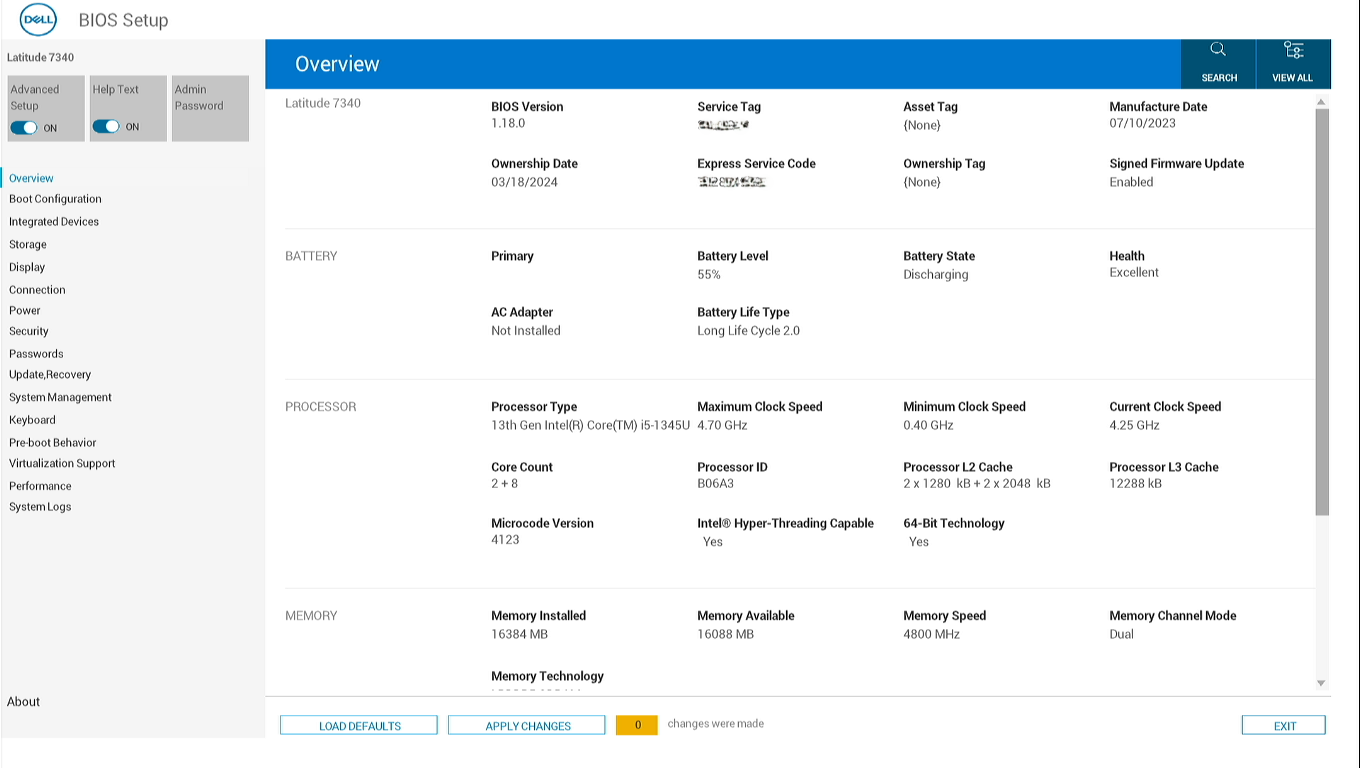
Moderne UEFI-BIOS
- Bruker både mus- og tastaturnavigasjon
- Blått og hvitt grensesnitt med klikkbare menyer
- Navigasjonsmenyen vises på venstre side av skjermen
- Store, gjennomsiktige vippebrytere eller avmerkingsbokser for å slå innstillinger på eller av
- Se etter "Last inn standardinnstillinger" eller "Gjenopprett innstillinger" -knappen nederst på skjermen
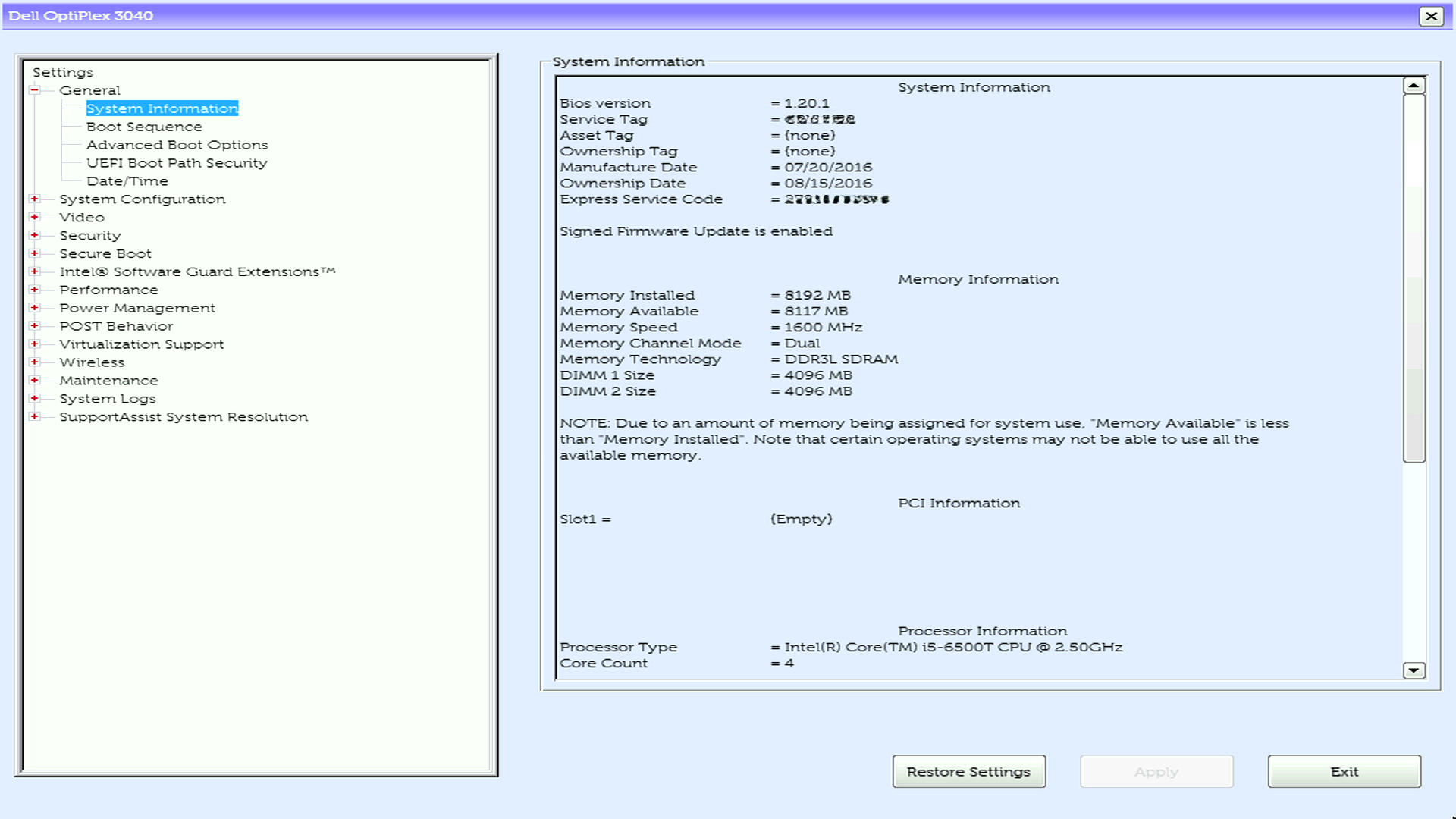
UEFI BIOS med venstre meny
- Ligner på moderne UEFI BIOS
- Navigasjonsmeny til venstre
- Bruker både tastatur- og musenavigasjon
- Bruker avmerkingsbokser eller alternativknapper til å aktivere eller deaktivere innstillinger
- Se etter "Gjenopprett innstillinger" eller "Last inn standardinnstillinger" -knappen nederst på skjermen
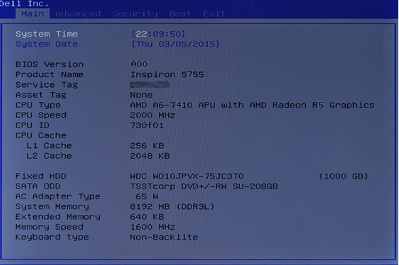
Eldre BIOS (Aptio eller American Megatrends Inc på eldre datamaskiner)
- Ingen støtte for mus, bare tastaturnavigering
- Bruke piltastene til å flytte mellom alternativer
- Trykk ENTER for å velge eller endre en innstilling
- Menyfaner øverst (for eksempel Hoved, Avansert, Sikkerhet, Start opp, Avslutt)
Når du har identifisert typen din, går du til matching-delen nedenfor.
Alternativ 1: Laste inn standarder på moderne UEFI BIOS
Trinn for å tilbakestille:
- På BIOS-skjermen klikker du på Last inn standardinnstillinger.
- Du kan bruke musen til å klikke denne knappen
- En meny vises. Kontroller at det er merket av for BIOS-standarder, og klikk deretter på OK.
- Du vil se en advarsel som spør om du er sikker. Klikk på OK for å bekrefte.
- Noen datamaskiner viser to varselmeldinger, klikk OK for begge
- Klikk på Avslutt eller se etter alternativet for å lagre og avslutte.
- Datamaskinen starter på nytt automatisk.
Hva skjer videre: Datamaskinen starter på nytt med standard fabrikkinnstillinger. Dette kan ta et ekstra minutt, noe som er normalt.
Alternativ 2: Gjenopprett innstillinger i UEFI BIOS
Trinn for å tilbakestille:
- På BIOS-skjermen ser du etter en knapp merket Gjenopprett innstillinger eller Last inn standardinnstillinger.
- Bruk piltastene til å navigere hvis musen ikke fungerer
- Velg alternativet og trykk på Enter.
- Kontroller at BIOS-standarder er valgt (eller bekreft når du blir spurt), og trykk deretter på Enter.
- Naviger til Exit og trykk Enter.
- Bekreft at du vil avslutte (trykk Enter på "Ja" hvis du blir spurt).
- Datamaskinen starter på nytt automatisk.
Hva skjer videre: Datamaskinen starter på nytt med standard fabrikkinnstillinger.
Alternativ 3: F9 eller gjenopprette standarder i eldre BIOS
Trinn for å tilbakestille:
- Trykk F9 for å laste inn standardinnstillinger.
- Alternativt kan du navigere til Avslutt-menyen øverst.
- Velg Gjenopprett standardinnstillinger eller Last optimale standardinnstillinger, og trykk på Enter.
- En bekreftelsesmelding vises. Trykk Enter på Ja for å bekrefte.
- Trykk påF10 for å lagre og avslutte (eller følg instruksjonene på skjermen for å avslutte).
- Datamaskinen starter på nytt automatisk.
Hva skjer videre: Datamaskinen starter på nytt med standard fabrikkinnstillinger.
Etter tilbakestilling: Hva du skal gjøre videre
Datamaskinen skal nå starte normalt
Hvis datamaskinen starter opp i Windows, er du klar! Tilbakestillingen av BIOS er fullført.
Hvis du fortsatt har problemer
Ikke bekymre deg, det er flere skritt vi kan ta:
- Sjekk oppstartsrekkefølgen din: Noen ganger prøver datamaskiner å starte opp fra feil stasjon.
- Kjør maskinvarediagnostikk: Dell-datamaskiner har innebygde diagnostikkverktøy. Start på nytt, trykk på F12 når du ser Dell-logoen, og velg deretter Diagnostikk.
- Se etter løse tilkoblinger: Hvis du nylig har installert ny maskinvare (RAM, harddisk osv.), Kontroller at alt er riktig tilkoblet.
- Feilsøk oppstartsproblemer: Se feilsøkingsveiledningen vår for å løse oppstartsproblemer.
Trenger du å endre en bestemt BIOS-innstilling?
Hvis du må aktivere eller deaktivere en bestemt funksjon (for eksempel sikker oppstart eller virtualisering), kan du trygt gå tilbake til BIOS og gjøre disse endringene nå som du har tilbakestilt til standardinnstillingene.
Feilsøke vanlige problemer
Problem: Får ikke tilgang til BIOS (F2 fungerer ikke)
Prøv disse løsningene:
- Start på nytt og prøv F2 tidligere: Begynn å trykke F2 så snart du trykker på strømknappen
- Prøv å trykke F12 i stedet: På noen modeller åpner F12 en engangsoppstartsmeny der du kan velge "BIOS Setup"
- Se etter en tastaturtilkobling: Hvis du bruker et eksternt tastatur, kan du prøve en annen USB-port
- Prøv et annet tastatur: Noen trådløse tastaturer fungerer ikke under oppstart. Bruk et USB-tastatur
Problem: Ser ikke alternativet "Last inn standardinnstillinger"
Prøv disse løsningene:
- Se etter lignende formulering: Ulike modeller bruker forskjellige begreper. Se etter:
- "Gjenopprett innstillinger"
- «Last inn standardoppsett»
- Sjekk Avslutt-menyen: På eldre BIOS er dette alternativet vanligvis i "Exit"-fanen
- Oppdater BIOS: Svært gamle BIOS-versjoner kan ha forskjellige alternativer. Sjekk oppdateringsveiledningen for BIOS.
Problem: Datamaskinen starter ikke opp etter tilbakestilling
Prøv disse løsningene:
- Gå inn i BIOS igjen og kontroller oppstartsmodus:
- Se etter "Boot Mode" eller "UEFI/Legacy Boot"
- Hvis det står "UEFI", kan du prøve å endre til "Legacy" (eller omvendt)
- Lagre og avslutt
- Kontroller sikker oppstart:
- Finn "Secure Boot" i BIOS
- Prøv å deaktivere den
- Lagre og avslutt
- Gjenopprett oppstartsrekkefølge:
- Finn "Boot Sequence" eller "Boot Order"
- Kontroller at harddisken er oppført først
- Lagre og avslutt
Fungerer det fortsatt ikke? Kjør den innebygde diagnostikken ved å trykke påF12 ved oppstart, og prøv deretter feilsøkingstrinnene for å løse oppstartsproblemer.
Problem: Spesifikk maskinvare gjenkjennes ikke (for eksempel ny RAM eller SSD)
Prøv disse løsningene:
- Slå datamaskinen av og på:
- Slå av datamaskinen
- Koble fra strømkabelen
- Hold inne av/på-knappen i 15 sekunder
- Koble til igjen og start på vanlig måte
- Kontroller maskinvaretilkoblingene:
- Slå av og koble fra datamaskinen
- Åpne kabinettet og sett inn maskinvaren på nytt (fjern og installer på nytt)
- Sørg for at alt klikker på plass
- Kontroller BIOS-innstillingene for maskinvaren:
- Noe av maskinvaren må ha bestemte BIOS-innstillinger aktivert
- Se etter "SATA Operation" (for stasjoner) eller "Advanced" -menyen
Modellspesifikk informasjon
Bærbare spilling-PC-er i Alienware og Dell G-serien
Spesielle hensyn:
- Gaming bærbare datamaskiner har ofte ytelsesprofiler i BIOS, tilbakestilling vil returnere disse til balansert modus
- Hvis du bruker en ekstern grafikkdokk (Alienware grafikkforsterker), må du kanskje aktivere dette på nytt i BIOS etter tilbakestillingen
- Innstillingene for RGB-belysning kontrolleres av Alienware Command Center-programvaren, ikke BIOS
Alle systemer
Spesielle hensyn:
- Nyere modeller bruker moderne UEFI
- Thunderbolt-innstillingene tilbakestilles. Det kan hende du må aktivere på nytt hvis du bruker Thunderbolt-enheter
- Etter tilbakestillingen må Windows Hello kanskje konfigureres på nytt
- TPM-innstillingene (Trusted Platform Module) forblir uendret av sikkerhetshensyn
- BitLocker-brukere: Krypteringsnøklene er trygge, men bekreft at TPM fortsatt er aktivert
- Hvis administrert av IT-avdelingen: Kontakt IT-teamet før du tilbakestiller BIOS
- Virksomhetsfunksjoner på OptiPlex, Dell Pro eller Dell Pro Max som Computrace forblir aktive etter tilbakestilling
Trenger du hjelp med din spesifikke modell? Skriv inn service-ID-en i Dells produkthåndbøker for å få modellspesifikk dokumentasjon.
Vanlige spørsmål
Spm.: Vil tilbakestilling av BIOS slette filene mine?
En: Nei. Tilbakestilling av BIOS endrer bare maskinvareinnstillingene. Filene, programmene og Windows-installasjonen forblir urørt.
Spm.: Hvor lang tid tar tilbakestillingen?
En: Den faktiske tilbakestillingen er øyeblikkelig. Det kan ta 30–60 sekunder ekstra tid å starte datamaskinen på nytt etterpå, noe som er normalt.
Spm.: Må jeg oppdatere Windows etter tilbakestilling av BIOS?
En: Nei. Windows trenger ikke å oppdateres eller installeres på nytt etter en tilbakestilling av BIOS.
Spm.: Kan jeg angre en BIOS-tilbakestilling?
En: Du kan ikke automatisk angre det, men du kan manuelt endre innstillingene tilbake til det de var. Sørg for å notere eventuelle egendefinerte innstillinger før du tilbakestiller.
Spm.: Vil dette løse et virus eller skadelig programvareproblem?
En: Nei. BIOS-tilbakestilling fjerner ikke virus eller skadelig programvare. For problemer med skadelig programvare, kjør en fullstendig antivirusskanning eller sjekk ut vår guide for å fjerne skadelig programvare eller virus.
Spm.: Datamaskinen ber om et BIOS-passord. Hva gjør jeg?
En: Hvis du ikke vet BIOS-passordet, kan du prøve noen trinn for å fjerne eller gjenopprette BIOS-passord.
Spm.: Er det trygt å tilbakestille BIOS flere ganger?
En: Ja, å tilbakestille BIOS flere ganger vil ikke skade datamaskinen din. Men hvis du trenger å tilbakestille ofte, kan det være et underliggende problem som er verdt å undersøke.
Additional Information
Anbefalte artikler
Her er noen artikler vi kan anbefale deg.
- Slik tilbakestiller du BIOS eller CMOS, og tømmer NVRAM på Dell-datamaskiner
- Slik får du tilgang til UEFI-systemkonfigurasjon (BIOS) fra Microsoft Windows på Dell-datamaskinen
- Nedgradere system-BIOS-en på Dell-datamaskiner (på engelsk)
- Når du tilbakestiller BIOS til standardkonfigurasjonene på et system, er det mulig at BIOS-innstillingene som er konfigurert fra fabrikken, ikke samsvarer med disse
- Vanlige spørsmål – drivere og nedlastinger
- Hvor kan jeg laste ned drivere og Dell-installert programvare for Dell-datamaskinen min?
- Slik tilbakestiller du BIOS på en Dell PowerEdge-server.
 Utløpt service? Ikke noe problem. Gå til nettstedet Dell.com/support, skriv inn service-ID-en din og se tilbudene våre.
MERK: Tilbudene er bare tilgjengelige for PC-kunder i USA, Canada, Storbritannia, Frankrike, Tyskland og Kina. Server og lagring er ikke aktuelt.
Affected Products
Alienware, Dell All-in-One, Dell Pro Max Micro, Dell Pro Max Slim, Dell Pro Max Tower, Dell Pro Micro, Dell Pro Slim, Dell Pro Tower, Dell Slim, Dell Tower, Inspiron, OptiPlex, Vostro, XPS, G Series, G Series, Alienware, Dell Plus, Dell Pro
, Dell Pro Max, Dell Pro Plus, Dell Pro Premium, Inspiron, Latitude, Dell Pro Rugged, Vostro, XPS, Fixed Workstations, Mobile Workstations, Dell Pro Max Micro XE FCM2250
...
Products
Alienware, Inspiron, Legacy Desktop Models, OptiPlex, Vostro, XPS, G Series, G Series, Alienware, Inspiron, Vostro, XPS, Legacy Laptop Models, Fixed Workstations, Mobile WorkstationsArticle Properties
Article Number: 000125291
Article Type: How To
Last Modified: 02 Dec 2025
Version: 20
Find answers to your questions from other Dell users
Support Services
Check if your device is covered by Support Services.