Povolení a zakázání nástroje BitLocker s čipem TPM v systému Windows
Summary: Nástroj BitLocker v systému Windows se stal řešením pro uživatele, kteří používají systém Windows k šifrování a zabezpečení dat. Následující část popisuje standardní postup povolení a zakázání nástroje BitLocker. Nediskutujeme o využití jednotky USB náhradou za modul TPM (Trusted Platform Module) ani o změnách zásad skupiny u pokročilých funkcí. Změny zásad skupiny na úrovni domény a nástroje BitLocker se síťovou správou se považují za službu Best Effort a jsou mimo rozsah podpory. Podporované konfigurace jsou omezeny na samostatné počítače a nástroje BitLocker s místní správou. ...
This article applies to
This article does not apply to
This article is not tied to any specific product.
Not all product versions are identified in this article.
Instructions
Obsah:
- Povolení modulu TPM
- Povolení nástroje BitLocker v operačním systému
- Kontrola stavu nástroje BitLocker (konzole pro správu nástroje BitLocker)
- Kontrola stavu nástroje BitLocker (příkazový řádek)
- Pozastavení nástroje BitLocker
- Zakázání nástroje BitLocker
- Videa o šifrování pomocí nástroje BitLocker
Povolení a zakázání nástroje BitLocker v systému Windows 10 a Windows 11
Windows BitLocker se stal řešením pro zabezpečení vašich dat. Následující část popisuje standardní postup povolení a zakázání nástroje BitLocker.
Článek nepopisuje využití jednotky USB náhradou za modul TPM ani změny zásad skupiny u pokročilých funkcí. Změny zásad skupiny na úrovni domény a nástroje BitLocker se síťovou správou se považují za službu Best Effort a jsou mimo rozsah podpory. Podporované konfigurace jsou omezeny na samostatné počítače a nástroje BitLocker s místní správou.
Poznámka: Aby nástroj BitLocker správně fungoval, produkty s čipovými sadami Skylake vyžadují specifické nastavení. Pokud počítač Skylake vyzývá k zadání obnovovacího klíče i s následujícími nastaveními, ZKONTROLUJTE, jestli je systém BIOS aktuální.
- Všechny operační systémy nakonfigurované v režimu spouštění Legacy musí používat čip TPM 1.2. Doporučujeme aktualizovat systém BIOS na nejnovější revizi.
- Všechny operační systémy nakonfigurované v režimu spouštění UEFI mohou používat čip TPM 1.2 nebo TPM 2.0. Doporučujeme aktualizovat systém BIOS na nejnovější revizi.
- Výjimkami jsou systémy Latitude 5175 a Latitude 7275, které mohou mít pouze modul TPM 2.0 a nejsou schopné downgradu na verzi 1.2.
Poznámka: Kompletní aktuální požadavky najdete v požadavcích společnosti Microsoft na nástroj BitLocker. 
Povolení modulu TPM
Poznámka: Po zapnutí čipu TPM zkontrolujte, jestli je čip aktivovaný nebo povolený, pokud je tato možnost přítomná. Po zapnutí čipu TPM nedojde k automatickému povolení komunikace čipu s operačním systémem. Povolení modulu TPM je nutné k tomu, aby operační systém převzal vlastnictví čipu TPM, kam se budou ukládat šifrovací klíče.
- Zapněte počítač.
- Když počítač provádí test POST, stiskněte příslušnou klávesu (zpravidla F2 nebo Delete) a přejděte do systému BIOS.
- V systému BIOS vyhledejte část konfigurace Security.
- V části Security najděte možnost TPM.
- Vyberte část TPM 2.0 či 1.2 vlevo.
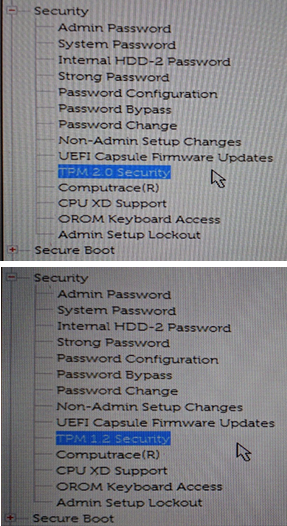
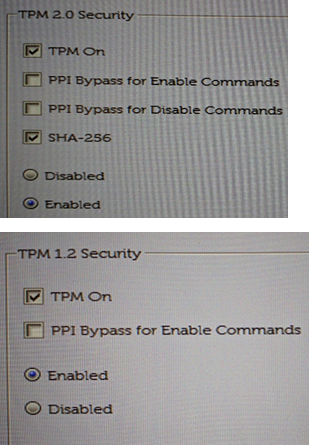
- Zaškrtnutím pole TPM vpravo zapněte čip TPM.
- Po zapnutí čipu TPM vyberte možnost Activate nebo Enable pro čip TPM.
-
Po aktivaci a povolení čipu TPM uložte změny kliknutím na možnost Save Changes a ukončete systém BIOS.
Povolení nástroje BitLocker v operačním systému
Jak povolit a zakázat nástroj Windows BitLocker.
Podívejte se na toto video a zjistěte, jak povolit nebo zakázat nástroj BitLocker v systému Windows.
Délka: 01:39
Je-li k dispozici, lze jazyková nastavení titulků (titulků) zvolit pomocí ikony Nastavení nebo CC v tomto přehrávači videa.
- Zapněte počítač.
- Přihlaste se do operačního systému jako obvykle.
- Přejděte do části správy nástroje BitLocker jedním z následujících způsobů:
Windows 10 a Windows 11:
- Z nabídky Start
- Klikněte na tlačítko nabídky Start systému Windows.
- Do pole pro vyhledávání zadejte výraz:
Manage BitLocker - Stiskněte klávesu Enter nebo klikněte na ikonu Spravovat nástroj BitLocker v seznamu.
- Z Ovládacích panelů
- Klikněte na tlačítko nabídky Start systému Windows.
- Klikněte na tlačítko Ovládací panely.
- Klikněte na položku Systém a zabezpečení.
- Klikněte na některou možnost v části Nástroj BitLocker Drive Encryption.
- Z pevného disku
- Otevřete Počítač nebo Tento počítač.
- Případně můžete kliknout na ikonu Průzkumníka souborů a vybrat svůj počítač.
- Vyberte šifrovanou jednotku (nebo počítač se systémem Windows).
- Pravým tlačítkem klikněte na vybranou jednotku.
- Klikněte na možnost Zapnout nástroj BitLocker.
Poznámka: Tím přeskočíte úvodní obrazovku nástroje BitLocker.
- Otevřete Počítač nebo Tento počítač.
- Z obrazovky aplikací
- Klikněte na tlačítko nabídky Start systému Windows.
- Otevřít vyhledávací pole
Manage BitLocker. - Stiskněte klávesu Enter nebo klikněte na ikonu Spravovat nástroj BitLocker v seznamu.
- Z Ovládacích panelů
- Klikněte na tlačítko nabídky Start systému Windows.
- Otevřete pole pro vyhledávání a zadejte výraz
Control Panel. - Klikněte na položku Systém a zabezpečení nebo v okně Ovládací panely vyhledejte výraz BitLocker.
- Klikněte na některou možnost v části Nástroj BitLocker Drive Encryption.
- Z pevného disku
- Otevřete Počítač nebo Tento počítač.
- Případně můžete kliknout na ikonu Průzkumníka souborů a vybrat svůj počítač.
- Vyberte jednotku C:\ (nebo počítač se systémem Windows).
- Pravým tlačítkem klikněte na vybranou jednotku.
- Klikněte na možnost Zapnout nástroj BitLocker.
Poznámka: Tím přeskočíte úvodní obrazovku nástroje BitLocker.
- Otevřete Počítač nebo Tento počítač.
- Z nabídky Start
- Klikněte na tlačítko nabídky Start systému Windows.
- Windows 10: Do pole pro vyhledávání zadejte:
Manage BitLocker
Windows 11: Do pole pro vyhledávání zadejte:Device Encryption - Stiskněte klávesu Enter nebo v seznamu klikněte na ikonu Spravovat nástroj BitLocker.
- Z Ovládacích panelů
- Pravým tlačítkem myši klikněte na nabídku Start systému Windows.
- Klikněte na tlačítko Ovládací panely.
- Klikněte na položku Systém a zabezpečení.
- Klikněte na některou možnost v části Nástroj BitLocker Drive Encryption.
- Z Nastavení
- Klikněte na tlačítko nabídky Start systému Windows.
- Klikněte na ikonu Nastavení.
- Do pole pro vyhledávání zadejte výraz:
Manage BitLocker - Stiskněte klávesu Enter nebo v seznamu klikněte na ikonu Spravovat nástroj BitLocker.
- Z pevného disku
- Otevřete Počítač nebo Tento počítač.
- Vyberte jednotku C:\ (nebo počítač se systémem Windows).
- Pravým tlačítkem klikněte na vybranou jednotku.
- Klikněte na možnost Zapnout nástroj BitLocker.
Poznámka: Tím přeskočíte úvodní obrazovku nástroje BitLocker.
- Z nabídky Start
- Na obrazovce správy nástroje BitLocker klikněte na možnost Zapnout nástroj BitLocker.
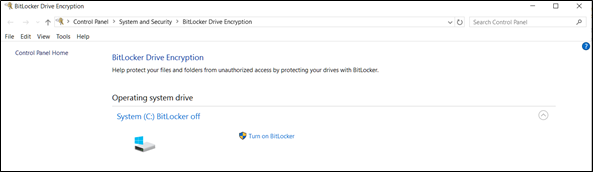
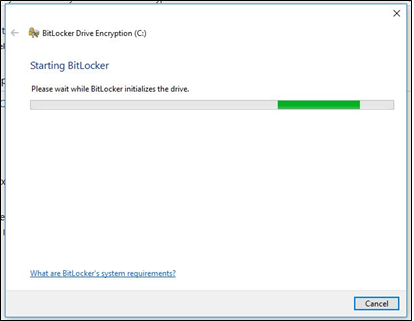
Nástroj BitLocker projde krátkým procesem inicializace.
Vyberte si jednu ze tří možností uložení obnovovacího klíče.
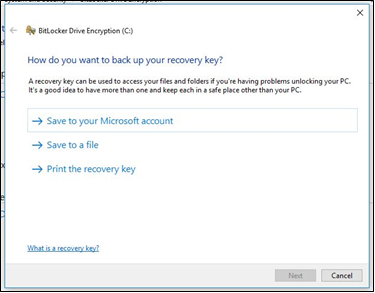
Upozornění: Tento klíč je nutné uložit na bezpečném místě. Pokud někdy budete potřebovat přístup k jednotce, použijte k tomu tento obnovovací klíč. V případě ztráty klíče není možné obnovit data z uzamčené jednotky a operační systém bude nutné instalovat znovu. Tento klíč je jedinečný pro každý počítač a funguje pouze v počítači, pro který byl vytvořen.
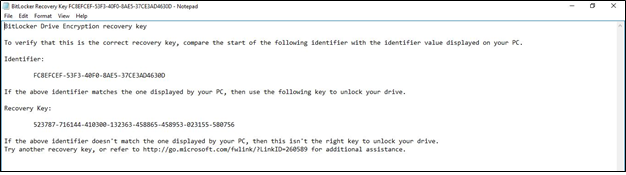
- Po uložení souboru s heslem klikněte na možnost Další.
- Vyberte si jednu z možností šifrování svazku.
- Zašifrujte celý pevný disk.
- Tato možnost zašifruje veškeré místo na pevném disku bez ohledu na to, zda je využito. Zpracování šifrování zde trvá déle.
- Šifrování využitého místa.
- Tato možnost šifruje pouze tu část disku, která je zaplněná daty, a ponechá volné místo nešifrované. Tato volba je vhodnější u základního šifrování, protože je rychlejší.
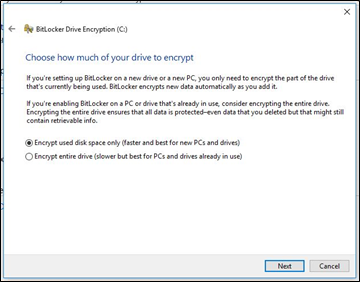
- Tato možnost šifruje pouze tu část disku, která je zaplněná daty, a ponechá volné místo nešifrované. Tato volba je vhodnější u základního šifrování, protože je rychlejší.
- Zašifrujte celý pevný disk.
- Po výběru možnosti šifrování klikněte na možnost Další.
- Při zobrazení výběru typu šifrování vyberte typ šifrování, který chcete použít.
- Nový režim je preferovaným způsobem šifrování u nových počítačů.
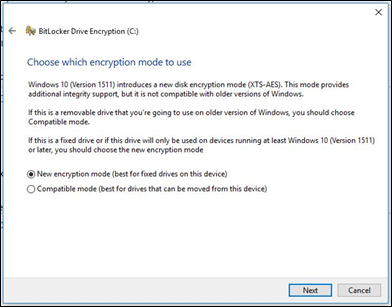
- Nový režim je preferovaným způsobem šifrování u nových počítačů.
- Klikněte na tlačítko Další.
- Zaškrtněte pole „Spustit kontrolu systému nástroje BitLocker”.
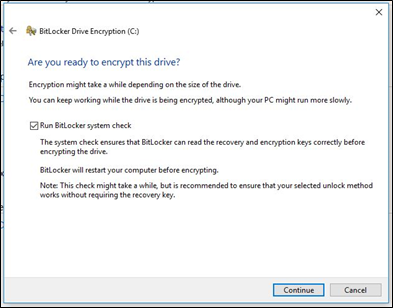
- Klikněte na tlačítko Pokračovat.
- Po ověření nastavení restartujte počítač, aby se šifrování spustilo.
Poznámka: Šifrování může trvat od 20 minut po několik hodin podle množství šifrovaných dat, rychlosti počítače a toho, zda proces přeruší vypnutí počítače nebo přechod do režimu spánku. Šifrování nástroje BitLocker se spustí až po restartu počítače. Pokud potřebujete dokončit práci, můžete tak bezpečně učinit a uložit ji před restartováním.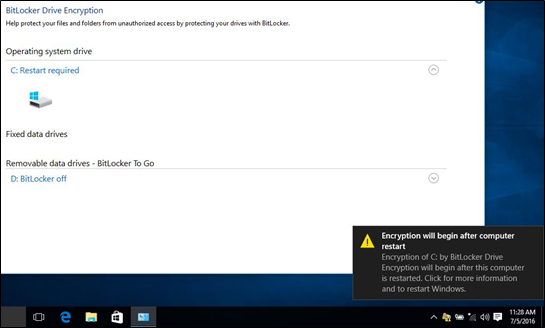
Kontrola stavu nástroje BitLocker (konzole pro správu nástroje BitLocker)
- Spusťte konzoli pro správu nástroje BitLocker pomocí některého dříve popsaného způsobu.
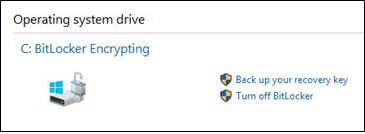
- Podívejte se na stav uvedený v konzoli pro správu.
- Při šifrování bude stav uvádět, že nástroj BitLocker provádí šifrování.
- Pokud šifrování proběhne, stav bude uvádět, že nástroj BitLocker je zapnutý, a bude zobrazovat ikonu zámku.
Kontrola stavu nástroje BitLocker (příkazový řádek)
- Spusťte příkazový řádek.
- Klikněte na tlačítko Start systému Windows, zadejte výraz
cmda stiskněte Enter. - Podržte klávesu Windows na klávesnici a klávesu R, zadejte text
cmda stiskněte Enter. - Pravým tlačítkem myši klikněte na možnost Příkazový řádek a vyberte možnost Spustit jako správce.
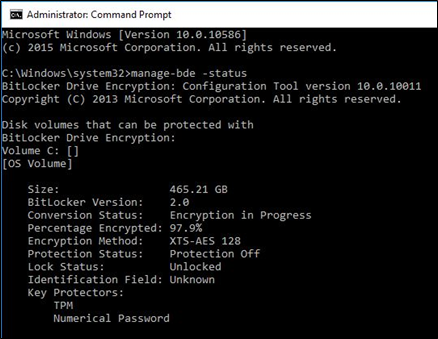
- V příkazovém řádku zadejte příkaz
manage-bde -statusa stiskněte Enter. - Podívejte se na stav nástroje BitLocker u disků v počítači.
Pozastavení nástroje BitLocker
Poznámka: Může být nutné dočasně pozastavit nástroj BitLocker kvůli určitým aktualizacím a údržbě počítače. Před spuštěním aktualizace systému BIOS VŽDY pozastavte nástroj BitLocker. Pokud je nástroj BitLocker aktivní během aktualizace, všechny klíče uložené na čipu TPM budou ZTRACENY.
- Spusťte počítač.
- Spusťte operační systém Windows.
- Otevřete okno správy nástroje BitLocker pomocí některého výše popsaného způsobu.
- Klikněte na možnost Pozastavit ochranu u požadovaného disku.
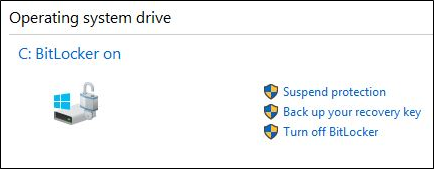
- Přečtěte si upozornění a kliknutím na položku Ano pozastavte nástroj BitLocker.
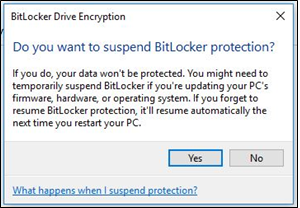
- Vraťte se do okna správy nástroje BitLocker a znovu zapněte ochranu.
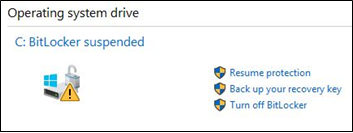
Zakázání nástroje BitLocker
Poznámka: Dešifrování může trvat 20 minut až několik hodin. Čas závisí na množství šifrovaných dat, rychlosti počítače a na tom, zda je proces přerušen. Mezi přerušení patří vypnutí počítače nebo přechod do režimu spánku. Postup je možné kdykoli zkontrolovat pomocí jednoho z předchozích způsobů kontroly stavu nástroje BitLocker.
- Spusťte počítač.
- Spusťte operační systém Windows.
- Otevřete okno správy nástroje BitLocker pomocí některého výše popsaného způsobu.
- Klikněte na možnost Vypnout nástroj BitLocker.
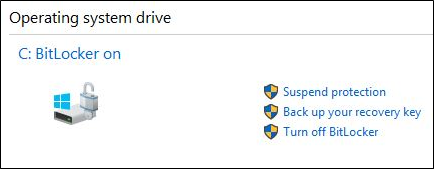
- Potvrďte volbu vypnutí nástroje BitLocker.
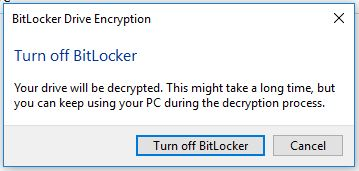
- Povolte počítači dešifrování.
Videa o šifrování pomocí nástroje BitLocker
Šifrování disku pomocí nástroje BitLocker
Podívejte se na toto video a zjistěte, jak šifrovat zařízení pomocí nástroje BitLocker.
Délka: 02:57
Pokud je k dispozici, lze jazyková nastavení titulků (titulků) vybrat pomocí ikony Nastavení nebo CC v tomto přehrávači videa.
Řešení výzev nástroje BitLocker k zadání obnovovacího klíče.
Podívejte se na toto video a zjistěte, jak opravit problémy s nástrojem BitLocker, který si vyžádá obnovovací klíč.
Délka: 01:07
Je-li k dispozici, lze jazyková nastavení titulků (titulků) zvolit pomocí ikony Nastavení nebo CC v tomto přehrávači videa.
Additional Information

Další informace a podporu pro operační systémy Windows naleznete na naší webové stránce podpory pro systém Windows.
 Vypršela záruka? Žádný problém. Navštivte web Dell.com/support, zadejte výrobní číslo Dell a prohlédněte si naše nabídky.
Poznámka: Nabídky jsou k dispozici pouze pro zákazníky z řad spotřebitelů a klientských počítačů z USA, Kanady, Spojeného království, Francie, Německa, Číny a Japonska . Neplatí pro servery ani úložiště.
Affected Products
Alienware, Dell All-in-One, Dell Pro All-in-One, Dell Pro Max Micro, Dell Pro Max Slim, Dell Pro Max Tower, Dell Pro Micro, Dell Pro Slim, Dell Pro Tower, Dell Slim, Dell Tower, Inspiron, OptiPlex, Vostro, XPS, G Series, Projectors & Accessories
, G Series, Alienware, Dell Plus, Dell Pro, Dell Pro Max, Dell Pro Plus, Dell Pro Premium, Inspiron, Latitude, Dell Pro Rugged, Vostro, XPS, Fixed Workstations, Mobile Workstations, Dell Pro Max Micro XE FCM2250
...
Article Properties
Article Number: 000125409
Article Type: How To
Last Modified: 30 Jul 2025
Version: 25
Find answers to your questions from other Dell users
Support Services
Check if your device is covered by Support Services.