Przyznawanie pełnego dostępu do dysku dla narzędzia CrowdStrike Falcon Sensor
Summary: Zapoznaj się ze szczegółowymi instrukcjami, jak przyznać pełny dostęp do dysku narzędziu CrowdStrike Falcon Sensor.
This article applies to
This article does not apply to
This article is not tied to any specific product.
Not all product versions are identified in this article.
Instructions
W systemie macOS Mojave (10.14.5) i nowszych do ochrony wszystkich danych wymagany jest pełny dostęp do dysku. W tym artykule opisano sposób włączania pełnego dostępu do dysku dla narzędzia CrowdStrike Falcon Sensor.
Dotyczy produktów:
- Narzędzie CrowdStrike Falcon Sensor
Dotyczy systemów operacyjnych:
- macOS Mojave (10.14.5) lub nowszy
24 września 2018 r. firma Apple wydała system macOS Mojave (10.14). Ta aktualizacja systemu operacyjnego zawiera nową funkcję zabezpieczeń o nazwie Full Disk Access. Full Disk Access blokuje aplikacjom innych firm dostęp do określonych ścieżek plików i może uniemożliwić pełną ochronę urządzenia przez narzędzie CrowdStrike Falcon Sensor.
Uwaga: Firma Dell Technologies zaleca korzystanie z narzędzia CrowdStrike Falcon Sensor w wersji 5.22.10306 lub nowszej. Aby uzyskać więcej informacji, patrz Jak pobrać narzędzie CrowdStrike Falcon Sensor.
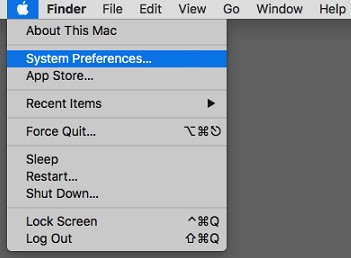
- Na pasku menu na pulpicie kliknij ikonę Apple, a następnie wybierz opcję Preferencje systemowe.
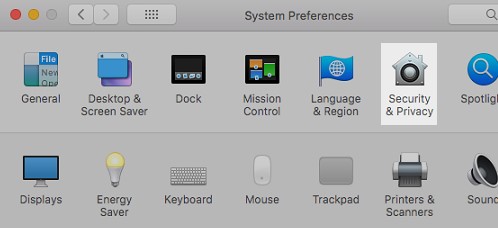
- W menu Preferencje systemowe kliknij dwukrotnie ikonę Bezpieczeństwo i prywatność.
- Na karcie Privacy wybierz opcję Full Disk Access (Pełny dostęp do dysku).
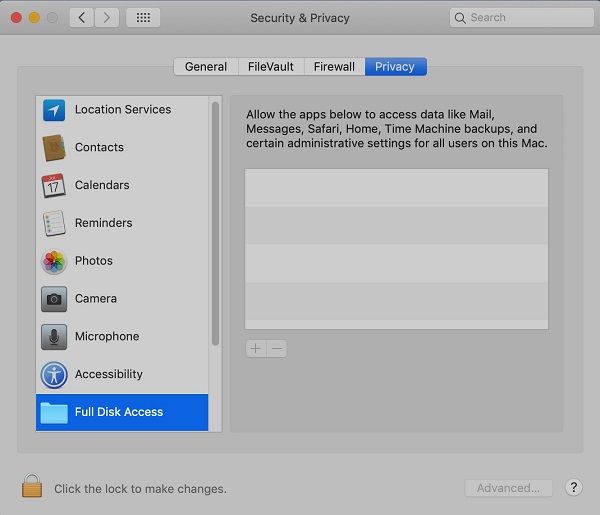
- W razie potrzeby kliknij ikonę kłódki i podaj poświadczenia dla konta administratora lokalnego (nie identyfikator Apple), aby zezwolić na zmiany.

- Kliknij przycisk + po prawej stronie podświetlonego pełnego dostępu do dysku.

- Naciśnij CMD + SHIFT + G i wpisz
/Library/CS/falcond, a następnie kliknij przycisk Przejdź. - Wybierz
falcond, a następnie kliknij przycisk Otwórz.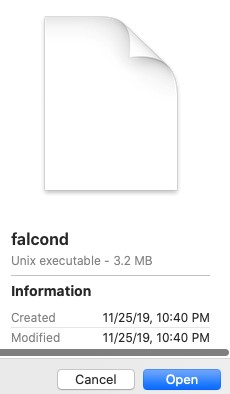
- Zamknij preferencje ochrony i prywatności.
Aby skontaktować się z pomocą techniczną, przejdź do sekcji Numery telefonów międzynarodowej pomocy technicznej Dell Data Security.
Przejdź do TechDirect, aby wygenerować zgłoszenie online do pomocy technicznej.
Aby uzyskać dodatkowe informacje i zasoby, dołącz do Forum społeczności Dell Security.
Additional Information
Videos
Affected Products
CrowdStrikeArticle Properties
Article Number: 000125501
Article Type: How To
Last Modified: 03 Jul 2025
Version: 11
Find answers to your questions from other Dell users
Support Services
Check if your device is covered by Support Services.