Como diagnosticar e resolver problemas comuns de memória do desktop
Summary: Este artigo apresenta informações sobre quais problemas de memória podem ser observados e como solucioná-los em um desktop Dell.
This article applies to
This article does not apply to
This article is not tied to any specific product.
Not all product versions are identified in this article.
Instructions
Sumário:
- Solução de problemas de memória do desktop
- Diagnósticos
- Solução de problemas de hardware
- Solução de problemas de software
Como solucionar problemas de memória em desktops Dell
Duração: 00:02:03 (hh:mm:ss)
Quando disponíveis, as configurações de idioma de legendas podem ser escolhidas usando o ícone CC neste player de vídeo.
Solução de problemas de memória do desktop
Este guia aborda problemas de memória em desktops e como solucioná-los e resolvê-los. A solução de problemas de memória geralmente se divide em três seções:
- Diagnósticos
- Hardware
- Software
Estes são os tipos comuns de problemas de memória encontrados:
- Sem teste automático de inicialização (POST) com códigos de erro de memória

- A área de trabalho está lenta, não está disponível ou não responde e relata erros STOP.

- Sistema de mensagens de erro na tela sobre problemas de travamento, sobrecarga, leitura ou tamanho da memória.


- Problemas para instalar software ou sistemas operacionais
A maioria dessas etapas de solução de problemas é feita como parte de um guia de solução de problemas para uma falha específica. Este artigo é uma visão geral que pode entrar em um pouco mais de detalhes do que é habitual.
Diagnósticos
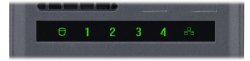
Para obter informações sobre os códigos de erro de flash e bipe do desktop, consulte a tabela no manual do desktop para códigos de flash de diodos emissores de luz (LED) de diagnóstico: (As tabelas mudam ao longo do tempo para os vários modelos.)
-
A primeira coisa a fazer é verificar se é possível executar o diagnóstico da Avaliação de pré-inicialização do sistema (PSA).
Com o desktop desligado, mantenha pressionada a tecla Fn e o botão liga/desliga simultaneamente. Como alternativa, pressione rapidamente a tecla F12 durante a inicialização da área de trabalho e selecione Diagnóstico no menu exibido. Uma mensagem Diagnostic Boot Selected deve ser exibida no canto superior direito da tela.
Notas:- conecte-se à Internet e acesse a página Diagnóstico on-line da memória para executar um diagnóstico específico da memória.
Notas:
- O teste é iniciado automaticamente.
- Talvez você precise instalar ou atualizar o programa SupportAssist; em caso afirmativo, siga as instruções.
- O teste pode levar de 10 a 15 minutos, dependendo do hardware do dispositivo.
- Você também pode executar diagnósticos a partir do site de suporte.
- "Teste rápido" - Esse teste de hardware pode levar de 10 a 15 minutos, dependendo do hardware do dispositivo.
- "Teste completo" - é um teste detalhado. Isso pode levar 40 minutos ou mais, dependendo do hardware do seu desktop.
- Custom Component Test — selecione um ou mais testes específicos de hardware que você deseja executar.
Para executar um teste específico, siga as etapas abaixo.
- Navegue até o site de suporte Dell.
- Você tem três opções para identificar seu computador.
Elas são:
- Toque ou clique na listagem do seu computador em ESTE COMPUTADOR.
Nota: Quando não houver nenhuma listagem para seu desktop em ESTE PC, toque ou clique em Fazer download e instalar o SupportAssist, que identifica automaticamente seu desktop para você. Siga os prompts para fazer download e instalar o SupportAssist.
- Digite a etiqueta de serviço, o ID do produto Dell EMC ou o modelo e, em seguida, toque ou clique no botão Pesquisar e selecione sua área de trabalho na lista.
- Toque ou clique em Procurar todos os produtos. Você deve selecionar o tipo de dispositivo, o nome da marca e o modelo do produto.
Nota: Para obter mais informações, consulte o artigo da base de conhecimento da Dell: Como encontrar o modelo de produto do seu computador Dell.
- Toque ou clique na listagem do seu computador em ESTE COMPUTADOR.
- Toque ou clique na guia DIAGNOSTICS.
- Em Custom Component Test, toque ou clique em Select individual components.
- Toque ou clique para marcar a caixa ao lado do(s) componente(s) que deseja testar.
- Toque ou clique em Execute o teste e siga as instruções.
- conecte-se à Internet e acesse a página Diagnóstico on-line da memória para executar um diagnóstico específico da memória.
-
O computador passa cerca de 15 a 20 minutos realizando autoverificações de hardware. Após a conclusão delas, o sistema perguntará se você deseja executar os outros testes de memória, que podem levar mais de 30 minutos. Se os ePSAs forem aprovados, execute os testes de memória adicionais:
-
Se todos os testes forem aprovados, avance para a solução de problemas de software.
-
Se os testes forem reprovados, anote o código de erro e vá para a próxima etapa.
-
-
Quando você tiver um código de erro, consulte o guia para ver se é possível executar o diagnóstico avançado mais recente em sua área de trabalho. O diagnóstico mais recente identifica a falha de um módulo de memória dupla em linha (DIMM) ou slot no dispositivo:
-
Se o diagnóstico for possível e estiver disponível em sua área de trabalho, entre em contato com o suporte com os resultados do diagnóstico para levar isso adiante.
-
Se não for possível realizar diagnósticos na área de trabalho ou se você não conseguir atualizá-los, avance para a solução de problemas rígida.
Nota: Você pode enviar a etiqueta de serviço, o erro da ePSA e o código de validação na página Verificação de performance do sistema pré-boot do SupportAssist para saber como proceder. -
Solução de problemas de hardware
O conceito por trás da solução de problemas da memória de hardware é muito simples. Ele se resume à substituição de peças e ao acesso a peças em boas condições de funcionamento.
Todos os desktops têm acesso à memória a partir de um painel ou uma tampa de acesso. O método específico para seu computador se encontra no guia do usuário.
-
Se você estiver enfrentando uma situação de ausência de POST, a primeira etapa será remover a memória completamente do computador. A falha é alterada?
-
Em caso afirmativo, avance para a etapa 2.
-
Se isso não acontecer, siga o guia de ausência de POST abaixo.
-
-
-
Caso tenha, troque a memória da unidade pela memória em boas condições e veja onde está a falha. Entre em contato com o suporte para obter mais informações.
-
Caso não tenha, vá para a próxima etapa.
-
-
Atualmente, a maioria dos computadores desktop são enviados com um ou dois módulos de memória, mas eles têm os slots para caber mais. Geralmente, são dois, pois a maioria das memórias funcionam melhor em pares correspondentes. Independentemente de quantos módulos você tenha, a próxima etapa é a mesma. Teste um DIMM em todos os slots de memória. A maioria dos nossos desktops tem quatro slots de memória divididos em pares, chamados de bancos. Anote os resultados e siga as mesmas etapas para o segundo DIMM, se você tiver um. Repita essa etapa para cada DIMM instalado no dispositivo. O problema muda dependendo de qual DIMM ou qual slot está em uso?
-
Sim. Se a falha seguir um DIMM ou permanecer em um slot específico da placa-mãe, você terá identificado a falha. A boa notícia é que a máquina poderá continuar funcionando com memória reduzida até que você entre em contato com o suporte para relatar a falha.
-
Não. A falha é a mesma, independentemente do DIMM ou do slot em que a memória está instalada. A falha não está na memória ou tanto a memória quanto os slots apresentam falha. É por isso que sugerimos realizar a etapa 2. Recomendo entrar em contato com o suporte para obter mais informações.
-
Solução de problemas de software
A solução de problemas de software para problemas de memória é breve e lida principalmente com memória virtual em vez de memória física.
-
Você pode executar outros diagnósticos de memória no Windows. Existem várias opções de testes bem conhecidos, como o Memtest. No entanto, nós provavelmente utilizaremos os resultados já executados no diagnóstico da PSA. Isso ocorre principalmente porque as PSAs incorporam o diagnóstico Memtest nos testes. Se você receber um erro de diagnóstico de terceiros, devemos verificar se eles são compatíveis com nosso hardware e eles explicam o que o código de erro significa. Seria melhor pular esta etapa e passar para a próxima.
-
Para descartar uma falha de memória virtual, recomendamos fazer algumas verificações rápidas em seu computador. A primeira é confirmar se o Windows está usando a memória virtual. Acesse o painel de controle e a seção sobre desempenho na janela de hardware e verifique as configurações. Se necessário, redefina-as. Confirme de qual partição a memória virtual está sendo alocada. O computador designa espaço em disco rígido para trocar a memória da memória física. As informações estão no mesmo lugar em que você confirma que o dispositivo está manipulando a memória. Verifique essa partição e certifique-se de que pelo menos 6 GB a 10 GB estejam livres nessa partição. A maioria dos arquivos de paginação tem apenas 2 GB a 4 GB, mas se a área de trabalho estiver lidando com isso, o tamanho poderá ser alterado conforme necessário. Depois de definir essas informações, teste o computador para ver se a falha volta a ocorrer. Se isso ocorrer, vá para a próxima etapa.
A memória virtual combina sua RAM física com espaço temporário no disco rígido. Quando a RAM é reduzida, a memória virtual move os dados da RAM para um espaço chamado arquivo de paginação. Mover dados de e para o arquivo de paginação libera memória RAM para concluir o trabalho.
Quanto mais RAM sua área de trabalho tiver, mais rápido os programas e aplicativos normalmente são executados. Se uma falta de RAM estiver deixando o seu computador mais lento, você poderá ser tentado a aumentar a memória virtual para compensar. No entanto, sua área de trabalho pode ler dados da RAM mais rapidamente do que de um disco rígido, portanto, adicionar RAM é uma solução melhor.
- Memória virtual
-
Se a área de trabalho não tiver a memória de acesso aleatório (RAM) necessária para executar um programa ou operação, o Windows usará a memória virtual para compensar.
-
Você pode monitorar o uso de memória por meio do Gerenciador de Tarefas e de exceções do registro de eventos. Isso permite que você rastreie se houve um determinado programa, processo ou dispositivo que tenha coincidido com os erros. Como alternativa, você usa muita memória? Se você puder entrar no ambiente do Windows para monitorar esses dados, talvez o número de problemas para você verificar será reduzido. Incluímos um link abaixo para uma página de conteúdo com guias de instruções sobre esses métodos para cada um dos diferentes sistemas operacionais.
-
O Gerenciador de tarefas mostra um alto uso de memória. Talvez você precise de mais memória do que a instalada para fazer todo o trabalho que deseja fazer no computador. Isso significa substituir a memória original por um DIMM de tamanho maior que você adquiriu.
-
O Gerenciador de tarefas mostra que o problema está no sistema operacional, em um programa ou em um processo. Talvez você queira executar um verificador gratuito de malware de terceiros. Se o problema persistir, restaure ou reinstale a versão do sistema operacional para resolver o problema.
-
Você pode entrar em contato com nosso suporte on-line por chat, Twitter e e-mail ou pode ligar para o número do suporte local. Ao acessar nosso site de suporte, certifique-se de que ele esteja definido para sua localização. Você pode clicar no link "Fale conosco" para obter as informações mais recentes sobre como entrar em contato.
Additional Information
Artigos recomendados
Aqui estão alguns artigos recomendados relacionados a este tópico que podem ser de seu interesse.
- Usando o diagnóstico de memória e os benefícios que ele oferece
- Noções básicas sobre códigos de bipe em notebooks Dell
- Sem POST, Sem energia, Sem vídeo em um desktop Dell
- Como diagnosticar e resolver problemas comuns de memória em um notebook Dell
- Um guia de referência para os indicadores de diagnóstico do desktop XPS
Affected Products
Chromebox, Alienware, Dell All-in-One, Dell Pro All-in-One, Dell Pro Max Micro, Dell Pro Max Slim, Dell Pro Max Tower, Dell Pro Micro, Dell Pro Slim, Dell Pro Tower, Dell Slim, Dell Tower, Inspiron, Legacy Desktop Models, OptiPlex, Vostro, XPS
, G Series, Fixed Workstations, Dell Pro Max Micro XE FCM2250
...
Article Properties
Article Number: 000126068
Article Type: How To
Last Modified: 08 Sept 2025
Version: 15
Find answers to your questions from other Dell users
Support Services
Check if your device is covered by Support Services.