Come identificare la versione del sensore CrowdStrike Falcon
Summary: Informazioni su come identificare la versione del sensore CrowdStrike Falcon per soluzioni dei problemi, modifiche dei processi o requisiti di sistema. Seguire la procedura per Windows, Mac o Linux. ...
This article applies to
This article does not apply to
This article is not tied to any specific product.
Not all product versions are identified in this article.
Symptoms
Conoscere la versione di CrowdStrike Falcon Sensor consente di:
- Identificare i problemi noti
- Comprendere le modifiche dei processi
- Comprendere i requisiti di sistema
Prodotti interessati:
- CrowdStrike Falcon Sensor
Sistemi operativi interessati:
- Windows
- Mac
- Linux
Cause
Non applicabile
Resolution
Per istruzioni su come identificare la versione di CrowdStrike Falcon Sensor, cliccare su Windows, Mac o Linux.
Nota:
- CrowdStrike Falcon Sensor deve essere installato per poterne identificare la versione. Per la procedura dettagliata sul processo di installazione, fare riferimento a Come installare CrowdStrike Falcon Sensor.
- Per ulteriori informazioni sul controllo di CrowdStrike Falcon Sensor, consultare https://supportportal.crowdstrike.com/s/article/Checking-Falcon-Sensor-Version-Locally
.
Windows
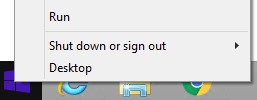
- Cliccare con il pulsante destro del mouse sul menu Start di Windows e quindi scegliere Esegui.
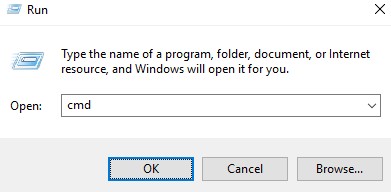
- Nell'interfaccia utente di Esegui, digitare
cmd, quindi premere OK.
- Nel prompt dei comandi, digitare
"C:\Program Files\CrowdStrike\CSSensorSettings.exe" –versione premere INVIO.

- Registrare la versione. Nell'esempio, la versione è 7.04.17605.0.

Nota: la versione del sensore potrebbe differire dalla schermata sopra.
Mac
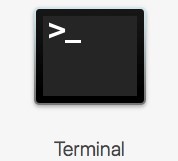
- Individuare e cliccare due volte su Terminale.
- In Terminale digitare
sysctl cs.versionquindi premere Enter.

- Registrare la versione. Nell'esempio, la versione è 4.18.8013.0.

Nota: la versione del sensore potrebbe differire dalla schermata sopra.
Linux
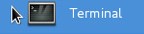
- Sull'endpoint di destinazione, aprire Terminal.
- In Terminale digitare
sudo /opt/CrowdStrike/falconctl -g --versionquindi premere Enter.

- Inserire la password nell'account sudo, quindi premere INVIO.
- Registrare la versione. Nell'esempio, la versione è 4.20.6602.0.

Nota: la versione del sensore potrebbe differire dalla schermata sopra.
Per contattare il supporto, consultare l'articolo Numeri di telefono internazionali del supporto di Dell Data Security.
Accedere a TechDirect per generare una richiesta di supporto tecnico online.
Per ulteriori approfondimenti e risorse accedere al forum della community Dell Security.
Additional Information
Videos
Affected Products
CrowdStrikeArticle Properties
Article Number: 000126120
Article Type: Solution
Last Modified: 26 Jan 2024
Version: 21
Find answers to your questions from other Dell users
Support Services
Check if your device is covered by Support Services.