Як підключити бездротову клавіатуру або мишу Dell за допомогою USB-ключа або Bluetooth
Summary: Дізнайтеся, як з'єднати бездротову клавіатуру та мишу Dell за допомогою USB-ключа або Bluetooth. Інструкції містять поради щодо налаштування та усунення несправностей.
This article applies to
This article does not apply to
This article is not tied to any specific product.
Not all product versions are identified in this article.
Instructions
Зміст
- Огляд бездротового з'єднання та сполучення Bluetooth
- Налаштування бездротової миші
- Сполучення з бездротовою мишею
- Налаштування бездротової клавіатури
- Створення пари з бездротовою клавіатурою
- Виправлення неполадок
Огляд бездротового з'єднання та сполучення Bluetooth
Бездротове з'єднання та з'єднання Bluetooth відбувається між пристроєм або адаптером ключа при підключенні до персонального комп'ютера. Без цього процесу пристрій не може нормально функціонувати з комп'ютером.
Цей посібник охоплює такі моделі бездротових клавіатур і мишей Dell:
- KM7120W - Компактна клавіатура та миша Dell Pro Plus
- MS3320W - Посібник з використання та усунення несправностей мобільної бездротової миші Dell MS3320W
- MS5120W - Компактна миша Dell Pro Plus
- MS5320W - Посібник із використання та усунення несправностей миші Dell Pro Plus MS5320W
Налаштування бездротової миші
Встановлення акумулятора на мишу
-
Знайдіть гніздо збоку кришки миші. Кінчиком пальця відкрийте кришку миші.

-
Вийміть USB-ключ із відсіку.

-
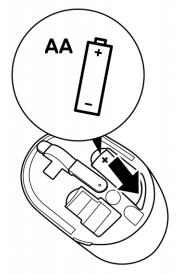
Встановіть батарею типу АА в батарейний відсік.
-
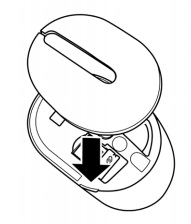
Встановіть кришку миші на місце.
-
Посуньте перемикач живлення, щоб увімкнути мишу.
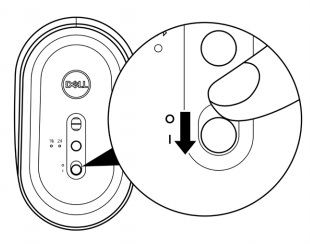
ПРИМІТКА. Відстань між комп'ютером і мишею має бути в межах десяти метрів одна від одної.
Сполучення з бездротовою мишею
Сполучення миші за допомогою USB-ключа
ПРИМІТКА. Миша попередньо сполучена з USB-ключем, коли ви вперше її отримуєте.
ПРИМІТКА. Коли вам потрібно повторно підключити мишу або клавіатуру до USB-ключа, перегляньте статтю бази знань Dell Dell Peripheral Manager Використання та усунення несправностей.
-
Підключіть універсальний USB-ключ Dell до USB-порту комп'ютера.

-
Індикатор режиму з'єднання на миші вмикається, вказуючи на те, що вона створила пару, а потім вимикається.

-
Мишу створено в парі з комп'ютером.

Сполучення миші за допомогою Bluetooth (стосується компактної клавіатури та миші Dell Pro Plus KM7120W, MS3320W, Dell Pro Plus Compact Mouse MS5120W та миші Dell Pro Plus MS5320W)
ПРИМІТКА. Переконайтеся, що драйвер Bluetooth оновлено до останньої версії. Щоб дізнатися, як оновити драйвер Bluetooth, перегляньте статтю бази знань Dell Завантаження та інсталяція останнього драйвера бездротового зв'язку Bluetooth.
ПРИМІТКА. За допомогою Bluetooth можна створити пару між двома комп'ютерами за допомогою безпроводової миші.
-
Двічі натисніть кнопку режиму з'єднання на миші (протягом 3 секунд), доки не засвітиться індикатор режиму підключення, вказуючи на те, що вибрано перше з'єднання Bluetooth (
 ).
).
Індикатор режиму з'єднання блимає протягом 3 хвилин, вказуючи на те, що миша перебуває в режимі сполучення.

-
З'єднайте мишу з комп'ютером із підтримкою Bluetooth:
-
У вікні пошуку Windows введіть Bluetooth.
-
Натисніть Налаштування Bluetooth та інших пристроїв. З'явиться вікно Налаштування .
-
Переконайтеся, що Bluetooth увімкнено.
-
У розділі «Інші пристрої » натисніть Dell Mouse.
ПРИМІТКА. Якщо миші немає в списку, переконайтеся, що на миші ввімкнено режим сполучення. -
-
Підтвердьте процес сполучення як на миші, так і на комп'ютері.
Індикатор режиму підключення постійно світиться білим протягом кількох секунд, щоб підтвердити сполучення, а потім індикатор вимикається. Після завершення сполучення миші та комп'ютера миша автоматично підключається до комп'ютера. Коли Bluetooth увімкнено і обидва пристрої перебувають у межах досяжності Bluetooth.

Сполучення з другим комп'ютером Bluetooth (стосується KM7210W та миші Dell Pro Plus MS5320W)
ПРИМІТКА. До бездротової миші можна підключити другий комп'ютер за допомогою Bluetooth.
-
Двічі натисніть кнопку режиму з'єднання на миші (протягом 3 секунд), доки не засвітиться індикатор режиму підключення, вказуючи на те, що вибрано друге з'єднання Bluetooth (
 ).
).
Індикатор режиму з'єднання блимає протягом 3 хвилин, вказуючи на те, що миша перебуває в режимі сполучення.

-
Другий (
 ) індикатор з'єднання Bluetooth починає блимати, щоб підтвердити, що режим сполучення ввімкнено.
 -
З'єднайте мишу з комп'ютером із підтримкою Bluetooth:
-
У вікні пошуку Windows введіть Bluetooth.
-
Натисніть Налаштування Bluetooth та інших пристроїв. З'явиться вікно Налаштування .
-
Переконайтеся, що Bluetooth увімкнено.
-
У розділі «Інші пристрої » натисніть Dell Mouse.
ПРИМІТКА. Якщо миші немає в списку, переконайтеся, що на миші ввімкнено режим сполучення. -
-
Підтвердьте процес сполучення як на миші, так і на комп'ютері.
Індикатор режиму підключення постійно світиться білим протягом кількох секунд, щоб підтвердити сполучення, а потім індикатор вимикається. Після завершення сполучення миші та комп'ютера миша автоматично підключається до комп'ютера. Коли Bluetooth увімкнено і обидва пристрої перебувають у межах досяжності Bluetooth.

Налаштування бездротової клавіатури
Встановлення батарей на клавіатуру
-
Зніміть кришку акумулятора.

-
Встановіть батарейки типу АА в батарейний відсік.

-
Встановіть кришку акумулятора.

-
Посуньте перемикач живлення вправо, щоб увімкнути клавіатуру.

ПРИМІТКА. Відстань між комп'ютером і клавіатурою має бути в межах десяти метрів одна від одної.
Створення пари з бездротовою клавіатурою
Сполучення клавіатури за допомогою USB-ключа
ПРИМІТКА. Клавіатура попередньо з'єднана з USB-ключем, коли ви вперше її отримуєте.
ПРИМІТКА. Коли вам потрібно повторно підключити мишу або клавіатуру до USB-ключа, перегляньте статтю бази знань Dell Dell Peripheral Manager Використання та усунення несправностей.
-
Встановіть універсальний USB-ключ Dell у порт USB на комп'ютері.

-
Індикатор режиму з'єднання на миші вмикається, вказуючи на те, що вона створила пару, а потім вимикається.

-
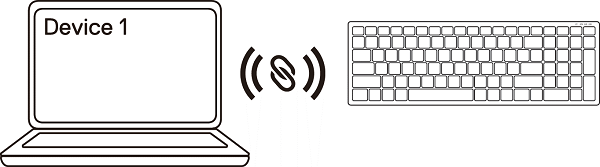
Клавіатуру створено в парі з вашим USB-пристроєм.
Сполучення клавіатури за допомогою Bluetooth
ПРИМІТКА. Переконайтеся, що драйвер Bluetooth оновлено до останньої версії. Щоб дізнатися, як оновити драйвер Bluetooth, перегляньте статтю бази знань Dell Завантаження та інсталяція останнього драйвера бездротового зв'язку Bluetooth.
ПРИМІТКА. За допомогою Bluetooth можна створити пару між двома комп'ютерами за допомогою безпроводової клавіатури.
-
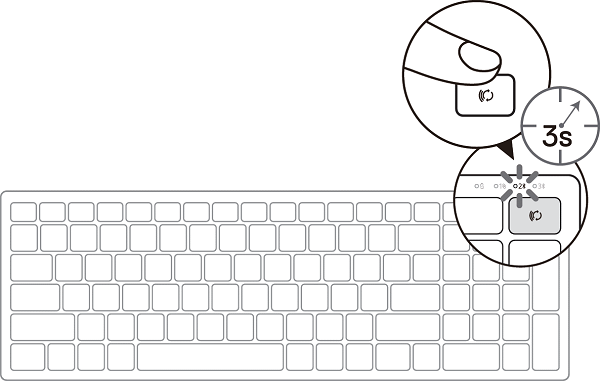
Двічі натисніть кнопку режиму з'єднання на клавіатурі (протягом 3 секунд), доки не засвітиться індикатор режиму підключення, що вказує на вибір першого з'єднання Bluetooth (
 ).
).
-
Створіть пару між клавіатурою та комп'ютером із підтримкою Bluetooth.
-
У вікні пошуку Windows введіть Bluetooth.
-
Натисніть Налаштування Bluetooth та інших пристроїв. З'явиться вікно Налаштування.
-
Натисніть Bluetooth та інші пристрої. Переконайтеся, що Bluetooth увімкнено.
-
У списку пристроїв виберіть пункт Клавіатура Dell.
ПРИМІТКА. Якщо бездротової клавіатури немає в списку, переконайтеся, що на клавіатурі ввімкнено режим сполучення.
-
-
Підтвердьте процес сполучення як на клавіатурі, так і на пристрої.
Перший індикатор з'єднання Bluetooth (
 ) світиться білим протягом 3 секунд, щоб підтвердити, що з'єднання встановлено, а потім вимикається. Після з'єднання клавіатури та пристрою вони автоматично підключаються, коли ввімкнено Bluetooth і вони перебувають у межах досяжності Bluetooth.
Сполучення з другим комп'ютером Bluetooth (стосується компактної клавіатури та миші Dell Pro Plus KM7120W)
ПРИМІТКА. До безпроводової клавіатури можна підключити другий комп'ютер за допомогою Bluetooth.
-
Двічі натисніть кнопку режиму з'єднання на клавіатурі (протягом 3 секунд), доки не засвітиться індикатор режиму підключення, що вказує на вибір другого з'єднання Bluetooth (
 ).
).
-
Створіть пару між клавіатурою та комп'ютером із підтримкою Bluetooth.
-
У вікні пошуку Windows введіть Bluetooth.
-
Натисніть Налаштування Bluetooth та інших пристроїв. З'явиться вікно Налаштування.
-
Натисніть Bluetooth та інші пристрої. Переконайтеся, що Bluetooth увімкнено.
-
У списку пристроїв виберіть пункт Клавіатура Dell.
ПРИМІТКА. Якщо бездротової клавіатури немає в списку, переконайтеся, що на клавіатурі ввімкнено режим сполучення.
-
-
Підтвердьте процес сполучення як на клавіатурі, так і на пристрої.
Другий індикатор з'єднання Bluetooth світиться білим протягом 3 секунд, щоб підтвердити, що з'єднання встановлено, а потім вимикається. Після з'єднання клавіатури та пристрою вони автоматично підключаються, коли ввімкнено Bluetooth і вони перебувають у межах досяжності Bluetooth.

Виправлення неполадок
| Проблеми< | Можливі причини | Можливі рішення |
| Не вдається використовувати мишу та клавіатуру. | Білий світлодіодний індикатор на верхній частині миші не світиться під час увімкнення миші. |
|
| Не вдається з'єднати мишу та клавіатуру з комп'ютером за допомогою Bluetooth. | Значок Bluetooth на комп'ютері не загоряється при підключенні миші до комп'ютера. |
|
| Покажчик миші не рухається. Не працюють ліва або права кнопки. |
Вказівник миші не відповідає. Немає реакції при натисканні лівої або правої кнопки миші. |
|
| Не вдається з'єднати мишу та клавіатуру з комп'ютером. Не вдається з'єднати мишу та клавіатуру з комп'ютером. |
Повідомлення про помилку бездротового сполучення отримується під час сполучення миші та клавіатури з комп'ютером. Повідомлення про помилку бездротового сполучення отримується під час сполучення миші та клавіатури з комп'ютером. |
|
| Втрачено бездротове з'єднання. | Раніше спарена миша більше не працює на комп'ютері. |
|
| Не вдається з'єднати мишу та клавіатуру з комп'ютером. | Драйвер Bluetooth на вашому персональному комп'ютері застаріла або старіша версія. |
|
Перегляньте ці статті бази знань Dell для отримання відповідної інформації:
Additional Information
Для отримання додаткової інформації перегляньте статтю Dell Knowledge Base Посібник із сполучення та усунення несправностей Bluetooth-клавіатури та миші Dell.
Рекомендовані статті
Ось кілька рекомендованих статей на цю тему, що можуть вас зацікавити.
- Посібник із сполучення та усунення несправностей Bluetooth-клавіатури та миші Dell
- Використання бездротової клавіатури Dell Premier WK717 з програмним забезпеченням панелі керування універсальним приймачем Dell
- Використання та усунення несправностей Dell Peripheral Manager
- Як увімкнути або вимкнути режим планшета та автообертання на ноутбуці в Windows 11 і Windows 10
- Посібник із використання миші та усунення несправностей
Affected Products
Dell Pro Plus Compact Mouse MS5120W, Dell Mobile Wireless Mouse MS3320W, Dell Pro Plus Compact Keyboard and Mouse KM7120W, Dell Pro Plus Mouse MS5320WArticle Properties
Article Number: 000126840
Article Type: How To
Last Modified: 18 Apr 2025
Version: 11
Find answers to your questions from other Dell users
Support Services
Check if your device is covered by Support Services.