Guida all'uso e alla risoluzione dei problemi del mouse senza fili per più dispositivi Dell MS5320W
Summary: Questo articolo fornisce le informazioni principali sul mouse senza fili per più dispositivi Dell MS5320W.
This article applies to
This article does not apply to
This article is not tied to any specific product.
Not all product versions are identified in this article.
Instructions
Per informazioni sulle funzioni del mouse senza fili per più dispositivi Dell MS5320W e su come utilizzarlo, fare riferimento alle singole sezioni.
- Contenuto della confezione del mouse senza fili per più dispositivi Dell MS5320W
- Funzioni del mouse
- Installazione del gaming mouse
- Risoluzione dei problemi
- Informazioni aggiuntive
Guida all'uso e alla risoluzione dei problemi del mouse Dell MS5320W
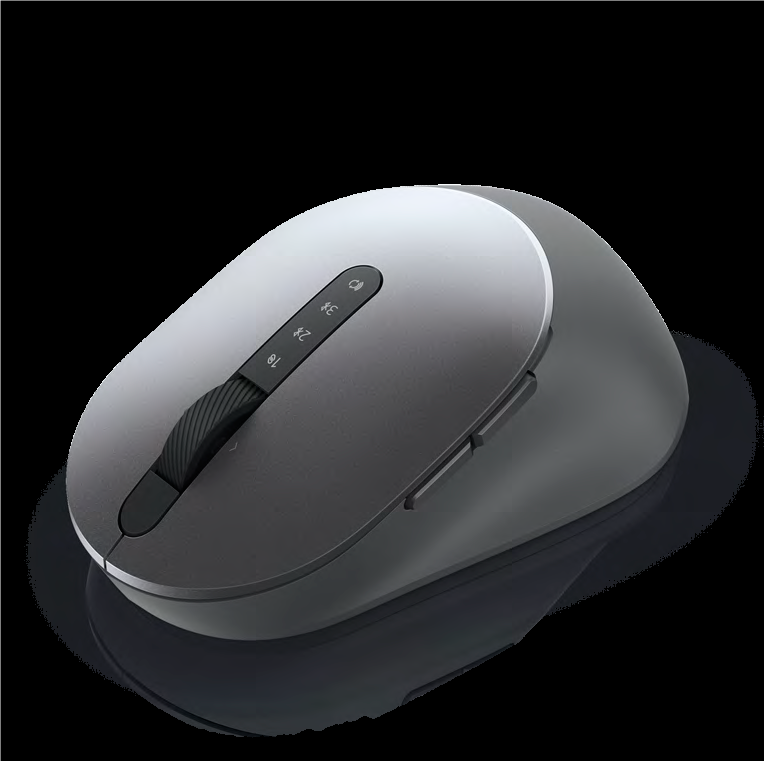
Figura 1. Mouse MS5320W
Contenuto della confezione del mouse senza fili per più dispositivi Dell MS5320W
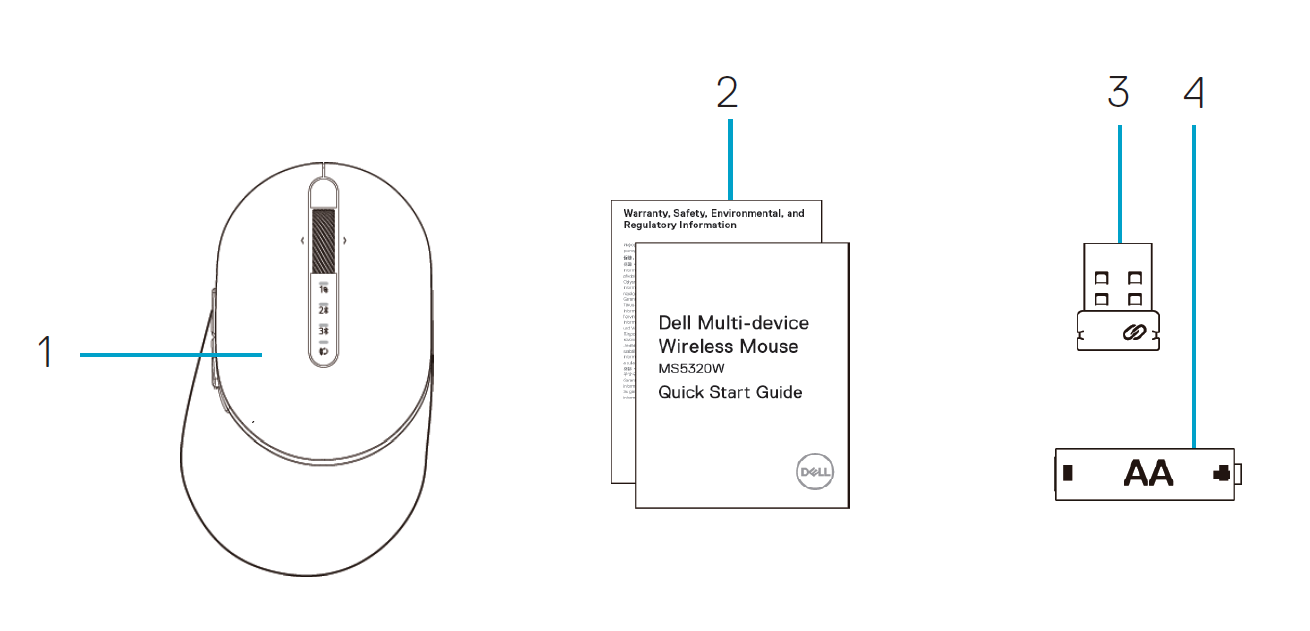
Figura 2. Contenuto della confezione del mouse Dell MS5320W
| I numeri fanno riferimento all'immagine riportata sopra: | |
|---|---|
| 1 | Mouse senza fili |
| 2 | Documenti |
| 3 | Dongle |
| 4 | Batteria tipo AA |
Funzioni del mouse
Vista superiore
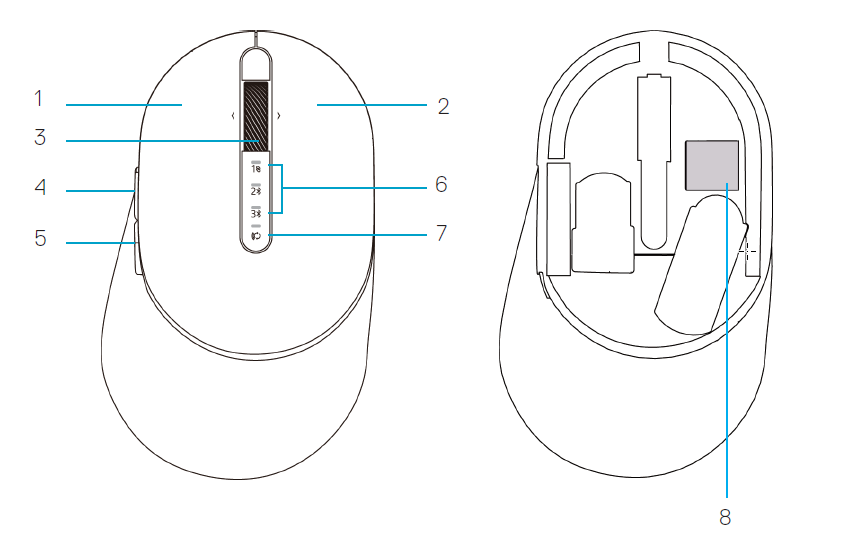
Figura 3. Vista superiore del mouse Dell MS5320W
| I numeri fanno riferimento all'immagine riportata sopra: | |
|---|---|
| 1 | Pulsante sinistro |
| 2 | Pulsante destro |
| 3 | Rotellina di scorrimento |
| 4 | Pulsante Avanti |
| 5 | Pulsante Indietro |
| 6 | Indicatori della modalità di connessione
|
| 7 | Pulsante della modalità di connessione |
| 8 | Etichetta PPID |
Vista inferiore
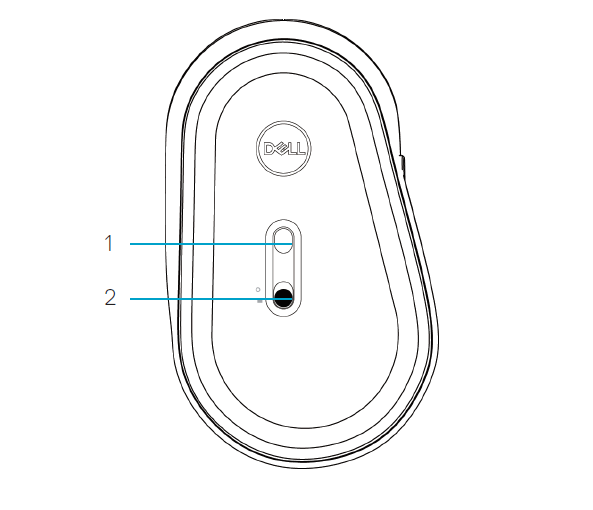
Figura 4. Vista sinistra del mouse Dell MS5320W
| I numeri fanno riferimento all'immagine riportata sopra: | |
|---|---|
| 1 | Sensore ottico |
| 2 | Interruttore di alimentazione |
Installazione della batteria
-
Individuare lo slot sulla parte laterale del coperchio del mouse. Aprire il coperchio facendo leva con la punta di un dito.
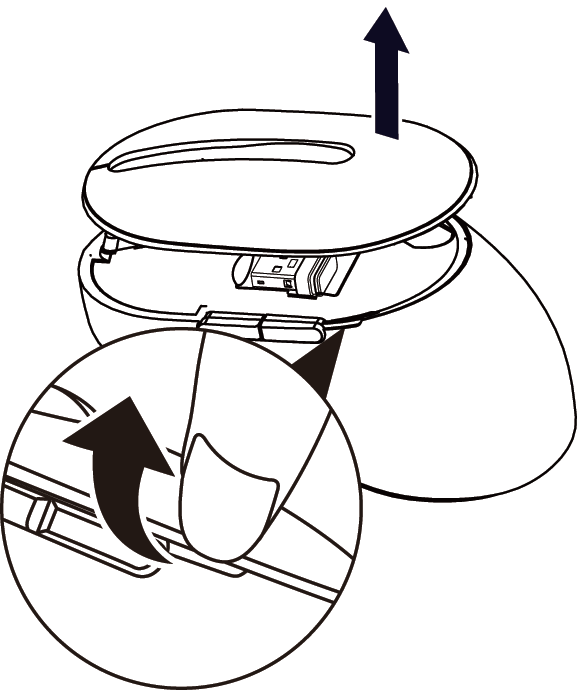
Figura 5. Rimozione del coperchio
-
Rimuovere il dongle USB dal relativo alloggiamento.
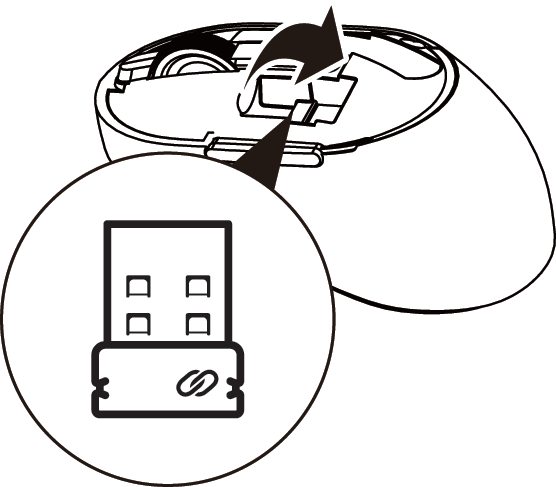
Figura 6. Rimozione del dongle USB
-
Installare la batteria AA nel relativo alloggiamento.
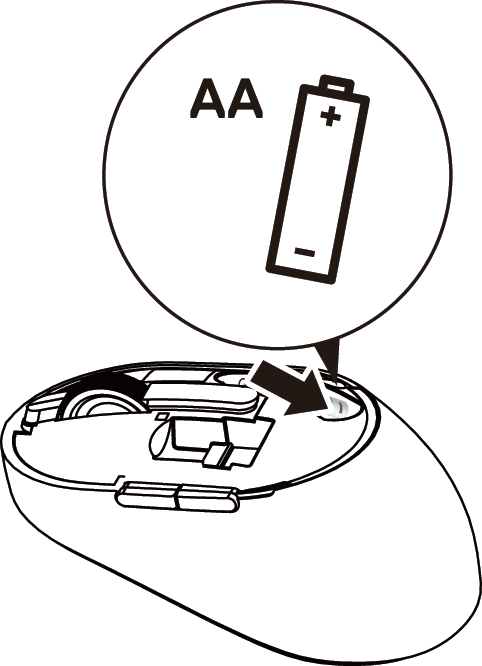
Figura 7. Installazione della batteria
-
Riposizionare il coperchio del mouse.
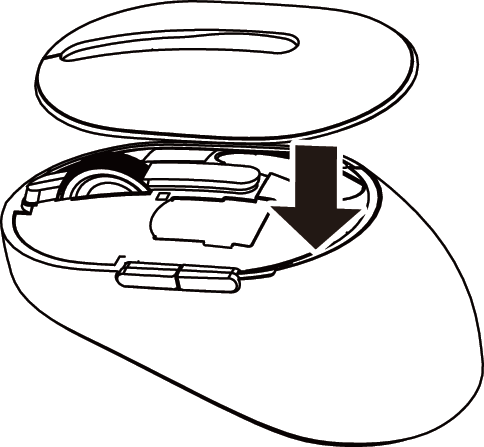
Figura 8. Riposizionamento del coperchio del mouse
-
Far scorrere l'interruttore di alimentazione verso il basso per accendere il mouse.

Figura 9. Interruttore di accensione/spegnimento
Associazione con un dongle USB
Nota: è possibile collegare un dispositivo al mouse senza fili tramite associazione Dell Universal.
-
Installare il dongle USB Dell Universal alla porta USB del computer.
Nota: Il dispositivo RF è pre-accoppiato in fabbrica.
Figura 10. Porta USB
-
L'indicatore della modalità di connessione (1) sul mouse si accende segnalando l'associazione Dell Universal e quindi si spegne.
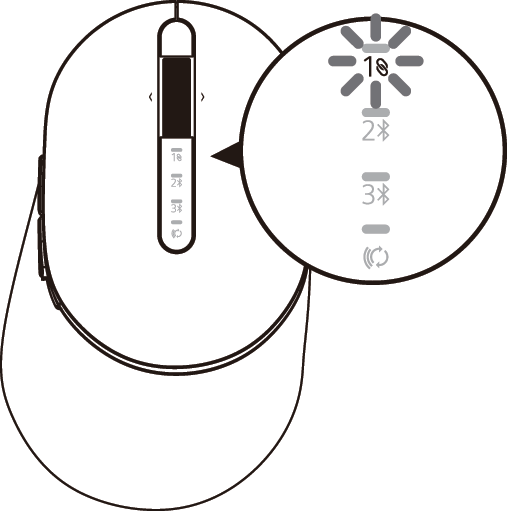
Figura 11. Modalità di connessione
-
Il mouse è associato al dispositivo USB.

Figura 12. Connessione tramite USB
.
Associazione del mouse tramite Bluetooth
-
Premere due volte il pulsante della modalità di connessione sul mouse (entro 3 secondi) fino a quando l'indicatore della modalità di connessione (2) non si accende segnalando la selezione della connessione del secondo Bluetooth.
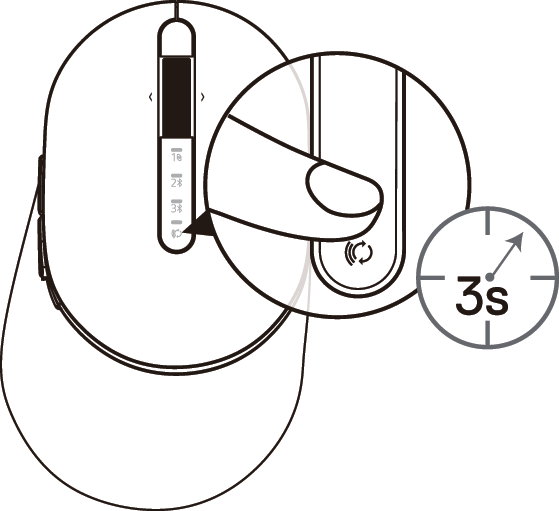
Figura 13. Connessione tramite Bluetooth
-
L'indicatore della modalità di connessione (2) lampeggia per 3 minuti segnalando che il mouse è in modalità di associazione.
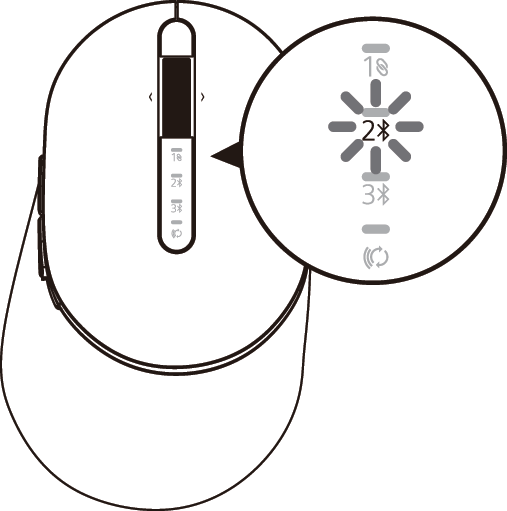
Figura 14. Connessione tramite Bluetooth
-
Associare il mouse al computer abilitato per il Bluetooth:
-
Nella casella di ricerca di Windows digitare Bluetooth.
-
Cliccare su Impostazione dei dispositivi Bluetooth di altro tipo. Viene visualizzata la finestra Impostazioni.
-
Cliccare su Bluetooth e altri dispositivi. Accertarsi che il Bluetooth sia attivato.
-
Nell'elenco dei dispositivi, cliccare sul mouse Dell.
Nota: Se Mouse MS5320W non è presente nell'elenco, accertarsi che la modalità di associazione sia abilitata sul mouse. -
-
Verificare il processo di associazione sul mouse e sul dispositivo.
L'indicatore di connessione del secondo Bluetooth diventa bianco fisso per 3 secondi per confermare che la connessione è stabilita, quindi si spegne. Dopo essere stati associati, il mouse e un dispositivo si connettono automaticamente quando il Bluetooth è attivato e i due dispositivi si trovano alla corretta distanza l'uno dall'altro.
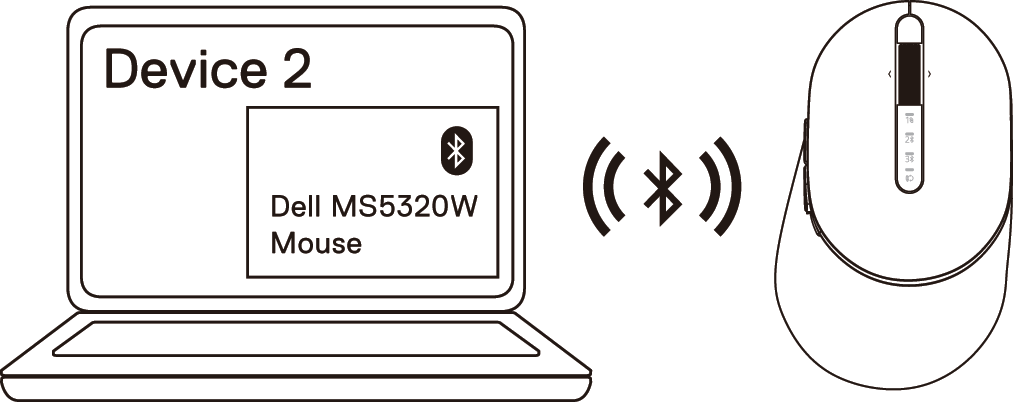
Figura 15. Connessione tramite Bluetooth
Associazione di tre dispositivi tramite Bluetooth
Nota: È possibile collegare un terzo dispositivo al mouse senza fili tramite Bluetooth.
-
Premere due volte il pulsante della modalità di connessione sul mouse (entro 3 secondi) fino a quando l'indicatore della modalità di connessione (3) non si accende segnalando la selezione della connessione del terzo Bluetooth.
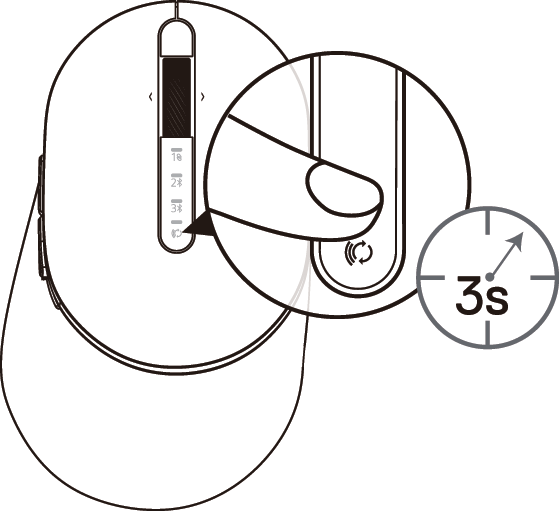
Figura 16. Connessione del terzo Bluetooth
-
L'indicazione di connessione del terzo Bluetooth (3) inizia a lampeggiare per confermare l'attivazione della modalità di associazione.
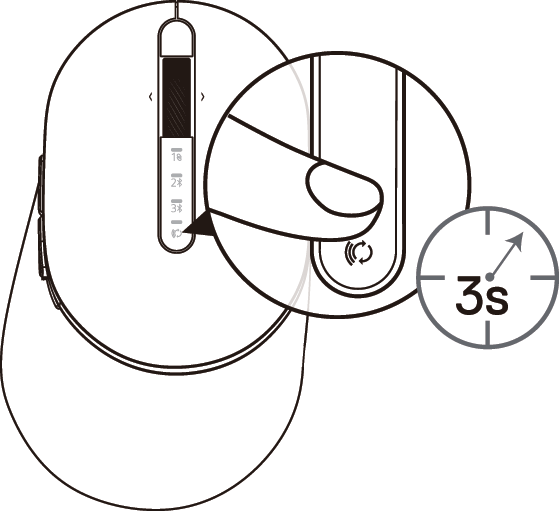
Figura 17. Connessione del terzo Bluetooth
-
Associare il mouse al computer abilitato per il Bluetooth.
-
Nella casella di ricerca di Windows digitare Bluetooth.
-
Cliccare su Impostazione dei dispositivi Bluetooth di altro tipo. Viene visualizzata la finestra Impostazioni.
-
Cliccare su Bluetooth e altri dispositivi. Accertarsi che il Bluetooth sia attivato.
-
Nell'elenco dei dispositivi, cliccare sul mouse Dell.
-
L'indicatore di connessione del terzo Bluetooth diventa bianco fisso per 3 secondi per confermare che la connessione è stabilita, quindi si spegne. Dopo essere stati associati, il mouse e un dispositivo si connettono automaticamente quando il Bluetooth è attivato e i due dispositivi si trovano alla corretta distanza l'uno dall'altro.
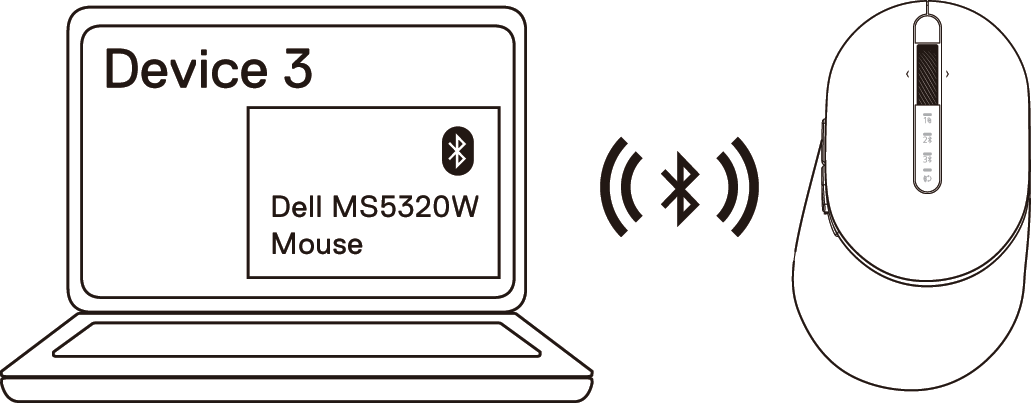
Figura 18. Connessione del terzo Bluetooth con esito positivo
Risoluzione dei problemi
| Problemi | Possibili cause | Possibili soluzioni |
|---|---|---|
| Impossibile associare il mouse al computer tramite Bluetooth | L'icona Bluetooth sul computer non si illumina quando si collega il mouse al computer. |
|
| Il puntatore del mouse non si muove - Il pulsante destro o sinistro non funziona | Il puntatore del mouse non risponde. Nessuna risposta quando si preme il pulsante sinistro o destro del mouse. |
|
| Impossibile associare il mouse al computer | Viene visualizzato un messaggio di errore di associazione senza fili durante l'associazione del mouse al computer. |
|
| Perdita della connessione senza fili | Il mouse associato in precedenza non funziona più sul computer. |
|
Informazioni aggiuntive
Sito del supporto Dell per il mouse
Informazioni su come utilizzare il mouse del computer e risolverne i problemi, con procedure, guide pratiche e video di supporto.
Per la guida utente di DELL MS5320W, accedere alla pagina dei manuali online di Dell MS5320W, quindi toccare o cliccare su Visualizza il PDF a destra della guida utente del gaming mouse Alienware 310M RGB nella sezione Manuali e documentazione.
Affected Products
Dell Pro Plus Mouse MS5320WArticle Properties
Article Number: 000129191
Article Type: How To
Last Modified: 30 Jul 2025
Version: 3
Find answers to your questions from other Dell users
Support Services
Check if your device is covered by Support Services.