Como instalar partições personalizadas do Ubuntu
Summary: Este artigo apresenta informações sobre como usar a instalação do sistema operacional Ubuntu Linux. Como criar e usar várias partições personalizadas nos discos rígidos de seu computador Dell. ...
This article applies to
This article does not apply to
This article is not tied to any specific product.
Not all product versions are identified in this article.
Instructions
Sumário:
- Use o disco de instalação do Ubuntu para criar e instalar partições personalizadas
- O que saber e verificar antes de iniciar uma instalação
- Particionamento de disco do Ubuntu
- Como finalizar a instalação
Use o disco de instalação do Ubuntu para criar e instalar partições personalizadas
Como personalizar a instalação do Ubuntu de acordo com suas necessidades usando partições personalizadas em sua unidade.
Como verificar se seu modelo é certificado como testado pela Canonical para Ubuntu:
- Acesse o site Ubuntu Certified Hardware
e verifique se seu modelo é aprovado.
Nota: Se o dispositivo exigir suporte técnico e não for fornecido com o Ubuntu, será necessário devolver o sistema operacional ao que foi enviado. O problema continua ainda persiste? Se não, a possibilidade de suporte seria limitada nesse momento.
É necessária uma cópia da mídia de instalação USB ou DVD mais recente da canonical. (Isso inclui as atualizações e correções mais recentes para este sistema operacional.)
Faça download do arquivo ISO do Ubuntu apropriado no site Download do Ubuntu
Nota: As imagens abaixo podem ser ligeiramente diferentes das exibidas em seu próprio computador; Dependendo da versão do Ubuntu que está sendo instalada.
O que saber e verificar antes de iniciar uma instalação
Há três coisas principais a serem verificadas antes de iniciar uma instalação do Ubuntu:
- Verificar o tipo de hardware que está sendo alvo
- Verifique o tipo de configuração do BIOS que afetaria a instalação
- Verifique a versão do Ubuntu que será instalada
Que tipo de hardware está em uso e ele altera o método de instalação?
O tipo ou o formato da mídia de armazenamento pode influenciar no processo de instalação do Ubuntu no computador. Isso pode ser qualquer coisa de:
- Instalar em uma das novas placas M2
- Instalar em um disco rígido SATA (conexão serial de tecnologia avançada) padrão
- Instalar nos mesmos discos rígidos SATA em uma configuração de matriz redundante de discos independentes (RAID) Intel Matrix
Verifique se o hardware em seu dispositivo permite o tipo de instalação que está em execução. A leitura do artigo com o link abaixo dá ideias de como alterar o método de instalação para acomodar o hardware:
Nota: Os dispositivos de mídia removível USB 2.0 e mais antigos não são compatíveis com computadores que usam os novos processadores Intel SkyLake. Os chipsets para as CPUs não suportam mais o hub USB 2.0.
Que tipo de BIOS está configurado? Isso altera o método de instalação?
A diferença entre as configurações Legacy e Unified Extensible Firmware Interface (UEFI) do BIOS pode ser a diferença entre uma instalação bem-sucedida ou com falha. Consulte os links dos artigos abaixo para obter mais informações sobre o assunto:
- Instalando o Ubuntu em um computador Dell configurado para o BIOS UEFI
- Atualizar o BIOS da Dell em ambientes Ubuntu
Qual versão do Ubuntu é necessária?
O Ubuntu, como com qualquer outro sistema operacional, procura constantemente aprimorar e melhorar seu uso e desempenho. O que é diferente com o Ubuntu é a opção de duas atualizações a qualquer momento:
- A primeira é a versão mais recente do Long-Term Support (LTS):
-
Essa atualização está disponível a cada dois anos, e o Ubuntu oferece suporte completo a ela com atualizações por cinco anos. Trata-se de uma compilação testada e estável.
- A segunda é a versão Normal mais recente:
-
Essa atualização está disponível a cada seis meses, e o Ubuntu oferece suporte a atualizações apenas por nove meses. Essas versões normais são consideradas de ponta, mas podem ter problemas devido a isso. Testadores e desenvolvedores usam esses tipos de compilação.
Se quiser fazer upgrade para uma nova versão do Ubuntu, confira o seguinte artigo com o link abaixo:
Particionamento de disco do Ubuntu
-
Siga o guia de instalação padrão até que a tela Tipo de instalação seja exibida. A opção necessária é a última opção - Something Else. Selecione isso e clique em Continue. A opção Install vai para a Advanced Partitioning Tool. A Advanced Partitioning Tool é a ferramenta de instalação para percorrer as opções de particionamento personalizado.

Nota: O instalador tem suporte para LVM e criptografia de disco completa apenas nos modos de particionamento automático. Não são compatíveis com a Advanced Partitioning Tool.
-
Esta janela exibe todas as partições no disco rígido e qualquer espaço livre não alocado. Nesse caso, uma unidade de disco rígido vazia está em uso. Selecione o botão New Partition Table.

Nota: Há apenas um número máximo de quatro partições lógicas possível se o disco rígido estiver usando um esquema baseado em MBR.
-
O aviso de criação de partição vazia é exibido na tela. Clique em Continue para prosseguir.

-
Clique no botão + para criar uma nova partição. Não há opções especiais nesta ferramenta. O instalador solicitará a criação de qualquer nova partição como uma partição lógica, se houver alguma partição primária pré-existente. Siga com o que o instalador deseja usar ou modifique-o.
Nota: A Dell Technologies recomenda criar a primeira partição para a instalação do Ubuntu como uma partição primária.
Para obter uma explicação mais detalhada, as informações sobre partições, diretórios e file systems no guia estão vinculadas abaixo:
Nota: Essa etapa é repetida para cada uma das outras partições necessárias.
-
Crie uma partição root. Essa partição será montada em /. O Ubuntu precisa de um mínimo de 20 GB para ser executado corretamente. Deixe o file system como o padrão Ext4. Se, por exemplo, houver apenas uma partição primária restante e todas as demais partições tiverem sido criadas como partições lógicas pelo instalador. Não há outras escolhas.
-
Um arquivo de paginação é obrigatório, portanto, crie uma partição de troca. Essa partição é para /swap. Esse é o espaço em disco que o computador pode usar como memória. (Como um arquivo de paginação em sistemas operacionais Windows.) Normalmente, ele tem o dobro do tamanho da memória de acesso aleatório (RAM) instalada no dispositivo. Certifique-se de selecionar a área de troca no menu suspenso Use as.
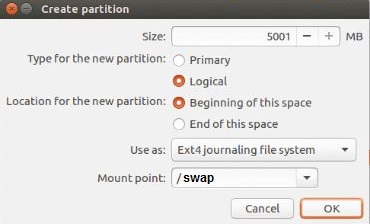
-
Em seguida, crie a partição de início. Essa partição será montada em /home. O espaço em disco é o espaço restante no disco rígido,
Quando todas as partições tiverem sido criadas, todas elas deverão ser listadas na janela principal da Advanced Partitioning Tool. Especifique o dispositivo para a instalação do carregador de inicialização para finalizar isso.
-
O padrão é /dev/sda ou o registro mestre de inicialização (MBR) dos discos rígidos para ter o Ubuntu como o dispositivo de inicialização principal e controlar a inicialização.
-
Outro sistema operacional no disco rígido já está em execução e deve ser a inicialização primária: Como no exemplo abaixo, instale o GRUB na partição de inicialização do sistema operacional, que aqui é sda5. Selecione /dev/sda5 no menu suspenso.
-

Nota: GRUB (Grand Unified Bootloader) é o carregador de inicialização do Ubuntu e da maioria das outras distribuições de Linux.
-
Clique em install now se a partição estiver mostrando a instalação do carregador de inicialização.
-
Quando a instalação do Ubuntu for concluída, reinicie o computador.
-
Se o Ubuntu foi escolhido, a instalação será concluída. Mais ajuda com a configuração do Ubuntu está disponível no guia abaixo.
-
Se outro sistema operacional for escolhido, a reinicialização será exibida no carregador de inicialização do sistema operacional. Adicione uma entrada para o Ubuntu no menu de inicialização desse sistema operacional.
-
Nota: Se houver algum problema depois de concluir a instalação, a solução mais fácil e rápida será executar a instalação novamente.
Additional Information
Nota:
o Ubuntu oferece suporte de software por meio dos seguintes métodos:
A Dell oferece suporte técnico:
o Ubuntu oferece suporte de software por meio dos seguintes métodos:
A Dell oferece suporte técnico:
Affected Products
Dell Pro, Dell Pro Max, Dell Pro Plus, Dell Pro Premium, Inspiron, Latitude, Dell Pro Rugged, Vostro, XPS, Fixed Workstations, Dell Pro Max 14 Premium MA14250, Dell Pro Max 16 Premium MA16250, Dell Pro Max 16 Plus MB16250
, Dell Pro Max 18 Plus MB18250
...
Article Properties
Article Number: 000131391
Article Type: How To
Last Modified: 22 Jul 2025
Version: 12
Find answers to your questions from other Dell users
Support Services
Check if your device is covered by Support Services.