如何在戴尔计算机上配置基于英特尔的 RAID
Summary: 以下文章是使用 Intel 矩阵存储软件在戴尔计算机上配置廉价磁盘控制器 (RAID) 冗余阵列的指南。
This article applies to
This article does not apply to
This article is not tied to any specific product.
Not all product versions are identified in this article.
Instructions
目录
正确配置 RAID 非常重要,这可确保计算机可以识别 RAID 池中的硬盘并启动至操作系统。
如果计算机不支持 RAID 功能、RAID 配置不正确和硬盘故障,则可能会出现与 RAID 相关的问题。
提醒:以下文章链接提供了在适用的戴尔产品上使用英特尔虚拟 RAID 的资源:
- 戴尔知识库文章:在 Dell Precision 工作站中配置 RAID
您是否正在寻求在戴尔计算机上配置 RAID?
以下步骤使您能够确定计算机上是否可以使用 RAID 解决方案。这些步骤可引导您完成设置 RAID 的过程(如果您的计算机支持该设置)。
提醒:请记住,本文中讨论的 RAID 在取出或更换 CMOS 电池后不可用。
请按照下面的指南进行操作。
您的计算机是否可以支持 RAID 配置?
大多数台式机和某些笔记本电脑可以支持 RAID 配置。
为了获得最佳体验,您必须在计算机中安装两个大小和容量相等的硬盘。
此类型的 RAID 不涉及硬件 RAID 卡,而是在较旧的计算机上使用 BIOS 以及英特尔芯片组和矩阵存储软件。我们较新的型号上使用英特尔快速存储技术。它会创建一种软件控制的 RAID 类型。这种类型的 RAID 配置仅支持 RAID 0 和 RAID 1。
镜像和条带化
-
您的计算机是否能够安装超过 1 个的硬盘?
-
否,则在您的计算机上无法进行 RAID。
-
是,那么继续执行下一步。
-
-
在您的 BIOS 中,RAID 是否是针对串行高级技术附件 (SATA)作模式的选项?
您可以在戴尔启动画面点击 F2 键,以进入戴尔计算机上的 BIOS。
-
否,则在不购买其他硬件的情况下,您的计算机将无法实现 RAID。
-
是,那么继续执行下一步。
-
-
转至戴尔支持站点,并输入服务编号。转到计算机的“驱动程序和下载 ”。(在较旧的计算机上,您可以在 Chipset 类别下看到英特尔矩阵存储软件。在计算机上,可以在 “串行 ATA ”或 “存储 ”类别下看到列出的英特尔快速存储技术软件。)
-
否,则在不购买其他硬件的情况下,您的计算机将无法实现 RAID。
-
是,则转至下一步来完成配置过程。
-
如何在设备上配置 RAID
您必须有两个大小和容量相等的硬盘。您必须已经决定是要使用 RAID 0 还是 RAID 1。Dell Technologies 推荐使用 RAID 1。
- RAID 0
- 无容错功能的分条磁盘阵列 - 提供数据分拆 - 将每个文件按块分布在多个磁盘上,但不提供冗余。这样可以提高性能,但是当您遇到磁盘故障时,所有数据都有风险。此方法的缺点是,如果一个驱动器出现故障,则阵列 - 两个磁盘 中的所有数据都将丢失。此方法的唯一好处是它可加快写入驱动器的时间。这使计算机运行速度更快,并保留磁盘的全部大小。
- RAID 1
-
镜像磁盘阵列 - 在两个磁盘中的一个出现故障时提供冗余。这样可以复制所有数据,但速度没有 RAID 0 快。如果一个磁盘出现故障,可以从另一个磁盘恢复数据。缺点是只有总容量的一半大小、写入缓慢且写入两个驱动器。好处是,如果一个磁盘发生故障,您仍拥有所有数据,并且可以从正常运行的磁盘重建。
| RAID 0(分拆) | RAID 1(数据镜像) | |
|---|---|---|
| Description: | 相比单硬盘配置,它可提供性能优势。这非常适合处理大型文件或需要快速数据访问的人员。 | 它通过在两个驱动器上拥有相同的数据来提供备份完整性。如果一个驱动器出现故障,另一个硬盘上的数据仍完好无损。这最适合数据完整性最为重要的应用程序。两个驱动器上存储相同的数据。这意味着整个阵列的存储容量等同于阵列中最小驱动器的大小。 |
| 硬件问题: |  |
 |
| 计算机 看到: |
2 x 320 GB = 640 GB | 320 GB |
| 特性: | RAID 控制器会将数据分为多个块,并且同时将块分配给两个驱动器。 | RAID控制器将相同的数据写入两个驱动器。 |
| 客户 好处: |
RAID 0相比单硬盘配置可提供性能优势。此捆绑包最适合操纵大型文件或需要快速数据访问的早期采用者和超级用户。 | 由于两个驱动器上的数据相同,RAID 1可提供数据完整性。如果一个驱动器出现故障,另一个硬盘上的数据仍完好无损。此捆绑包最适合数据完整性最为重要的应用程序。但是,这不应被视为数据备份。 |
| 优点: |
|
|
出售时 UEFI 上安装了 Windows 10 和 11 的计算机
在戴尔启动画面中点击 F2 键,进入 System Setup 或 BIOS。
-
转至 System Configuration。
-
选择 SATA Operation Mode。
-
如果尚未设置,则将模式更改为 RAID On,然后应用。

-
选择 Exit,以退出系统设置并恢复启动过程。
-
如果系统设置中的“SATA Operation”字段设置为 RAID On,计算机会显示 RAID BIOS 消息。在开机自检过程中戴尔启动画面显示之后,但在 Windows 启动之前,会看到该消息。如果未创建 RAID 卷,将显示以下消息。
Intel(R) Rapid Storage Technology - option ROM - 10.5.0.1034
Copyright(C) 2003-11 Intel Corporation. All Rights Reserved.

RAID Volumes:
None defined.

Physical Disks:
Port    Drive Model         Serial #          Size        Type/Status(Vol ID)
2       WDC WD1600AAJS-7    WD-WMAP9D045721   149.0 GB    Non-RAID Disk
3       WDC WD1600AAJS-7    WD-WMAP9D046479   149.0 GB    Non-RAID Disk

Press CTRL + I to enter the Configuration Utility
重新安装操作系统时使用此方法
出售时 UEFI 上安装了 Windows 10 和 11 的计算机
警告:使用以下流程创建 RAID 配置时,任一硬盘上的任何数据都将丢失。在继续之前,请将所有数据备份到另一存储设备中。
提醒:仅当重新安装操作系统时,才使用以下过程。请勿使用以下过程将现有存储配置迁移至 RAID 0 配置。
-
打开系统电源,并在戴尔徽标处重复按 F12 以打开引导菜单
-
使用 箭头 键选择设备配置。

-
在 Intel RAID 菜单中选择 Create RAID。

-
为您的 RAID 卷选择一个名称。使用 箭头 键选择下一个条目。

-
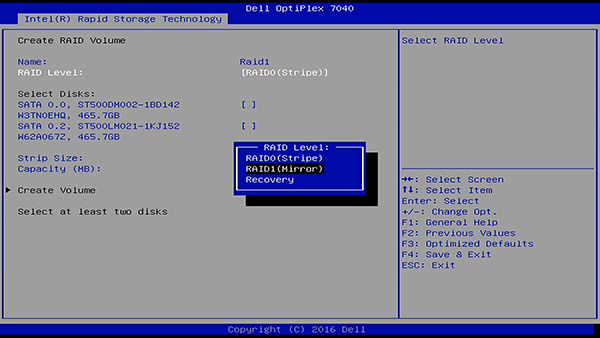
选择要创建的 RAID 级别。
-
您可以通过高亮显示磁盘并按 空格键 或 Enter 键 并选择 X 来为 RAID 卷选择磁盘。

-
选择卷和磁条大小,并选择Create Volume(创建卷)完成操作。RAID卷现在显示在主屏幕中。
提醒:对于 RAID 0,选择接近要存储在 RAID 卷上的平均文件的大小的磁条大小。如果不知道,则选择 128 KB 作为默认磁条大小。
-
您现在可以安装操作系统
此方法适合要迁移现有操作系统的情况
Intel矩阵存储管理器
计算机上已有一个安装了作系统的硬盘,并且您想要安装第二个硬盘。您希望将两个硬盘都配置为 RAID,而不丢失现有数据。您可以在操作系统中使用英特尔矩阵存储管理器中的 migrating 选项。
-
单击开始按钮,然后转至 All Programs\Intel Matrix Storage Manager\Intel Matrix Storage Console,以启动 Intel Storage Console。
-
在操作菜单中,您想要选择从现有硬盘创建 RAID 卷,以启动迁移向导。
提醒:如果未显示“操作”菜单选项,则计算机未设置为支持 RAID 的模式。 -
在迁移向导屏幕中单击下一步。
-
输入 RAID 卷名或接受默认值。
-
从以下选项中进行选择:
-
对于 RAID 0,从下拉框中选择 RAID 0 作为 RAID 级别,从下拉框中选择相应条带大小,然后单击 下一步。
-
对于 RAID 1,从下拉框中选择 RAID 1 作为 RAID 级别,然后继续执行下一步。
-
-
在“选择源硬盘”屏幕中,双击要从其中迁移数据的硬盘,然后单击下一步。
提醒:选择将用作源驱动器的硬盘。(它应包含要迁移到RAID卷的数据或操作系统文件的硬盘) -
在“选择成员硬盘”屏幕中,双击硬盘以选择生成阵列的成员驱动器,然后单击下一步。
-
对于 RAID 0,在指定卷大小屏幕中,选择所需卷大小,然后单击下一步。
-
对于 RAID 1,转至下一步。
提醒:在下面的步骤中,成员驱动器上包含的所有数据都将丢失。 -
-
单击完成,开始迁移,或单击返回进行更改。
在迁移过程中可以使用该计算机。
如果您对此有任何问题,请联系您的技术支持。如果您已配置 RAID,请参阅此戴尔知识库文章,了解更多信息:如何对戴尔计算机上的 RAID 硬盘问题进行故障处理。
英特尔快速存储技术
计算机上已有一个安装了操作系统的硬盘,并且您想要安装第二个硬盘。您希望将两个硬盘都配置为 RAID,而不丢失现有数据。在操作系统中使用英特尔快速存储技术中的 migrating 选项。
-
单击开始按钮并转至所有程序\Intel Rapid Storage Technology\Intel Rapid Storage Console 以启动 Intel Rapid Storage Console。
-
从顶部菜单中选择创建按钮。
-
单击Select(选择)并从以下选项中进行选择,然后单击Next(下一步):
-
对于 RAID 1,选择实时数据保护 (RAID 1)。
-
对于 RAID 0,选择 Optimized disk performance (RAID 0)。
-
-
单击配置,然后:
-
输入Volume Name(卷名)。
-
选择要创建RAID的磁盘。
-
选择您要从中迁移操作系统的驱动器。
-
然后单击Next(“下一步”)。
提醒:标记为(系统)的硬盘是要用作源驱动器的驱动器。(即为包含要迁移到RAID卷的数据或操作系统文件的硬盘) -
-
单击确认,如果一切正常,选择创建卷。
提醒:它将会提示您此过程可能需要花费一些时间,您可以将它留在后台运行,继续其他工作。Dell Technologies 建议您等待,直至完成。 -
将出现一个消息框,提示已成功创建卷。单击确定以继续。
-
状态屏幕将显示您的新卷的状态。
如果您对此有任何问题,请联系您的技术支持。如果您已配置 RAID,请参阅此戴尔知识库文章,了解更多信息:如何对戴尔计算机上的 RAID 硬盘问题进行故障处理。
请参阅戴尔知识库文章以了解相关信息:
Additional Information
推荐的文章
以下是您可能会感兴趣的与此主题相关的一些推荐文章。
- 如何访问 UEFI 配置的计算机中的 RAID 控制器设置
- 如何对戴尔计算机上的 RAID 硬盘问题进行故障处理
- 戴尔 Precision 移动工作站的 RAID 配置
- 如何解决戴尔计算机上的硬盘或固态硬盘问题
- 了解戴尔计算机上的硬盘或固态硬盘并对其进行故障处理
 超出保修期?这不是问题。浏览 Dell.com/support 网站,输入您的戴尔服务编号并查看我们的服务。
提醒:这些服务仅适用于 美国、 加拿大、 英国、法国、 德国和 中国的消费类和客户端计算机客户。服务器和存储客户产品不适用。
Affected Products
Chromebox, Alienware, Dell All-in-One, Dell Pro All-in-One, Dell Pro Max Slim, Dell Pro Max Tower, Dell Pro Slim, Dell Pro Tower, Dell Slim, Dell Tower, Inspiron, Legacy Desktop Models, OptiPlex, Vostro, XPS, G Series, Fixed Workstations
, Dell Pro Max Slim XE FCS1250, Dell Pro Max Tower T2 XE FCT2250, Dell Pro Slim Plus XE5 QBS1250, Dell Pro Tower Plus XE5 QBT1250
...
Article Properties
Article Number: 000132392
Article Type: How To
Last Modified: 24 Jul 2025
Version: 20
Find answers to your questions from other Dell users
Support Services
Check if your device is covered by Support Services.