Przewodnik parowania i rozwiązywania problemów z klawiaturą i myszą Bluetooth firmy Dell
Summary: Klawiatura i mysz Bluetooth firmy Dell są wyposażone w przyciski połączenia.
This article applies to
This article does not apply to
This article is not tied to any specific product.
Not all product versions are identified in this article.
Instructions
Spis treści:
- Omówienie parowania
- Podłączanie przy użyciu przycisków synchronizacji
- Rozwiązywanie problemów z parowaniem
- Bezprzewodowa klawiatura i mysz Bluetooth zawieszają się po ponownym uruchomieniu
- Rozwiązywanie problemów i najczęściej zadawane pytania
1. Omówienie parowania
Połączenie bezprzewodowe i Bluetooth odbywa się między urządzeniem a adapterem klucza sprzętowego podłączonym do komputera osobistego. Bez przeprowadzenia tego procesu urządzenie nie może prawidłowo współpracować z komputerem.
Sposób na zapamiętanie, który adapter wymaga jakiego typu parowania, jest następujący:
-
Adaptery Bluetooth można sparować tylko na poziomie systemu operacyjnego.
-
Zewnętrzne adaptery (klucz sprzętowy USB) w zależności od konfiguracji są parowane na zewnątrz lub wewnątrz systemu operacyjnego.
UWAGA: W przypadku klawiatury i myszy wymienionych w Tabeli 1 zapoznaj się z artykułem bazy wiedzy Dell Dell Display an Peripheral Manager dla systemu Windows , aby dowiedzieć się, jak parować, rozparowywać i konfigurować klawiaturę lub mysz.UWAGA: Oprogramowanie Dell Peripheral Manager może również pomóc określić model posiadanej klawiatury lub myszy, jeśli obsługuje ono dany sprzęt.- Mysz bezprzewodowa Dell Mobile — MS3320W
- Laserowa mysz przewodowa Dell — MS3220
- Mysz bezprzewodowa Dell Mobile Pro — MS5120W
- Mysz bezprzewodowa Dell do wielu urządzeń — MS5320W
- Zestaw z bezprzewodową klawiaturą i myszą do wielu urządzeń Dell — KM7120W (KB7120W, MS5320W)
- Dell Premier: bezprzewodowy zestaw klawiatura i mysz do wielu urządzeń – KM7321W (KB7221W + MS5320W)
- Dell Pro: bezprzewodowa klawiatura i mysz — KM5221W (KB3121W + MS3121W)
- Mysz bezprzewodowa Dell Premier z akumulatorem — MS7421W
- Bezprzewodowa klawiatura i mysz Dell — KM714
- Bezprzewodowa klawiatura i mysz Dell — KM636
- Laserowa mysz bezprzewodowa Dell — WM514
- Mysz bezprzewodowa Dell — WM326
- Mysz bezprzewodowa Dell — WM126
- Bezprzewodowa klawiatura i mysz Dell Premier — KM717
- Mysz bezprzewodowa Dell Premier — WM527
- Kompaktowa cicha klawiatura i mysz Dell Pro — KM555
- Mysz podróżna Bluetooth® Dell – MS700
- Klawiatura Dell Pro Plus — KB700
- Kompaktowa cicha mysz Dell Pro MS355
- Klawiatura Dell Pro Plus Compact KB740
Tabela 1: Klawiatury i myszy obsługiwane przez program Dell Peripheral Manager
2. Podłączanie przy użyciu przycisków synchronizacji
UWAGA: Ogólne instrukcje dotyczące parowania urządzeń Bluetooth można znaleźć w następujących artykułach bazy wiedzy firmy Dell.
Klawiatura i mysz Bluetooth firmy Dell muszą być sparowane poza systemem operacyjnym, a następnie ponownie po załadowaniu systemu operacyjnego. Poniżej znajdują się instrukcje dotyczące podłączania klawiatury i myszy poza systemem operacyjnym. Działa to nawet wtedy, gdy wcześniej podłączono klawiaturę lub mysz i nie są one już sparowane.
UWAGA: w przypadku problemów z parowaniem myszy lub klawiatury przed zakończeniem ładowania systemu Windows spróbuj utworzyć hasło dla konta użytkownika. W ten sposób system operacyjny nie może się załadować, dopóki użytkownik nie wprowadzi hasła. Daje to więcej czasu na sparowanie klawiatury i myszy poza systemem operacyjnym.
| Parowanie klawiatury i myszy Bluetooth firmy Dell | |
|---|---|
| 1. |
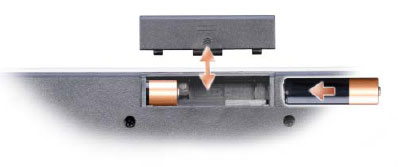
Włóż baterie do klawiatury. Kieszeń na baterie znajduje się na spodzie klawiatury. Klawiatura wymaga dwóch baterii AA.
|
| 2. |
Umieść baterie w myszy. Kieszeń na baterie znajduje się na spodzie myszy. Mysz wymaga dwóch baterii AA.
|
| 3. |
Włącz klawiaturę i mysz, korzystając z przełącznika zasilania znajdującego się na spodzie każdego urządzenia. |
| 4. |
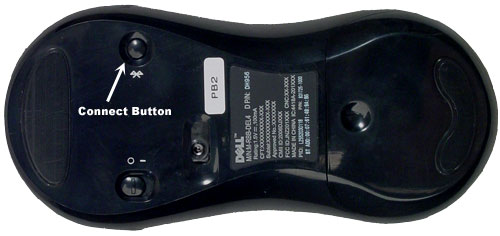
Naciśnij przycisk połączenia znajdujący się na spodzie klawiatury. Dioda LED Bluetooth na klawiaturze zacznie migać.
UWAGA: po włączeniu komputera jest mało czasu na naciśnięcie przycisku połączenia znajdującego się na spodzie klawiatury. Przed włączeniem komputera należy ustawić klawiaturę w tryb wykrywania.
 |
| 5. |
Włącz komputer, naciskając przycisk zasilania.
|
| 6. |
Naciśnij przycisk połączenia na odbiorniku USB. Po nawiązaniu połączenia dioda LED Bluetooth na klawiaturze przestanie migać i będzie świecić światłem ciągłym przez kilka chwil, sygnalizując nawiązanie połączenia między klawiaturą a komputerem. Dioda LED Bluetooth na klawiaturze wyłączy się i pozostanie wyłączona.
|
| 7. |
Naciśnij przycisk połączenia znajdujący się na spodzie myszy. Dioda LED Bluetooth myszy zacznie migać.
|
| 8. |
Naciśnij przycisk połączenia na odbiorniku USB. Po nawiązaniu połączenia dioda LED Bluetooth na myszy przestanie migać i będzie świecić światłem ciągłym przez kilka chwil, sygnalizując nawiązanie połączenia między myszą a komputerem. Dioda LED Bluetooth na myszy wyłączy się i pozostanie wyłączona. |
| 9. |
Klawiatura i mysz Bluetooth firmy Dell są teraz gotowe do użycia. Przy następnym ponownym uruchomieniu komputera klawiatura i mysz połączą się automatycznie.
UWAGA: jeśli klawiatura lub mysz nie zostaną podłączone przy następnym uruchomieniu, naciśnij klawisz na klawiaturze lub porusz myszą kilka razy, aby ponownie ustanowić połączenie. Jeśli to nie zadziała, wykonaj powyższe czynności, aby sparować klawiaturę i mysz poza systemem Windows.
UWAGA: po sparowaniu klawiatury i myszy poza systemem Windows należy ponownie sparować klawiaturę i mysz po załadowaniu systemu. Niepowodzenie sparowania klawiatury i myszy w systemie Windows może powodować zawieszanie się, a klawiatura i mysz mogą nie działać prawidłowo.
|



3. Rozwiązywanie problemów z parowaniem
- Wykonaj normalne rozwiązywanie problemów, takie jak sprawdzenie baterii używanych zarówno w klawiaturze, jak i myszy. Jeśli to możliwe, wymień baterie na nowe.
- Wyłącz komputer. Poczekaj kilka sekund. Włącz komputer.
- Włącz zasilanie klawiatury i myszy.
- Sparuj oba urządzenia poza systemem operacyjnym. Zapoznaj się z sekcją Podłączanie przy użyciu przycisków synchronizacji.
- Jeśli mysz Bluetooth jest niedostępna, podłącz do komputera mysz USB.
Jak uruchomić narzędzie do rozwiązywania problemów z Bluetooth
Czas trwania: 00:35
Napisy kodowane: Tylko język angielski
4. Klawiatura i mysz Bluetooth zawieszają się po ponownym uruchomieniu
Po ponownym uruchomieniu się komputera spowodowanym aktualizacją systemu Windows lub jakąkolwiek inną przyczyną, bezprzewodowa klawiatura i mysz Bluetooth przestają być sparowane po wczytaniu systemu operacyjnego, zawieszają się lub w ogóle nie można z nich korzystać.
Możesz wykonać poniższe czynności rozwiązywania problemów.
UWAGA: do rozpoczęcia wykonywania tych czynności będzie potrzebna przewodowa klawiatura i mysz.
5. Rozwiązywanie problemów i najczęściej zadawane pytania
Sterownik Bluetooth.
Jeśli występują problemy z podłączaniem urządzenia Bluetooth, zaktualizuj sterownik Bluetooth. Zapoznaj się z artykułem bazy wiedzy firmy Dell Najczęściej zadawane pytania dotyczące sterowników i pobierania , aby uzyskać informacje na temat pobierania i instalowania sterowników.
Uwaga: aby uzyskać szczegółowe informacje, przeczytaj sekcję „Jak pobrać i zainstalować sterownik urządzenia?”.
Więcej czynności rozwiązywania problemu:
-
Sprawdź, czy baterie są nowe oraz czy są prawidłowo włożone, a mysz i klawiatura są włączone.
-
Wyjmij i ponownie włóż odbiornik.
-
Jeśli nadal występują problemy z połączeniem, ponownie uruchom komputer.
-
Naciśnij i zwolnij przycisk Bluetooth na myszy i na odbiorniku.
-
Poczekaj co najmniej 20 sekund.
-
Naciśnij i zwolnij przycisk Bluetooth na klawiaturze i odbiorniku.
-
Sprawdź, czy funkcja Bluetooth jest włączona w systemie BIOS (naciśnij <F2> przy logo firmy Dell podczas uruchamiania.
Zapoznaj się również z następującymi artykułami z bazy wiedzy firmy Dell:
Additional Information
Jak nawiązać połączenie Bluetooth w komputerze firmy Dell z systemem Windows 10
Czas trwania: 01:31
Gdy to możliwe, ustawienia języka podpisów (napisów) można wybrać przy użyciu ikony Ustawienia lub CC w tym odtwarzaczu wideo.
Affected Products
Chromebox, Alienware, Dell Pro Max Micro, Dell Pro Max Slim, Dell Pro Max Tower, Dell Pro Micro, Dell Pro Slim, Dell Pro Tower, Dell Slim, Dell Tower, Inspiron, Legacy Desktop Models, OptiPlex, Vostro, XPS, G Series, PC & Tablet Accessories
, Chromebook, G Series, Alienware, Dell Plus, Dell Pro, Dell Pro Max, Dell Pro Plus, Dell Pro Premium, Inspiron, Latitude, Dell Pro Rugged, Vostro, XPS, Legacy Laptop Models, Fixed Workstations, Mobile Workstations, Dell Pro Max Micro XE FCM2250, Dell Pro Max Slim XE FCS1250, Dell Pro Max Tower T2 XE FCT2250, Dell Pro Max 16 XE MC16250, Dell Pro Micro Plus XE QBM1250, Dell Pro Slim Plus XE5 QBS1250, Dell Pro Tower Plus XE5 QBT1250
...
Article Properties
Article Number: 000132534
Article Type: How To
Last Modified: 03 Dec 2025
Version: 20
Find answers to your questions from other Dell users
Support Services
Check if your device is covered by Support Services.