Guia de emparelhamento e solução de problemas de mouses e teclados Bluetooth da Dell
Summary: O emparelhamento do teclado e mouse Bluetooth da Dell tem botões de conexão.
This article applies to
This article does not apply to
This article is not tied to any specific product.
Not all product versions are identified in this article.
Instructions
Sumário:
- Visão geral sobre emparelhamento
- Conectando-se por meio de botões de sincronização
- Correção de problemas de emparelhamento
- Teclado e mouse Bluetooth wireless travam depois da reinicialização
- Solução de problemas e perguntas frequentes
1. Visão geral sobre emparelhamento
A conexão sem fio e Bluetooth ocorre entre o dispositivo ou um adaptador de dongle quando conectado ao computador pessoal. Sem que esse processo ocorra, o dispositivo não pode funcionar corretamente com o computador.
Uma maneira de lembrar qual adaptador precisa de qual tipo de emparelhamento é esta:
-
Os adaptadores Bluetooth só podem ser emparelhados dentro do sistema operacional.
-
Os adaptadores externos (dongle USB), dependendo de sua configuração, são emparelhados fora ou dentro do sistema operacional.
Nota: Para o teclado e o mouse listados em (Tabela 1), consulte o artigo Dell Display Manager for Windows da base de conhecimento Dell sobre como emparelhar, desemparelhar e configurar o teclado ou o mouse.Nota: O software Dell Peripheral Manager também poderá ajudar a identificar o modelo de teclado ou mouses você tem se ele for compatível com o seu hardware.- Mouse sem fio Dell Mobile — MS3320W
- Mouse com fio a laser Dell — MS3220
- Mouse sem fio Dell Mobile Pro — MS5120W
- Mouse universal sem fio Dell — MS5320W
- Conjunto de teclado e mouse sem fio universal da Dell — KM7120W (KB7120W, MS5320W)
- Teclado e mouse universal sem fio Dell Premier — KM7321W (KB7221W + MS5320W)
- Teclado e mouse sem fio Dell Pro — KM5221W (KB3121W + MS3121W)
- Mouse sem fio recarregável Dell Premier — MS7421W
- Teclado e mouse wireless Dell - KM714
- Teclado e mouse wireless Dell - KM636
- Mouse a laser wireless Dell - WM514
- Mouse sem fio Dell - WM326
- Mouse sem fio Dell - WM126
- Teclado e mouse sem fio Dell Premier — KM717
- Mouse sem fio Dell Premier — WM527
- Conjunto de teclado e mouse compactos e silenciosos Dell Pro - KM555
- Mouse portátil Bluetooth® Dell — MS700
- Teclado Dell Pro Plus — KB700
- Mouse silencioso compacto Dell Pro — MS355
- Teclado compacto Dell Pro Plus — KB740
Tabela 1: Teclados e mouses compatíveis com o Dell Peripheral Manager
2. Conectando-se por meio de botões de sincronização
Nota: Para obter instruções genéricas sobre como emparelhar dispositivos Bluetooth, consulte os seguintes artigos da base de conhecimento Dell.
O mouse e o teclado Bluetooth da Dell devem ser emparelhados fora do sistema operacional e também após o sistema operacional ser carregado. Abaixo estão as instruções para conectar o teclado e mouse fora do sistema operacional. Isso funcionará mesmo que você já tenha conectado o teclado e o mouse anteriormente e eles não estejam mais emparelhados.
Nota: Se você estiver tendo problemas ao emparelhar o mouse ou teclado antes da conclusão do carregamento do Windows, tente criar uma senha para a conta de usuário. Dessa forma, o sistema operacional não pode carregar até que o usuário insira a senha. Isso dará mais tempo para que você emparelhe o teclado e o mouse fora do sistema operacional.
| Emparelhando o mouse e o teclado Bluetooth da Dell | |
|---|---|
| 1. |
Insira as pilhas no teclado. O compartimento das pilhas está localizado embaixo do teclado. O teclado precisa de duas pilhas AA.
|
| 2. |
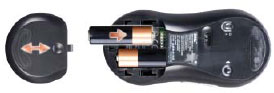
Coloque as pilhas no mouse. O compartimento das pilhas está localizado embaixo do mouse. O mouse precisa de duas pilhas AA.
|
| 3. |
Ligue o teclado e o mouse usando o botão liga/desliga localizado embaixo de cada dispositivo. |
| 4. |
Pressione o botão de conexão embaixo do teclado. O LED de Bluetooth na parte superior do teclado começará a piscar.
Nota: Depois que você ligar o computador, haverá pouco tempo para pressionar o botão de conexão na parte inferior do teclado. Certifique-se de colocar o teclado no modo de descoberta antes de ligar o computador.
 |
| 5. |
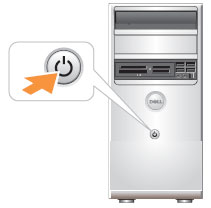
Ligue o computador pressionando o botão liga/desliga.
|
| 6. |
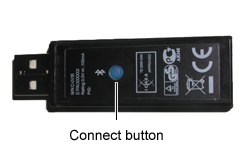
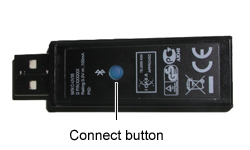
Pressione o botão de conexão no receptor USB. Quando a conexão é feita, o LED de Bluetooth no teclado para de piscar e permanece estável por alguns instantes, indicando que a conexão entre o teclado e o computador foi estabelecida. Em seguida, o LED de Bluetooth do teclado será desligado e permanecerá apagado.
|
| 7. |
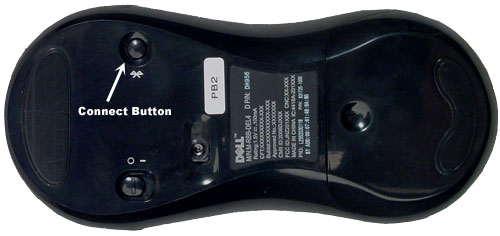
Pressione o botão de conexão embaixo do mouse. O LED de Bluetooth na parte superior do mouse começará a piscar.
|
| 8. |
Pressione o botão de conexão no receptor USB. Quando a conexão é feita, o LED de Bluetooth no mouse para de piscar e permanece estável por alguns instantes, indicando que a conexão entre o mouse e o computador foi estabelecida. Em seguida, o LED de Bluetooth no mouse será desligado e permanecerá apagado. |
| 9. |
O mouse e o teclado Bluetooth da Dell estão prontos para uso. Na próxima vez que reiniciar o computador, o teclado e o mouse se conectarão automaticamente.
Nota: Se o teclado ou o mouse não estiver conectado na próxima vez que você inicializar, pressione uma tecla do teclado ou mova o mouse algumas vezes para restabelecer a conexão. Se isso não funcionar, siga as etapas acima para emparelhar o teclado e mouse fora do Windows.
Nota: Depois que o teclado e o mouse forem emparelhados fora do Windows, você deverá emparelhar o teclado e o mouse mais uma vez quando o Windows for carregado. A falha ao emparelhar o teclado e o mouse no Windows pode causar travamentos, e o teclado e o mouse podem não funcionar corretamente.
|



3. Correção de problemas de emparelhamento
- Execute a solução de problemas normalmente, como verificar as pilhas do teclado e do mouse. Substitua as pilhas por pilhas novas, se possível.
- Desligue o computador. Aguarde alguns segundos. Ligue o computador novamente.
- Ligue o teclado e o mouse.
- Emparelhe-os fora do sistema operacional. Consulte a seção Como conectar usando os botões de sincronização.
- Se o mouse Bluetooth não estiver disponível, conecte um mouse USB ao computador.
Como executar o solucionador de problemas de Bluetooth
Duração: 00:35
Legendas: Somente em inglês
4. Teclado e mouse Bluetooth travam depois da reinicialização
Após uma reinicialização do computador devido a uma atualização do Windows ou por qualquer outro motivo, o teclado e o mouse Bluetooth sem fio não estão mais conectados após o sistema operacional ser carregado, o teclado e o mouse podem travar ou não estar disponíveis.
Você pode tentar as etapas de solução de problemas abaixo para tentar resolver o problema.
Nota: Você precisará de um teclado e um mouse com fio para começar estas etapas de solução de problemas.
5. Solução de problemas e perguntas frequentes
Driver Bluetooth.
Se você tiver problemas para conectar seu dispositivo Bluetooth, atualize o driver do Bluetooth. Consulte o artigo Perguntas frequentes sobre drivers e downloads da base de conhecimento Dell para obter informações sobre como fazer download e instalar drivers.
Nota: Consulte a seção "Como fazer download e instalar o driver de dispositivo?" para obter informações detalhadas.
Mais etapas para a solução do problema:
-
Verifique se as pilhas são novas e estão inseridas corretamente, e se o teclado e o mouse estão ligados.
-
Remova e insira novamente o receptor.
-
Se você continuar com problemas de conexão, reinicie o computador.
-
Pressione e solte o botão de Bluetooth do mouse e do receptor.
-
Aguarde um mínimo de 20 segundos.
-
Pressione e solte o botão de Bluetooth do teclado e do receptor.
-
Verifique se o Bluetooth está ativado no BIOS (toque na <tecla F2> do logotipo da Dell na inicialização).
Consulte também estes artigos da base de conhecimento Dell:
Additional Information
Como conectar o Bluetooth em computadores Dell com Windows 10
Duração: 01:31
Quando disponíveis, as configurações de idioma de legendas podem ser escolhidas usando o ícone de CC ou Configurações deste player de vídeo.
Affected Products
Chromebox, Alienware, Dell Pro Max Micro, Dell Pro Max Slim, Dell Pro Max Tower, Dell Pro Micro, Dell Pro Slim, Dell Pro Tower, Dell Slim, Dell Tower, Inspiron, Legacy Desktop Models, OptiPlex, Vostro, XPS, G Series, PC & Tablet Accessories
, Chromebook, G Series, Alienware, Dell Plus, Dell Pro, Dell Pro Max, Dell Pro Plus, Dell Pro Premium, Inspiron, Latitude, Dell Pro Rugged, Vostro, XPS, Legacy Laptop Models, Fixed Workstations, Mobile Workstations, Dell Pro Max Micro XE FCM2250, Dell Pro Max Slim XE FCS1250, Dell Pro Max Tower T2 XE FCT2250, Dell Pro Max 16 XE MC16250, Dell Pro Micro Plus XE QBM1250, Dell Pro Slim Plus XE5 QBS1250, Dell Pro Tower Plus XE5 QBT1250
...
Article Properties
Article Number: 000132534
Article Type: How To
Last Modified: 03 Dec 2025
Version: 20
Find answers to your questions from other Dell users
Support Services
Check if your device is covered by Support Services.