PowerEdge: Jak uruchomić diagnostykę sprzętu na serwerze
Summary: Diagnostyka sprzętu to wbudowane narzędzia zainstalowane w środowisku przed SYSTEMEM OPERACYJNYM serwera w celu sprawdzenia, czy sprzęt działa zgodnie z przeznaczeniem.
This article applies to
This article does not apply to
This article is not tied to any specific product.
Not all product versions are identified in this article.
Instructions
Ten artykuł pokazuje, w jaki sposób uruchomić diagnostykę serwera PowerEdge, który jest narzędziem dostarczonym przez firmę Dell dla podstawowych procedur rozwiązywania problemów i konserwacji.
Spis treści
- Wprowadzenie
- Serwery PowerEdge 17G
- Serwery PowerEdge 12G, 13G do 16G
- Serwery PowerEdge 11G
- Serwery PowerEdge 9G lub 10G
Wprowadzenie
Diagnostyka sprzętu to wbudowane narzędzia zainstalowane w środowisku poprzedzającym SYSTEM OPERACYJNY serwera. Firma Dell zapewnia narzędzia do diagnostyki sprzętu.
Zaleca się przeprowadzenie diagnostyki za pomocą narzędzia Diagnostyka sprzętu w ramach regularnego planu konserwacji w celu sprawdzenia, czy podłączony sprzęt działa prawidłowo.
Narzędzie diagnostyczne ma fizyczny (w przeciwieństwie do logicznego) widok podłączonego sprzętu, może identyfikować problemy ze sprzętem, których system operacyjny ani inne narzędzia online nie są w stanie zidentyfikować.
Za pomocą narzędzia diagnostyki sprzętu można sprawdzić pamięć, urządzenia we/wy, procesor, dyski twarde i inne urządzenia peryferyjne.
Procedura zależy od generacji serwera, skróty i zrzuty ekranu są dostępne poniżej.
Szczegółowe informacje można znaleźć w podręczniku użytkownika serwera PowerEdge:
- Przejdź do sekcji PowerEdge na stronie Dell.com/Support
- Wybierz odpowiedni typ systemu i kliknij go
- Zostaną wyświetlone wszystkie dostępne instrukcje
Uwaga: Potrzebujesz pomocy przy definiowaniu generacji serwerów firmy Dell? Patrz artykuł: Jak ustalić generację mojego serwera.
Serwery PowerEdge 17G
Uruchamianie wbudowanej diagnostyki systemu z poziomu menedżera rozruchu.
- Pobierz aktualizację SWB diagnostyki ePSA UEFI z witryny pomocy technicznej firmy Dell.
- Zainstaluj SWB diagnostyki UEFI ePSA z interfejsu sieciowego kontrolera iDRAC.
- Wyłącz i ponownie włącz system, a następnie naciśnij F11 podczas rozruchu.
- Wybierz opcję Narzędzia systemowe → uruchom diagnostykę. Zostanie wyświetlone okno testu ePSA Preboot System Assessment z listą wszystkich urządzeń wykrytych w systemie. Diagnostyka rozpocznie wykonywanie testów na wszystkich wykrytych urządzeniach
Serwery PowerEdge 12G, 13G i wszystkie serwery nowszej generacji
- Podczas uruchamiania systemu naciśnij klawisz F10.
- W lewym okienku kontrolera cyklu eksploatacji kliknij opcję Diagnostyka sprzętu.
- W prawym okienku kliknij opcję Uruchom diagnostykę sprzętu. Zostanie uruchomione narzędzie diagnostyczne.
- Postępuj zgodnie z instrukcjami wyświetlanymi na ekranie. Po zakończeniu testów diagnostycznych ich wyniki zostaną wyświetlone na ekranie. (Rysunek 1 – tylko w języku angielskim)
Rozwiązywanie problemów Uruchamianie diagnostyki sprzętu za pomocą kontrolera cyklu eksploatacji
Czas trwania: 00:01:09 (gg:mm:ss)
Jeśli są dostępne, ustawienia języka napisów można wybrać za pomocą ikony CC w tym odtwarzaczu wideo.
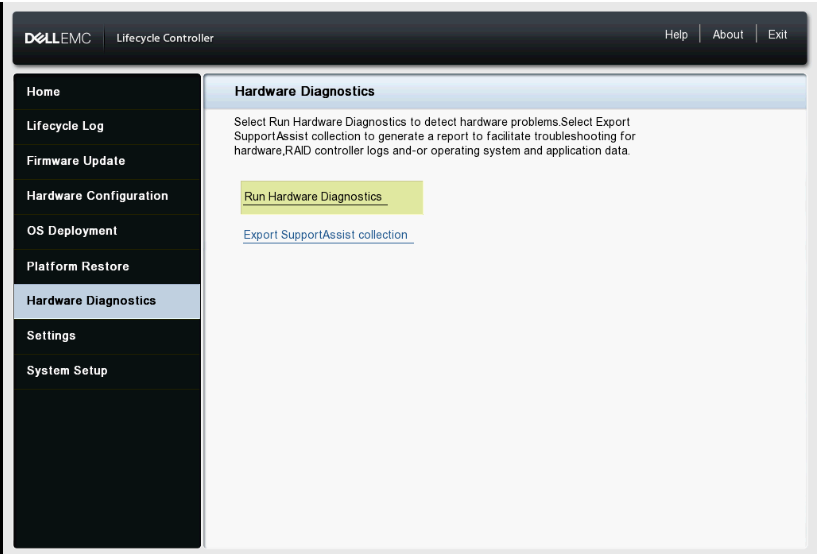
Rysunek 1 – Diagnostyka ePSA
Uwaga: Testowanie można przerwać, naciskając ESC. Ponowne uruchomienie bez kliknięcia przycisku Exit w górnej części ekranu spowoduje ponowne załadowanie menu Kontrolera cyklu eksploatacji po ponownym uruchomieniu.
Serwery PowerEdge 11G
- Podczas uruchamiania systemu naciśnij klawisz F10, aby przejść do kontrolera cyklu eksploatacji.
- Kliknij opcję Diagnostyka sprzętu.
- Na ekranie wybierz opcję
- Rozpocznij diagnostykę, aby przeprowadzić test podzespołów (Rysunek 2 – tylko w języku angielskim)
- MPMemory, aby przeprowadzić diagnostykę modułów pamięci (Rysunek 2 – tylko w języku angielskim).
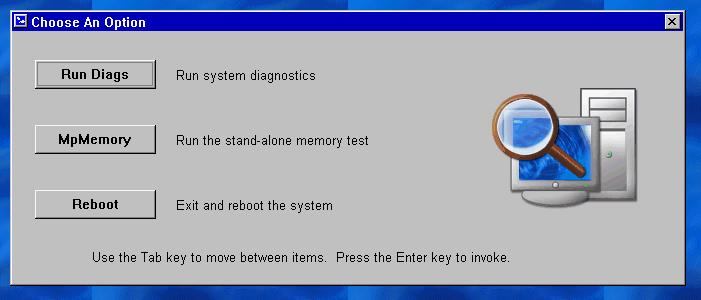
Rysunek 2: Uruchamianie diagnostyki
Uruchamianie wbudowanego narzędzia diagnostycznego sprzętu
Uwaga: poniższe kroki opisują najnowszą wersję narzędzia diagnostyki sprzętu wbudowanego w ujednoliconym kontrolerze serwerów (USC) serwerów PowerEdge 11G. Starsze wersje mogą wyglądać inaczej, ale opcje są podobne.
W przypadku wybrania opcji Uruchom narzędzia diagnostyczne należy:
-
wybierz opcję Test szybki, aby przeprowadzić szybki test wszystkich podzespołów
-
wybierz opcję Test rozszerzony, aby przeprowadzić dokładny test wszystkich podzespołów
-
wybierz opcję Test niestandardowy, aby przeprowadzić test poszczególnych podzespołów
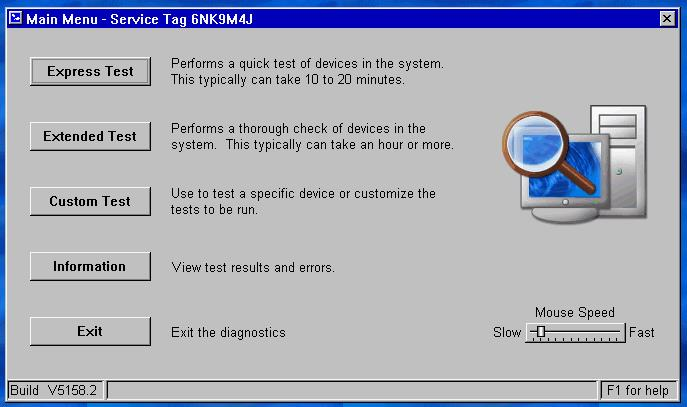
Rysunek 3. Opcje testów
Testowanie jednego urządzenia
-
Wybierz opcję Test niestandardowy
-
Na kolejnej stronie wybierz odpowiedni podzespół, który ma zostać sprawdzony.
Na przykład w celu przetestowania dysku twardego: (Rysunek 4 — tylko w języku angielskim).- Wybierz dysk , który chcesz przetestować
- Wybierz typ testu , który chcesz przeprowadzić (na przykład Autotest dysku)
-
Wybierz preferowane opcje diagnostyczneZalecenia:
-
Tylko testy niewymagające interakcji
-
Zarejestruj ścieżkę pliku wyjściowego (w celu zapisania wyników)
-
Kontynuuj w przypadku awarii (aby zapobiec przerwaniu pracy w przypadku stwierdzenia awarii)
-
-
Kliknij opcję Uruchom test aby rozpocząć proces
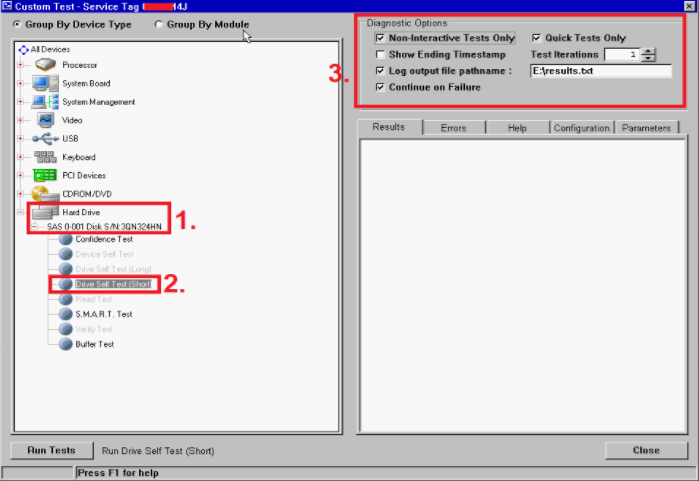
Rysunek 4: Przeprowadzanie diagnostyki pracy dysku twardego
Diagnostyka pamięci
MpMemory pozwala sprawdzić stan pamięci.
Jeśli wybrałeś opcję MPMemory, musisz wybrać typ testu, który chcesz uruchomić:
Ekspresowy lub Niestandardowy.
W przypadku testu podstawowego możesz wybrać opcję Express.

Rysunek 5. MpMemory (język angielski)
W przypadku testu niestandardowego zaznacz odpowiedni test, który chcesz zdać.
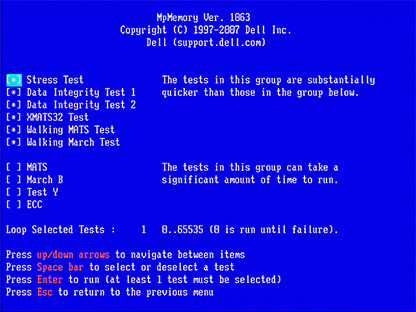
Rysunek 6: Test niestandardowy (język angielski)
Czas potrzebny do przeprowadzenia testu może się różnić w zależności od ilości pamięci zainstalowanej na serwerze.
Serwery PowerEdge 9G lub 10G
- Pobierz najnowszą wersję narzędzia Dell 32-Bit Diagnostics dla serwera PowerEdge ze strony Dell.com/Support
- Uruchom aplikację na stacji roboczej.
- Kliknij przycisk Kontynuuj.
- Wybierz folder, do którego chcesz wypakować pliki.
- Kliknij opcję Utwórz rozruchowy nośnik CD.
- Wybierz folder, w którym chcesz zapisać plik diags.iso.
- Nagraj diags.iso jako obraz na dysk CD lub zamontuj jako nośnik wirtualny w DRAC lub Jak utworzyć rozruchowe urządzenie USB z Rufusem w celu aktualizacji serwerów firmy Dell
- Uruchom serwer na nośnik CD/wirtualny.
- Wybierz opcję 2 – Diagnostyka oparta na grafice DDGUI.
Nie zapomnij zapisać wyników testu.
Affected Products
C Series, HS Series, Modular Infrastructure, Rack Servers, Tower Servers, XE Servers, XR Servers, Legacy Server ModelsProducts
PowerEdge R200, PowerEdge R210, PowerEdge R210 II, PowerEdge R220, PowerEdge R300, PowerEdge R310, PowerEdge R320, PowerEdge R410, PowerEdge R415, PowerEdge R420, PowerEdge R510, PowerEdge R515, PowerEdge R520, PowerEdge R610, PowerEdge R620
, PowerEdge R710, PowerEdge R715, PowerEdge R720, PowerEdge R720XD, PowerEdge R805, PowerEdge R810, PowerEdge R815, PowerEdge R820, PowerEdge R900, PowerEdge R905, PowerEdge R910, PowerEdge R920
...
Article Properties
Article Number: 000132726
Article Type: How To
Last Modified: 19 Nov 2025
Version: 13
Find answers to your questions from other Dell users
Support Services
Check if your device is covered by Support Services.