Caricamento del driver IRST per installare un sistema operativo su unità di storage NVMe
Summary: Questo articolo descrive come caricare il driver IRST (Intel Rapid Storage Technology) 17.5 o versione successiva. IRST è necessario per installare il sistema operativo su un'unità di storage NVMe (Non-Volatile Memory express). ...
This article applies to
This article does not apply to
This article is not tied to any specific product.
Not all product versions are identified in this article.
Instructions
Nota: Se il driver IRST non è presente nell'elenco dei driver del computer, il computer è configurato per un driver Storage e RAID più avanzato? Cerca un articolo che corrisponda più vicino al tuo prodotto se questo è vero.
Procedura per caricare il driver Intel Rapid Storage Technology per installare il sistema operativo nella memoria NVMe.
-
Accedere alla pagina web Driver e download di Dell e identificare il computer in uso:
-
Il driver IRST si trova spesso nelle categorie Storage o Serial ATA . Scaricare la versione x64 del driver IRST (17.5 o versione successiva) su un computer.
-
Cliccare due volte sul file .exe salvato su un computer.
-
Non selezionare Install, scegliere Extract.
-
Indirizzare lo strumento di estrazione per estrarre i file del driver a una chiavetta USB di avvio vuota.
-
-
Collegare la chiavetta USB di avvio con l'immagine di reinstallazione del sistema operativo (OSRI) al sistema e avviare il deployment del sistema operativo dalla chiavetta USB.
-
Nella pagina Installazione di Windows in cui sono elencate le unità di storage, selezionare Carica driver.

-
Inserire la seconda unità USB (l'unità con i file del driver IRST) in un'altra porta USB, se disponibile. Se non è disponibile un'altra porta USB, rimuovere la chiavetta USB con l'immagine OSRI e inserire la seconda nella stessa porta USB.
-
Nella finestra Carica driver cliccare su Sfoglia.
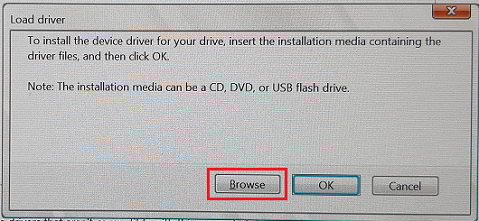
-
Nella finestra Cerca cartella sfogliare l'unità USB e selezionare la cartella in cui sono disponibili i file del driver IRST. Cliccare su OK.
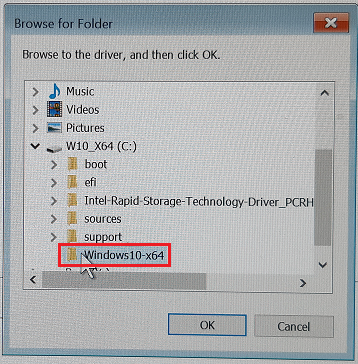
-
Nella finestra Installazione di Windows sono elencati i file dei driver disponibili (iaStorAC.inf). Cliccare su Avanti per installare il driver elencato.
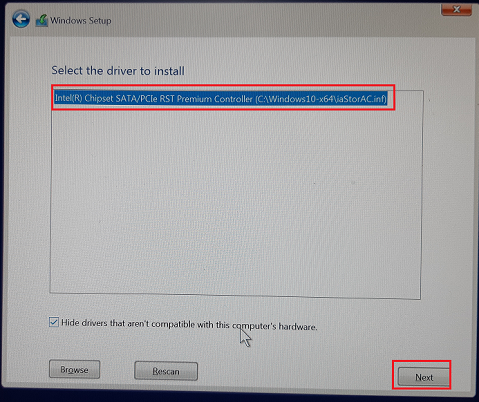
-
Una volta installato il driver, lo storage NVMe viene visualizzato nell'elenco delle unità ed è possibile continuare il deployment del sistema operativo.
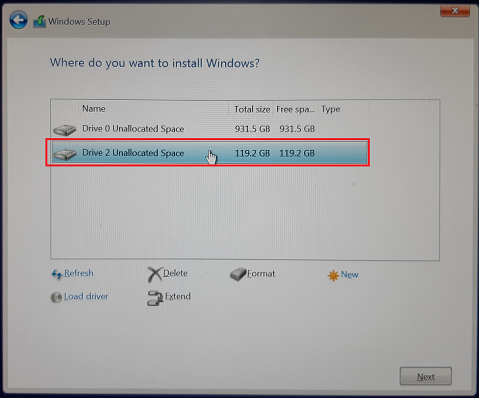
Nello screenshot precedente, puoi trovare il rilevamento dell'unità 2 che non è presente nel primo screenshot.
Per completare questa installazione sono disponibili ulteriori istruzioni. Selezionare il sistema operativo corretto tra quelli elencati nella seguente pagina del portale Dell:
Additional Information
Per ulteriori informazioni, consultare i seguenti articoli della Knowledge Base Dell:
- Cos'è il software Intel Rapid Storage Technology
- Come impostare o riconfigurare il computer per l'uso con tecnologia Intel Rapid Start con Smart Response abilitata
- Processori Intel di undicesima, dodicesima e tredicesima generazione, impossibile trovare unità durante l'installazione di Windows 10 e Windows 11
- Alcune immagini potrebbero non disporre del driver richiesto durante l'installazione di Windows 10 su computer Intel di dodicesima generazione con immagini ISO
Article Properties
Article Number: 000132969
Article Type: How To
Last Modified: 27 Oct 2025
Version: 18
Find answers to your questions from other Dell users
Support Services
Check if your device is covered by Support Services.