Läsa in IRST-drivrutinen för att installera ett operativsystem på NVMe-lagringsenheter
Summary: I den här artikeln beskrivs hur du läser in drivrutinen för Intel Rapid Storage Technology (IRST) (version 17.5 eller senare). IRST krävs för att installera operativsystemet på en NVMe-lagringsenhet (Non-Volatile Memory Express). ...
This article applies to
This article does not apply to
This article is not tied to any specific product.
Not all product versions are identified in this article.
Instructions
Obs! Om IRST-drivrutinen inte finns i datorns lista över drivrutiner, är datorn då inställd för en mer avancerad lagrings- och RAID-drivrutin istället? Sök efter en artikel som bättre matchar din produkt om detta är sant.
Steg för att läsa in drivrutinen för Intel Rapid Storage Technology för att installera operativsystemet på NVMe-minnet.
-
Gå till Dells webbsida Drivrutiner och hämtningsbara filer och identifiera din dator:
-
IRST-drivrutinen finns oftast under kategorierna Storage eller Serial ATA. Hämta x64-versionen av IRST-drivrutinen (version 17.5 eller senare) till en dator.
-
Dubbelklicka på den .exe fil som du har sparat på en dator.
-
Välj inte Installera, välj Extrahera i stället.
-
Dirigera uppackningsverktyget för att packa upp drivrutinsfilerna till ett tomt startbart USB-minne.
-
-
Anslut det startbara USB-minnet för OSRI-avbildningen (Operating System Reinstallation Image) till datorn och starta distributionen av operativsystemet genom att starta från USB-minnet.
-
På sidan Windows-konfiguration där lagringsenheterna visas väljer du Läs in drivrutin.
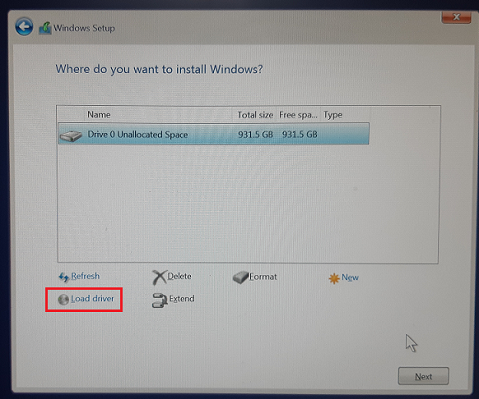
-
Sätt i den andra USB-enheten (enheten med IRST-drivrutinsfilerna) i en annan USB-port, om en annan USB-port är tillgänglig. (Om det inte finns någon annan USB-port tar du bort OSRI-USB-enheten och sätter i den andra USB-enheten i samma USB-port.)
-
I fönstret Läs in drivrutin klickar du på Bläddra.
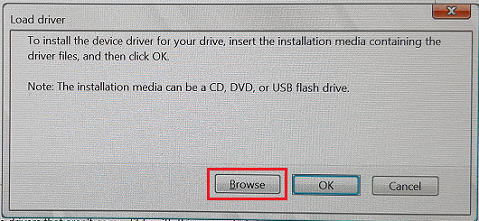
-
I fönstret Browse for Folder bläddrar du till USB-enheten och väljer den mapp där IRST-drivrutinsfilerna är tillgängliga. Klicka sedan på OK.
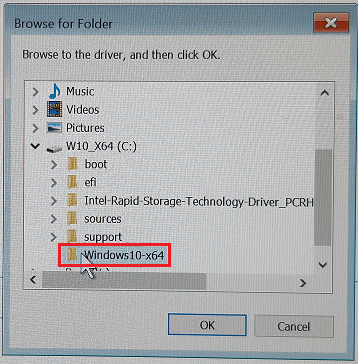
-
I fönstret Windows Setup visas de tillgängliga drivrutinsfilerna (iaStorAC.inf). Klicka på Nästa för att installera den angivna drivrutinen.

-
När drivrutinen har installerats visas NVMe-lagring i enhetslistan och du kan fortsätta distributionen av operativsystemet.
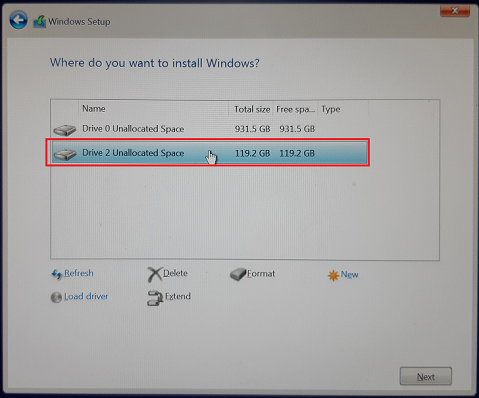
I skärmdumpen ovan kan du hitta Drive 2-detekteringen som inte finns där i den första skärmdumpen.
Det finns ytterligare instruktioner för att slutföra installationen. Välj rätt operativsystem bland de som listas på Dells portalsida:
Additional Information
Mer information finns i de här artiklarna i Dells kunskapsbank:
- Vad är Intel Rapid Storage Technology Software
- Konfigurera eller konfigurera om datorn för användning med tekniken Intel Rapid Start Technology med Smart Response aktiverat
- 11:e, 12:e och 13:e generationens processorer från Intel, inga enheter kan hittas under installationen av Windows 10 och Windows 11
- Vissa avbildningar kanske inte har den drivrutin som krävs när du installerar Windows 10 på 12:e generationens Intel datorer med ISO-avbildningar
Article Properties
Article Number: 000132969
Article Type: How To
Last Modified: 27 Oct 2025
Version: 18
Find answers to your questions from other Dell users
Support Services
Check if your device is covered by Support Services.