Napęd optyczny nie wysuwa płyty
Summary: Rozwiązywanie problemów związanych z napędem CD, DVD lub Blu-ray na komputerze stacjonarnym lub notebooku firmy Dell.
This article applies to
This article does not apply to
This article is not tied to any specific product.
Not all product versions are identified in this article.
Symptoms
Ten artykuł zawiera informacje na temat rozwiązywania problemów związanych z napędami CD, DVD lub Blu-ray na komputerze stacjonarnym lub notebooku firmy Dell. Poniższe wskazówki pomogą zdiagnozować i rozwiązać problemy w przypadku, gdy nie można wyjąc płyty z napędu CD, DVD lub Blu-Ray.
Napęd CD, DVD lub Blu-ray zamontowany w komputerze nie wysuwa płyty.
Skorzystaj z poniższych instrukcji, w przypadku gdy napęd CD, DVD lub Blu-ray nie jest w stanie wysunąć płyty umieszczonej w napędzie. Poniższe instrukcje pomogą rozwiązać problemy w przypadkach, gdy napęd nie uległ całkowitej awarii.
Poniższe wskazówki mogą być stosowane do wewnętrznych, jak i zewnętrznych napędów CD, DVD lub Blu-ray, ale niektóre z podstawowych działań mogą być nieco inne.
Poniższe instrukcje mają zastosowanie do następujących systemów operacyjnych Microsoft Windows:
- Windows 11
- Windows 10
Cause
Informacja o przyczynie nie jest dostępna.
Resolution
Czynności rozwiązywania problemu
Aby uzyskać więcej instrukcji, kliknij poniższe czynności rozwiązywania problemów. Jeśli problem nie został rozwiązany, przejdź do następnego kroku rozwiązywania problemów.
- Kliknij opcję wysuwania płyty w systemie operacyjnym
- Wysuń płytę z poziomu systemu BIOS
- Użyj opcji awaryjnego wysuwania płyty (tylko napędy z tacką na płytę)
- Zainstaluj lub zaktualizuj sterowniki programu Dell Quickset (tylko napędy ze szczeliną na płytę)
- Zamknij oprogramowanie do odtwarzania lub nagrywania płyt CD/DVD
- Instalacja najnowszej wersji systemu BIOS na komputerze
1. Wysuń dysk z poziomu systemu operacyjnego.
Eksplorator Windows lub Eksplorator plików ma możliwość wysunięcia tacy napędu CD/DVD z poziomu systemu operacyjnego. Aby wysunąć tacę z poziomu systemu operacyjnego, postępuj zgodnie z poniższymi instrukcjami:
- Naciśnij przycisk Windows + E, aby otworzyć Eksploratora Windows lub Eksploratora plików
- Kliknij Komputer lub Mój komputer w lewym okienku okna.
- Kliknij prawym przyciskiem myszy ikonę napędu CD/DVD/Blu-ray i wybierz Wysuń.
2. Ręczne wysuwanie dysku z poziomu systemu BIOS.
Aby lepiej ocenić, czy problem jest spowodowany przez napęd lub oprogramowanie innego producenta, które może być przyczyną problemu, można spróbować wysunąć tacę z poziomu systemu BIOS. Aby wysunąć tacę z poziomu systemu BIOS, postępuj zgodnie z poniższymi instrukcjami:
- Uruchom ponownie komputer i naciśnij klawisz F2 podczas jego ponownego uruchamiania.
- Po uruchomieniu systemu BIOS, naciśnij przycisk wysuwania napędu CD/DVD/Blu-ray. Aby uzyskać informacje, gdzie znaleźć przycisk wysuwania w komputerze, zapoznaj się z artykułem z bazy wiedzy firmy Dell: Pobieranie i wyświetlanie instrukcji.
- Jeśli wysunięcie tacy w systemie BIOS się powiedzie, uruchom ponownie komputer i uruchom system operacyjny.
Jeśli wysuwanie nie działa w systemie operacyjnym, przejdź do następnego kroku rozwiązywania problemów. - Jeżeli nie można wysunąć płyty z poziomu systemu BIOS, skontaktuj się z pomocą techniczną firmy Dell w celu uzyskania informacji o naprawie gwarancyjnej.
3. Użyj opcji wysuwania awaryjnego (tylko dyski z tacką).
Możesz ręcznie wysunąć tacę napędu optycznego za pomocą spinacza. Ten krok ma zastosowanie tylko w przypadku komputerów z napędami optycznymi z tacą na płytę.
- WYŁĄCZ komputer.
- Rozwiń spinacz, aby uzyskać kawałek prostego drutu o długości 2 do 5 cm.
- Bezpośrednio pod lub nad pokrywą wnęki napędu (częścią, która "wysuwa" dysk) powinien znajdować się mały otwór
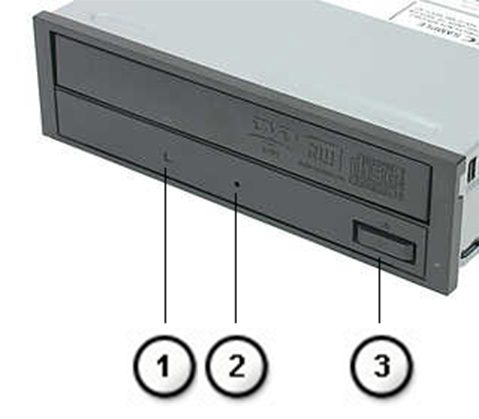
.Rysunek 1: Napęd optyczny (komputer stacjonarny)

Dioda LED stanu napędu 
Awaryjne wysuwanie 
Przycisk wysuwania 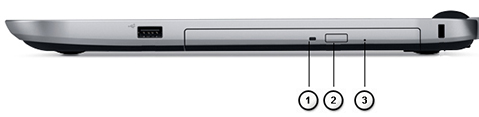
Rysunek 2: Napęd optyczny (notebook)

Dioda LED stanu napędu 
Przycisk wysuwania 
Awaryjne wysuwanie - Włóż spinacz do otworu i lekko popchnij. Wyjmij spinacz i włóż ponownie. Powtarzaj tę czynność tak długo, aż taca zostanie wysunięta na tyle, aby możliwe było wyjęcie płyty.
- Powoli pociągnij tacę do całkowitego otwarcia. Nie ciągnij, jeżeli czujesz opór.
- Naciśnij ponownie przycisk wysuwania, aby zamknąć tacę. (Tylko komputery stacjonarne)
4. Zainstaluj lub zaktualizuj sterowniki narzędzia Dell QuickSet (tylko dyski ze szczeliną na napęd).
Narzędzie Dell QuickSet zapewnia łatwy dostęp do konfiguracji ustawień zarządzania energią, wielkości ikon i czcionki, jasności wyświetlacza oraz wysuwania tacy napędu optycznego, a także do innych funkcji dostępnych w większości notebooków Dell i komputerów stacjonarnych.
Zapoznaj się z artykułem bazy wiedzy firmy Dell Sterowniki i pliki do pobrania – często zadawane pytania, aby dowiedzieć się więcej na temat pobierania i instalowania sterowników.
5. Zamknij oprogramowanie do odtwarzania lub nagrywania płyt CD/DVD.
Niektóre programy do odtwarzania lub nagrywania płyt CD/DVD mogą powodować problemy z wysuwaniem płyty z napędu. Przed wysunięciem płyty należy zamknąć tego typu programy.
Należy także sprawdzić zasobnik systemowy w prawym, dolnym rogu ekranu. Jeżeli znajduje się tam ikona reprezentująca oprogramowanie do odtwarzania lub nagrywania płyt CD/DVD, kliknij ją prawym przyciskiem myszy i wybierz opcję Zamknij lub Zakończ.
6. Zainstaluj najnowszą aktualizację systemu BIOS na komputerze.
Firma Dell zaleca aktualizowanie systemu BIOS w ramach planowanego cyklu aktualizacji. Podobnie jak w przypadku aktualizacji systemu operacyjnego i sterowników, aktualizacja zawiera usprawnienia lub zmiany, które pomogą utrzymać aktualność i zgodność oprogramowania komputera z innymi elementami (podzespoły, oprogramowanie układowe, sterowniki i oprogramowanie), a także aktualizacje zabezpieczeń i zmiany zwiększające stabilność.
Więcej informacji można znaleźć w artykule bazy wiedzy firmy Dell Przewodnik po aktualizacji systemu BIOS .
W przypadku innych problemów z napędami CD, DVD lub Blu-ray należy zapoznać się z artykułem bazy wiedzy firmy Dell: Rozwiązywanie problemów z napędami CD, DVD i Blu-ray w systemie Microsoft Windows.
Additional Information
Polecane artykuły
Poniżej przedstawiono niektóre polecane artykuły dotyczące tego tematu, które mogą Cię zainteresować.
Affected Products
Alienware, Dell All-in-One, Dell Pro All-in-One, Dell Pro Max Micro, Dell Pro Max Slim, Dell Pro Max Tower, Dell Pro Micro, Dell Pro Slim, Dell Pro Tower, Dell Slim, Dell Tower, Inspiron, Legacy Desktop Models, OptiPlex, Vostro, XPS, G Series
, G Series, Alienware, Dell Plus, Dell Pro, Dell Pro Max, Dell Pro Plus, Dell Pro Premium, Inspiron, Latitude, Dell Pro Rugged, Vostro, XPS, Legacy Laptop Models, Fixed Workstations, Mobile Workstations, Dell Pro Max Micro XE FCM2250, Dell Pro Max Slim XE FCS1250, Dell Pro Max Tower T2 XE FCT2250, Dell Pro Max 16 XE MC16250, Dell Pro Micro Plus XE QBM1250, Dell Pro Slim Plus XE5 QBS1250, Dell Pro Tower Plus XE5 QBT1250
...
Article Properties
Article Number: 000139665
Article Type: Solution
Last Modified: 13 Nov 2025
Version: 12
Find answers to your questions from other Dell users
Support Services
Check if your device is covered by Support Services.