Jak nainstalovat systémy Windows 11 a Windows 10, pokud je v osobním počítači Dell nainstalována paměť Intel Optane
Summary: Podrobné pokyny, které vás provedou procesem nastavení systému Windows 11 a Windows 10 v počítači Dell s technologií Intel Optane.
This article applies to
This article does not apply to
This article is not tied to any specific product.
Not all product versions are identified in this article.
Instructions
Dotčené platformy:
- OptiPlex
- Pracovní stanice Precision
- Alienware
- Vostro
- Latitude
- Inspiron
- Řada G
Poznámka: Pokud je počítač nakonfigurován s pamětí Intel Optane, musí být provozní režim SATA v systému BIOS nastaven na hodnotu RAID On nebo Intel Rapid Response.... Také je třeba nastavit režim spouštění na režim UEFI.
- Chcete-li spustit instalační disk nebo instalační zařízení USB, vložte do počítače instalační disk nebo instalační zařízení USB se systémem Windows.
Poznámka: Médium vytvořené v nástroji Windows Media Creator byste měli používat podle článku: Obnovení či přeinstalace systému Windows 10 v počítači Dell nebo Obnovení či přeinstalace systému Windows 11 v počítači Dell , nikoli nástroje Dell Recovery.
- Vypněte počítač.
- Stiskněte tlačítko napájení počítače a sledujte, až se zobrazí logo Dell nebo Alienware.
- Po zobrazení loga načtěte stisknutím klávesy F12 spouštěcí nabídku.
- Pokud se tato nabídka nezobrazí, zkuste znovu restartovat počítač a po zobrazení loga Dell několikrát stiskněte klávesu F12.
- Po otevření spouštěcí nabídky vyberte optickou jednotku nebo jednotku USB s instalačním médiem systému Windows a stiskněte klávesu Enter.
- Pokud používáte rozhraní UEFI, nezapomeňte vybrat správnou možnost spuštění (například: Úložné zařízení UEFI-USB).
- Po otevření obrazovky Instalace systému Windows potvrďte, že se v polích Jazyk, Čas, Měna a Klávesnice zobrazují správná nastavení.
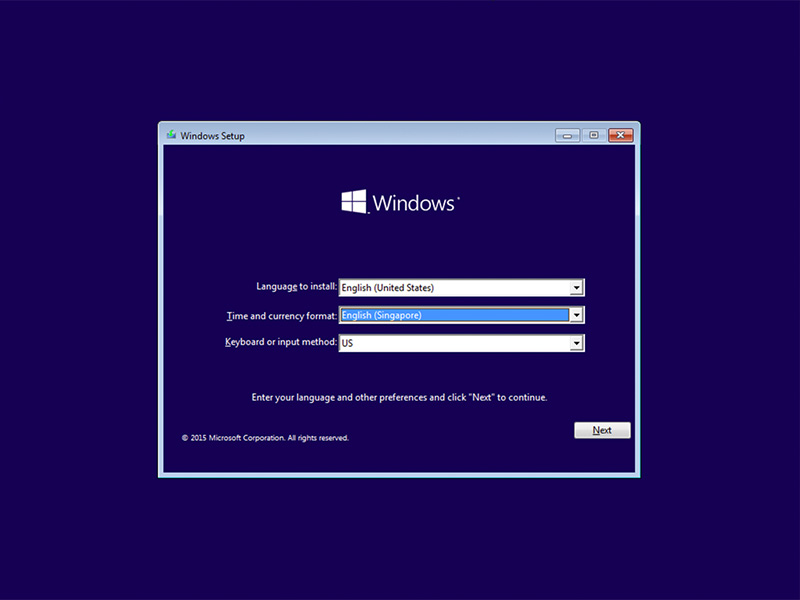
Obrázek 1: (Pouze v angličtině) Nastavení systému Windows
- V dialogovém okně Instalace systému Windows klikněte na možnost Instalovat.
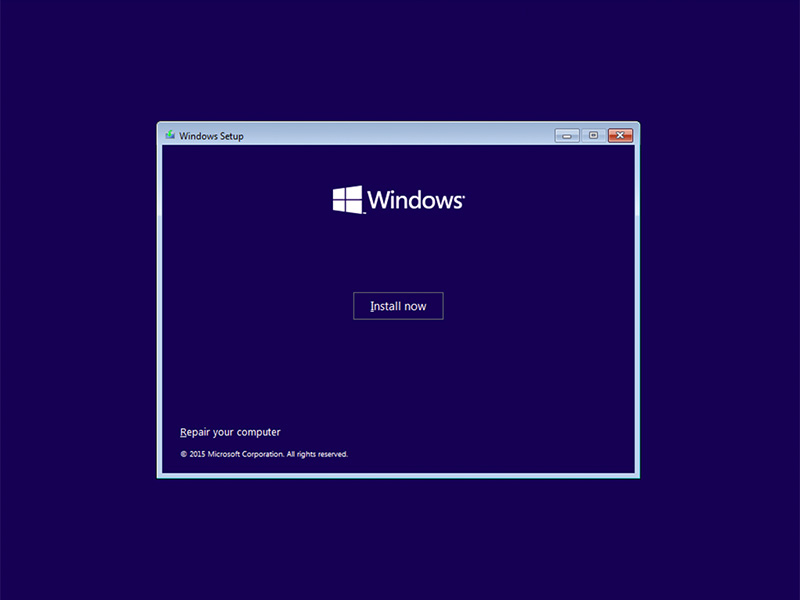
Obrázek 2: (Pouze v angličtině) Obrazovka instalace systému Windows
- Přečtěte si podmínky licenční smlouvy a klikněte na možnost Souhlasím s licenčními podmínkami.
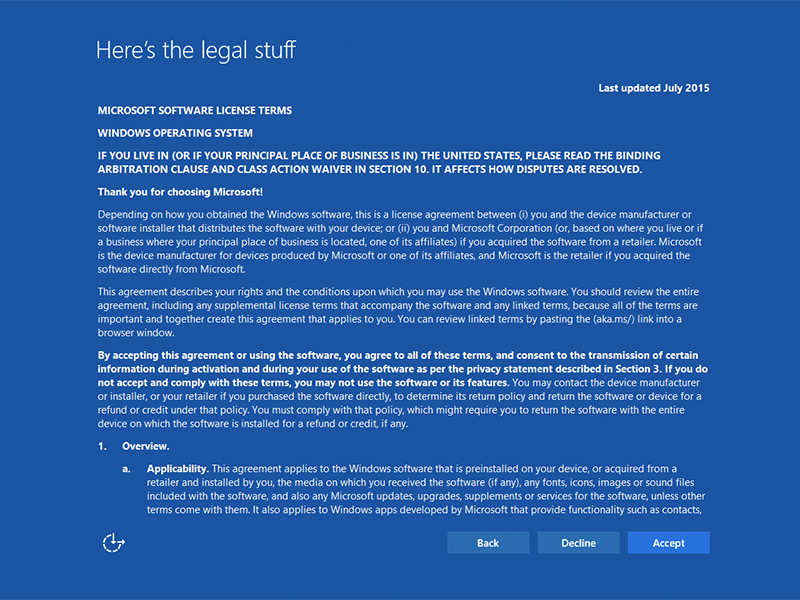
Obrázek 3: (Pouze v angličtině) Licenční podmínky softwaru společnosti Microsoft
- Na stránce Jaký typ instalace požadujete? klikněte na možnost Vlastní (upřesnit).
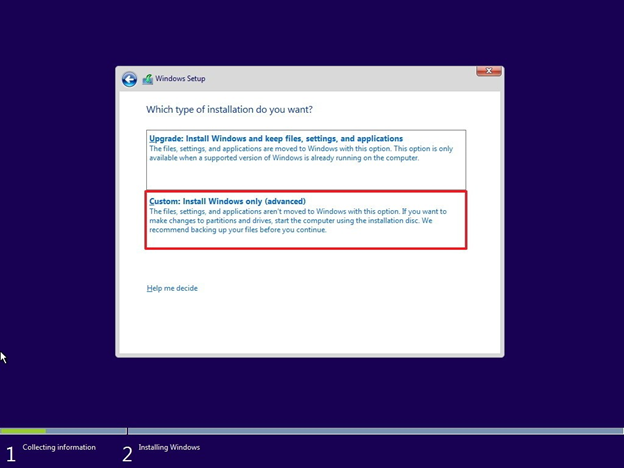
Obrázek 4: (Pouze v angličtině) Vlastní Jenom nainstalovat Windows (pokročilé)
- Klikněte na položku Možnosti jednotky (pokročilé).
Poznámka: Pokud nejsou zjištěny žádné jednotky, je nutné nainstalovat ovladač Intel Rapid Storage Technology (ovladač F6). Klikněte na možnost Načíst ovladač a podle pokynů nainstalujte ovladač z přenosného média. U jednotek Optane můžete vyhledat nejnovější ovladač IRST pomocí následujících kroků:

Obrázek 5: (Pouze v angličtině) Místní ovladač
- Přejděte na web podpory společnosti Dell.
- Chcete-li získat přístup k ovladačům určeným pro váš počítač, zadejte výrobní číslo nebo kód Express Service Code.
Nebo můžete počítač také vybrat ze seznamu výrobků, a zobrazit tak obecný seznam ovladačů pro daný počítač. - V nabídce klikněte na položku Ovladače a soubory ke stažení .
- Ujistěte se, že jste vybrali správný operační systém.
- V rozevírací nabídce Kategorie zvolte možnost Serial ATA.
- Vyhledejte ovladač Intel Rapid Storage Technology F6.
- Klikněte na odkaz Stáhnout.
- Uložte soubor ovladače na vyjímatelné médium, aby jej bylo možné v počítači použít.
Obrázek 5: (Pouze v angličtině) Místní ovladač
- Vyberte nově naformátovaný oddíl a poté pokračujte v instalaci operačního systému kliknutím na možnost Další. Nezapomeňte vybrat místo disku SSD možnost Mechanický pevný disk.
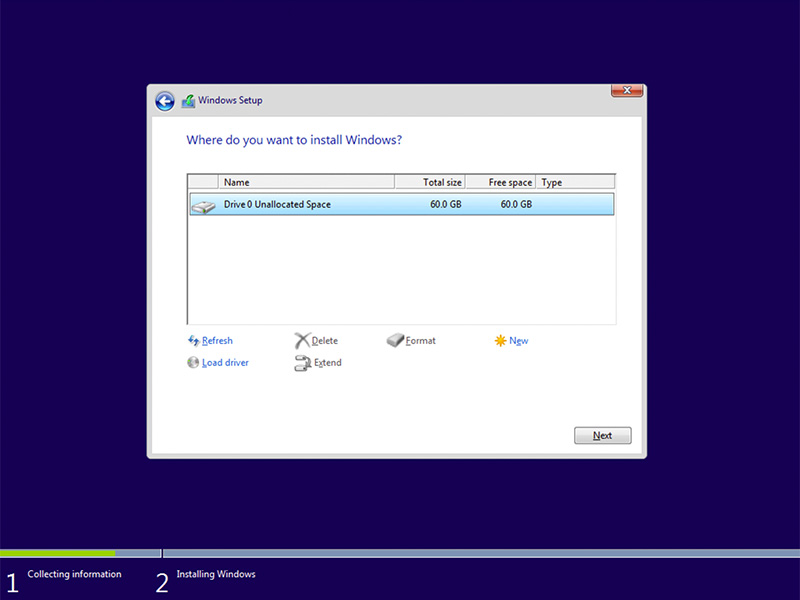
Obrázek 6: (Pouze v angličtině) Výběr naformátovaného oddílu
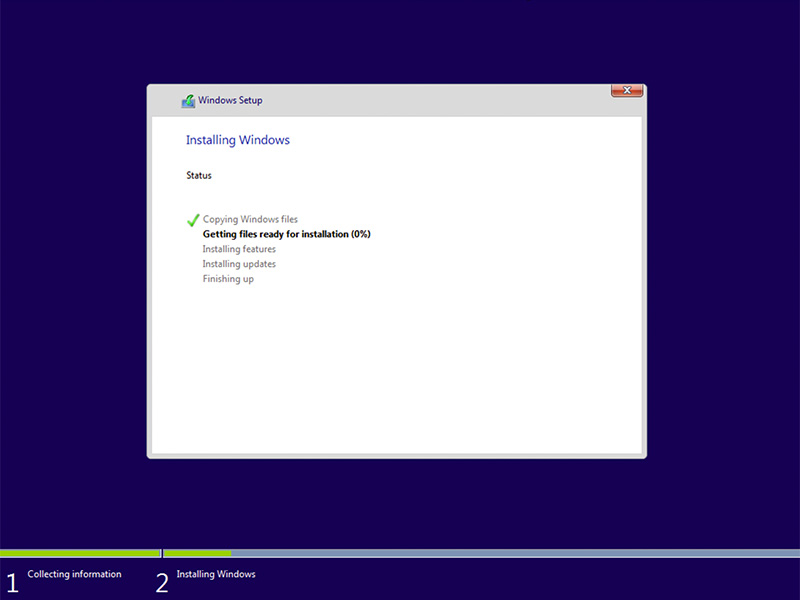
Obrázek 7: (Pouze v angličtině) Stav instalace systému Windows
- Jakmile bude systém Windows připraven, nainstalujte software Intel Rapid Storage a postupujte podle této konfigurace:
- Z dlaždice úvodní nabídky otevřete uživatelské rozhraní (UI) aplikace Intel Rapid Storage Technology (IRST).
Poznámka: Tlačítko paměti Optane se může zobrazit až po vymazání metadat.
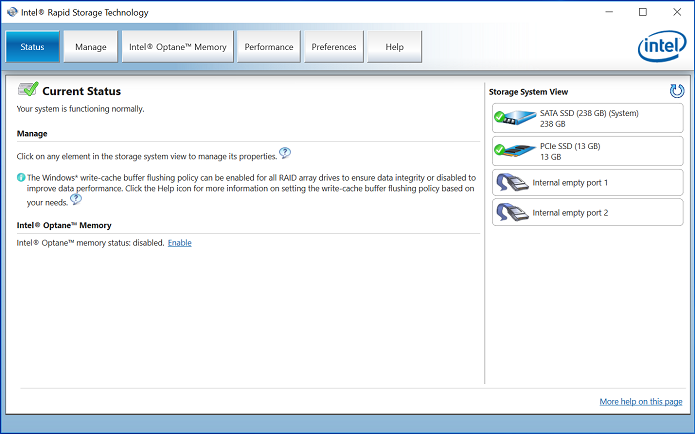
Obrázek 8: (Pouze v angličtině) Stav uživatelského rozhraní softwaru IRST
- Kliknutím na tlačítko Intel Optane Memory se dostanete k možnostem konfigurace paměti Optane.
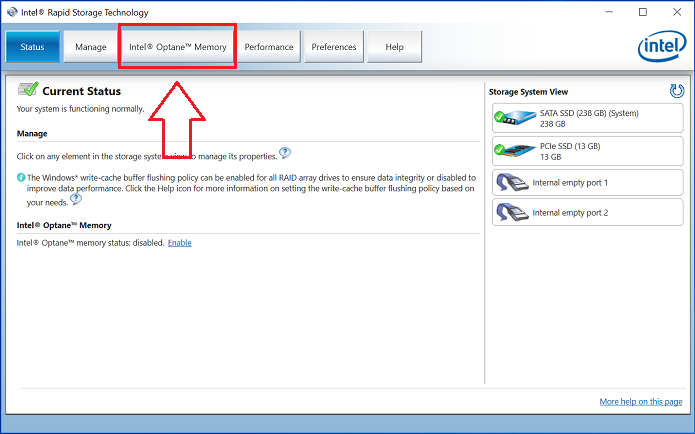
Obrázek 9: (Pouze v angličtině) Paměť Intel Optane
- Kliknutím na hypertextový odkaz Enable v rozhraní IRST spárujte modul Optane s jednotkou SATA 3.
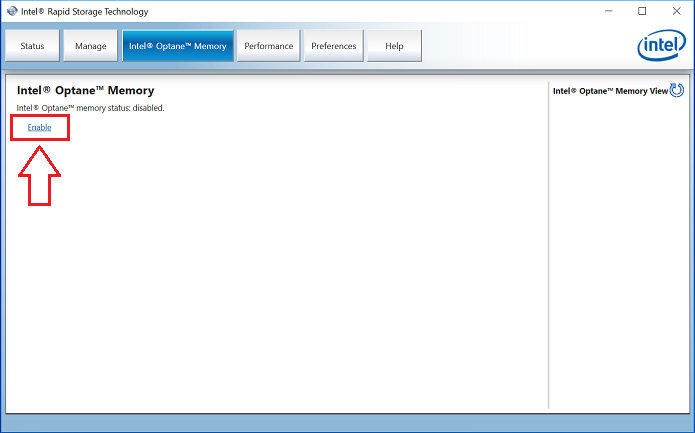
Obrázek 10: Povolení paměti Intel Optane
- Zobrazí se okno se zařízením Optane a systémovou jednotkou, se kterou je zařízení Optane spárováno. Poté klikněte na možnost Yes.
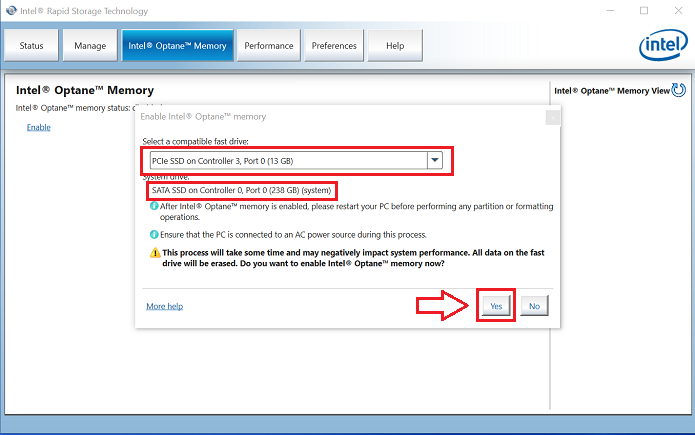
Obrázek 11: (Pouze v angličtině) Vyberte kompatibilní rychlý ovladač
- Po dokončení párování klikněte na tlačítko Reboot a dokončete konfiguraci paměti Optane.
Poznámka: Jednotky SATA a Optane se nyní zobrazují jako Optane Memory Array.
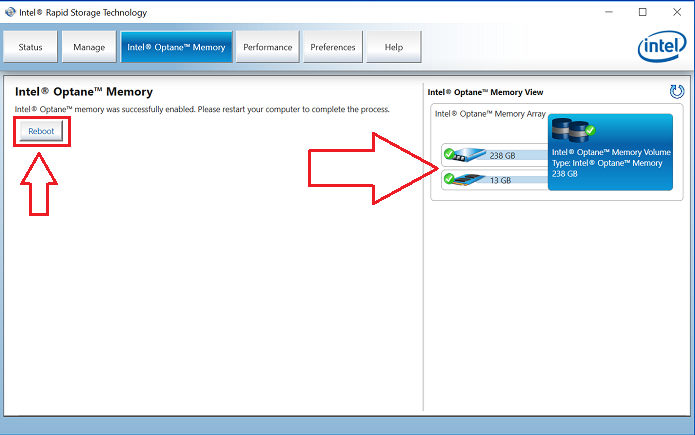
Obrázek 12: (Pouze v angličtině) Restartování
- Po restartování počítače můžete z horní části nabídky Start otevřít aplikaci Intel Rapid Storage Technology. Pokud kliknete na kartu Intel Optane Memory, bude se nyní jako možnost hypertextového odkazu zobrazovat Disable, což znamená, že paměť Optane je povolena
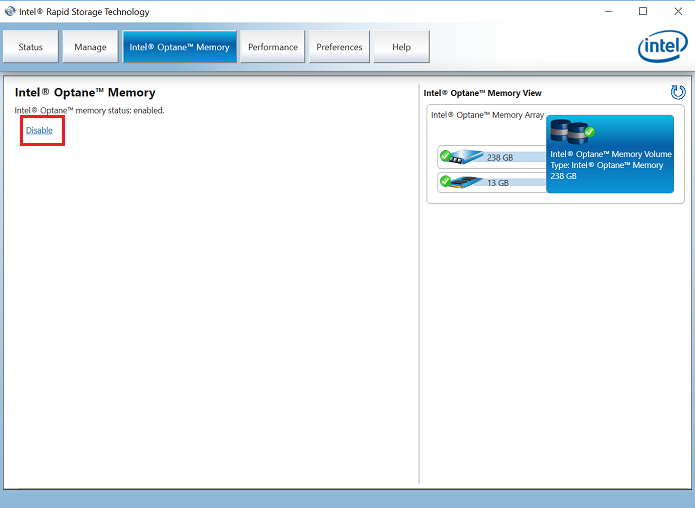
Obrázek 13: (Pouze v angličtině) Paměť Optane povolena
Affected Products
Alienware, Inspiron, OptiPlex, Vostro, XPS, G Series, G Series, Alienware, Inspiron, Latitude, Vostro, XPS, Fixed Workstations, Mobile WorkstationsArticle Properties
Article Number: 000140714
Article Type: How To
Last Modified: 27 Jun 2024
Version: 9
Find answers to your questions from other Dell users
Support Services
Check if your device is covered by Support Services.