Dell Kişisel Bilgisayara Intel Optane Yüklendiğinde Windows 11 ve Windows 10 Yükleme
Summary: Intel Optane kullanan Dell bilgisayarınızda Windows 11 ve Windows10 kurulum sürecinde size yol gösterecek adım adım talimatlar.
This article applies to
This article does not apply to
This article is not tied to any specific product.
Not all product versions are identified in this article.
Instructions
Etkilenen Platformlar:
- OptiPlex
- Precision İş İstasyonları
- Alienware
- Vostro
- Latitude
- Inspiron
- G Serisi
Not: Bilgisayar, Intel Optane ile yapılandırıldığında, BIOS taki SATA İşletim Modu, RAID Açık veya Intel Rapid Response ...'a ayarlanmalıdır. Ayrıca, Önyükleme modu UEFI olarak ayarlanmalıdır.
- Yükleme diskini veya yükleme USB'sini çalıştırmak için Windows yükleme diskini ya da USB'sini bilgisayara takın.
Not: Windows ortam oluşturucusunda oluşturulan ortamı, Dell Kurtarma aracı ile değil aşağıdakiler ile kullanmalısınız: Dell Bilgisayarınızda Windows 10 u Sıfırlama veya Yeniden Yükleme veya Dell Bilgisayarınızda Windows 11 i Sıfırlama veya Yeniden Yükleme .
- Bilgisayarı kapatın.
- Bilgisayarınızın Güç düğmesine basın ve Dell veya Alienware logosunun görünmesini bekleyin.
- Logo görüntülendiğinde Önyükleme menüsünü açmak için F12 tuşuna basın.
- Bu menü görüntülenmezse bilgisayarınızı tekrar yeniden başlatmayı ve Dell logosu görüntülendiğinde F12 tuşuna birkaç kez basmayı deneyin.
- Önyükleme menüsü açıldığında, Windows yükleme ortamına uygun optik veya USB sürücüyü seçin ve Enter tuşuna basın.
- UEFI kullanıyorsanız doğru önyükleme seçeneğini seçtiğinizden emin olun (örnek: UEFI-USB depolama aygıtı)
- Windows Kurulumu göründüğünde Dil, Zaman, Para Birimi ve Klavye Yöntemi alanlarının doğru ayarları görüntülediğinden emin olun.
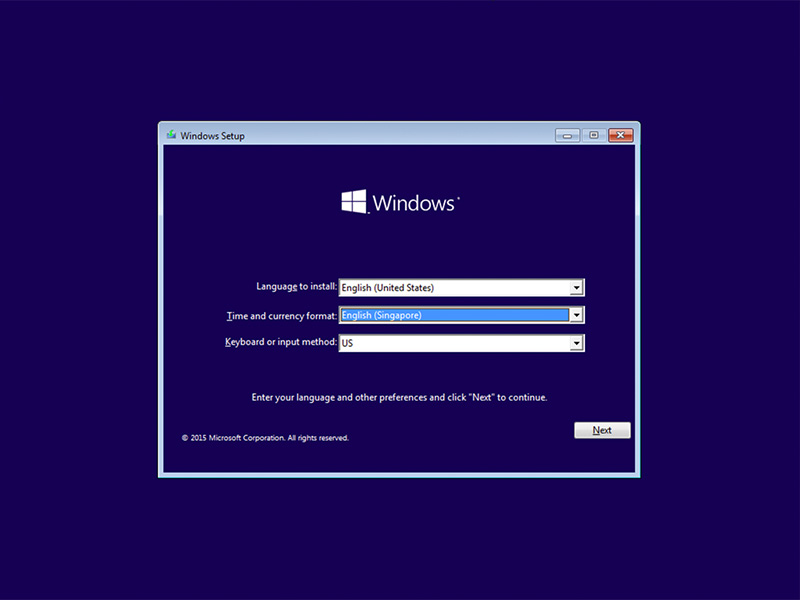
Şekil 1: (Yalnızca İngilizce) Windows Kurulumu
- Windows Yüklemesi iletişim kutusunda Şimdi Yükle öğesine tıklayın.
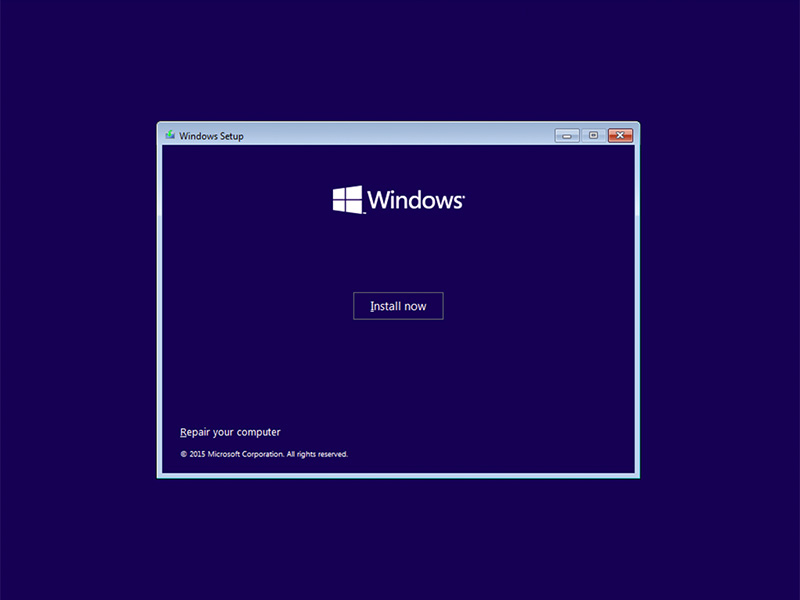
Şekil 2: (Yalnızca İngilizce) Windows Yükleme ekranı
- Lisans sözleşmesini inceleyin ve Lisans şartlarını kabul ediyorum öğesine tıklayın.
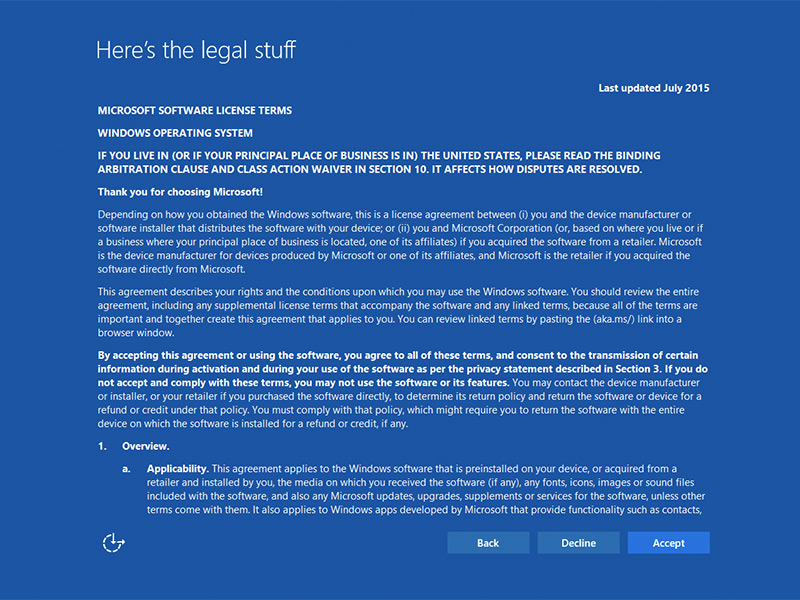
Şekil 3: (Yalnızca İngilizce) Microsoft Yazılımı lisans koşulları
- Hangi yükleme türünü istiyorsunuz? penceresi Özel (gelişmiş) öğesine tıklayın.
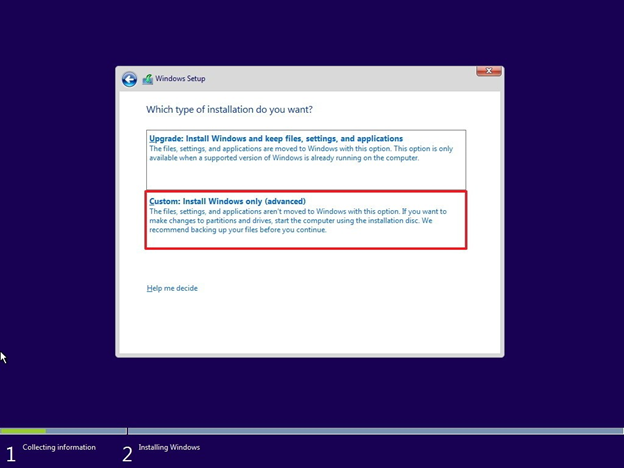
Şekil 4: (Yalnızca İngilizce) Özel: Yalnızca Windows u yükle (gelişmiş)
- Sürücü Seçenekleri (gelişmiş) öğesine tıklayın.
Not: Herhangi bir sürücü algılanmazsa Intel Rapid Storage Technology Sürücüsü (F6 sürücüsü) yüklenmelidir. Sürücü Yükle öğesine tıklayın ve sürücüyü çıkarılabilir ortamdan yüklemek için talimatları izleyin. Optane sürücüleri için aşağıdaki adımları kullanarak en son IRST sürücüsünü bulabilirsiniz:

Şekil 5: (Yalnızca İngilizce) Yerel sürücü
- Dell Destek web sitesine gidin.
- Bilgisayarınızın gönderildiği haline özgü sürücülere ulaşmak için servis etiketini veya hızlı servis kodunu girin.
Alternatif olarak ilgili bilgisayarın genel sürücü listesine ulaşmak için ürün listesinden bilgisayarı seçebilirsiniz. - Menüdeki Sürücüler ve İndirmeler çekmecesine tıklayın.
- Doğru işletim sistemi ayarını seçtiğinizden emin olun.
- Category (Kategori) açılır menüsünden Serial ATA (Seri ATA) öğesini seçin.
- Intel Rapid Storage Technology F6 sürücüsünü bulun.
- Download (İndir) bağlantısına tıklayın.
- Sürücü dosyasını, o bilgisayarda kullanmak üzere çıkarılabilir ortama kaydedin.
Şekil 5: (Yalnızca İngilizce) Yerel sürücü
- Yeni biçimlendirilen bölümü seçin ve ardından İşletim Sistemi yüklemesine devam etmek için next (ileri) öğesine tıklayın. SSD yerine Mekanik Sabit Sürücüyü seçmeyi unutmayın.
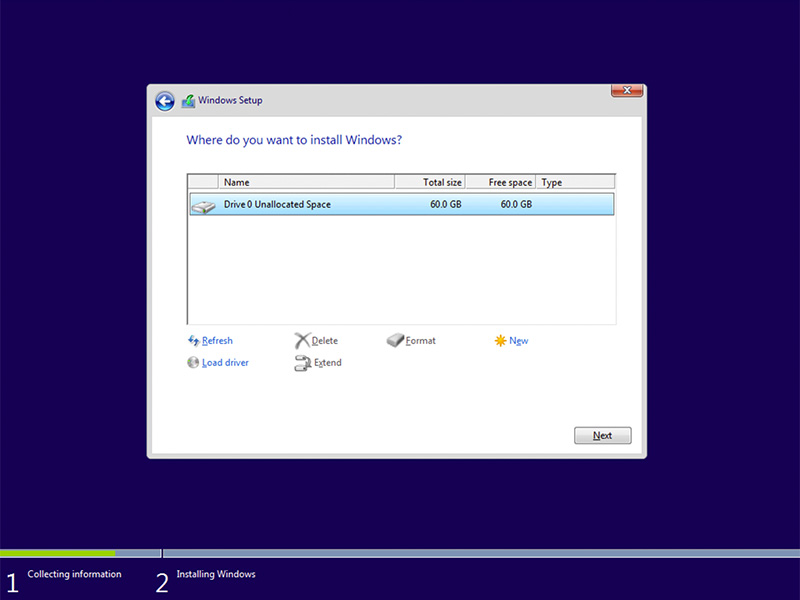
Şekil 6: (Yalnızca İngilizce) Biçimlendirilmiş bölümü seçin
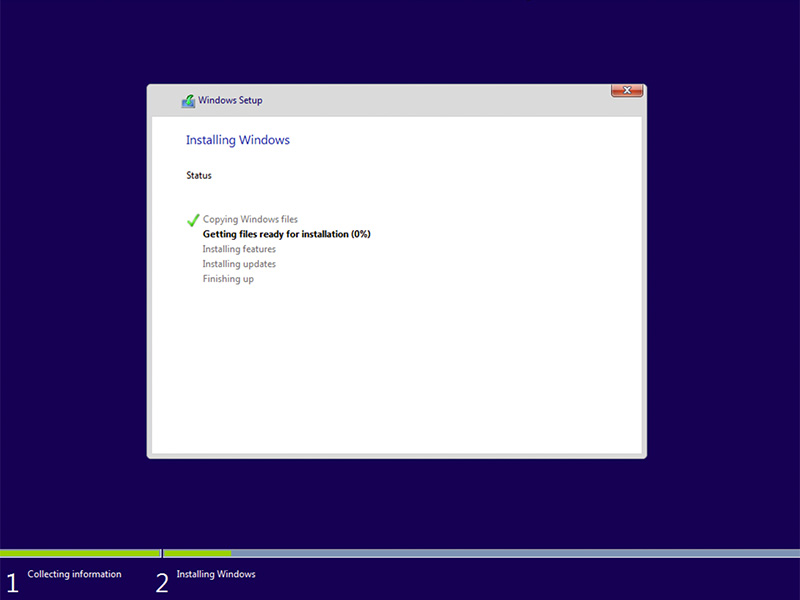
Şekil 7: (Yalnızca İngilizce) Windows u Yükleme Durumu
- Windows hazır olduğunda, Intel Rapid Storage Yazılımını yüklemeye gidin ve şu yapılandırmayı izleyin:
- Başlangıç menüsünden Intel Rapid Storage Technology (IRST) Kullanıcı Arabirimini (UI) açın.
Not: Optane bellek düğmesi, meta veriler temizlenene kadar görünmeyebilir.
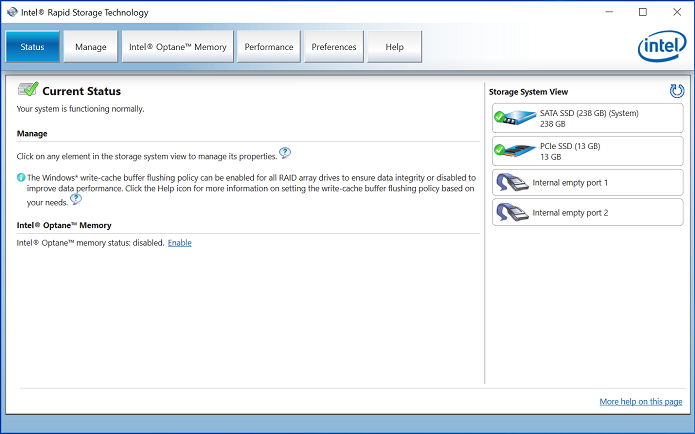
Şekil 8: (Yalnızca İngilizce) IRST Kullanıcı Arayüzü durumu
- Optane yapılandırma seçeneklerine erişmek için Intel Optane Bellek öğesine tıklayın.
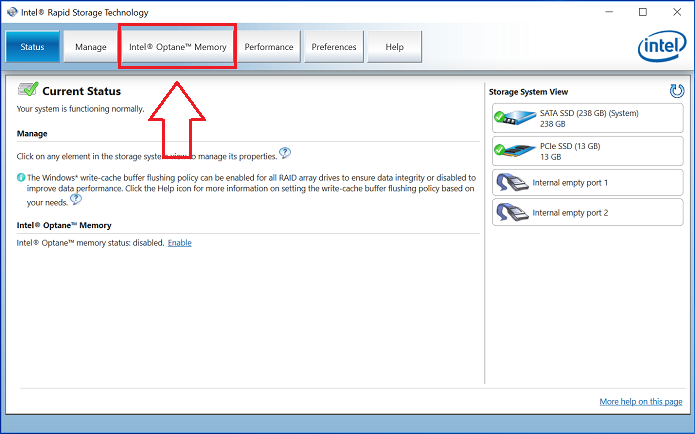
Şekil 9: (Yalnızca İngilizce) Intel Optane Bellek
- Optane modülünü SATA 3 sürücüsü ile eşleştirmek için IRST arayüzünde Enable (Etkinleştir) köprü bağlantısına tıklayın.
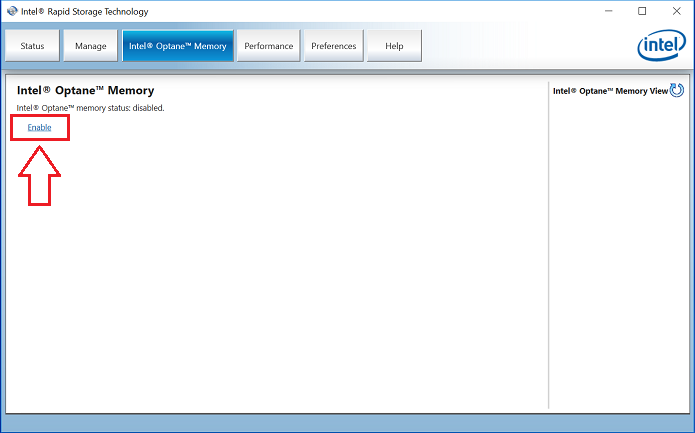
Şekil 10: Intel Optane Memory'yi (Intel Optane Bellek) Etkinleştirin
- Optane aygıtını ve Optane aygıtının eşleştirildiği bilgisayar sürücüsünü gösteren bir pencere görüntülenir. Evet'e tıklayın.
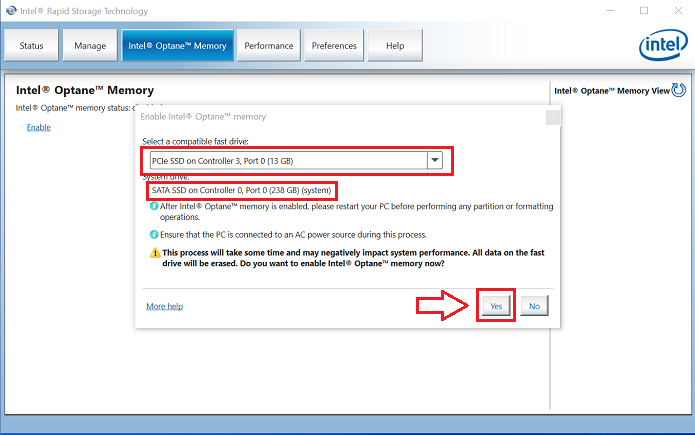
Şekil 11: (Yalnızca İngilizce) Uyumlu bir hızlı sürücü seçin
- Eşleştirme tamamlandığında Optane yapılandırmasını tamamlamak için Reboot (Yeniden Başlat) düğmesine tıklayın.
Not: SATA Sürücüsü ve Optane aygıtı artık Optane Bellek Dizisi olarak gösterilmektedir.
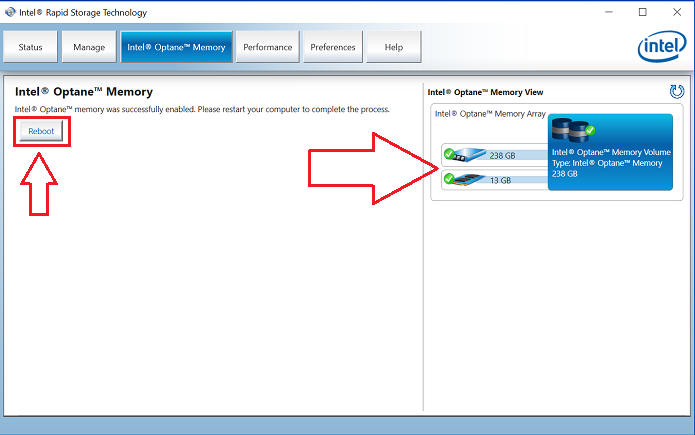
Şekil 12: (Yalnızca İngilizce) Yeni -den başlatma
- Bilgisayar yeniden başlatıldıktan sonra başlangıç menüsünün üst kısmından Intel Rapid Storage Technology uygulamasını açabilirsiniz. Intel Optane Memory sekmesine tıkladığınızda köprü bağlantı seçeneğinin artık Devre Dışı olduğunu görürsünüz, bu da Optane in etkin olduğunu gösterir
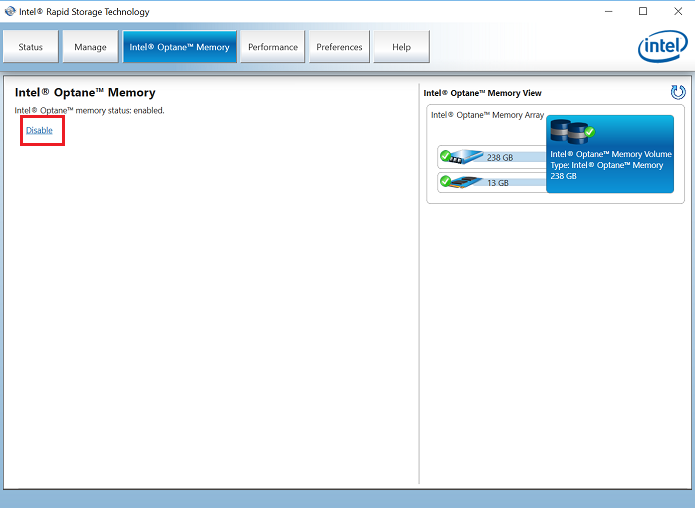
Şekil 13: (Yalnızca İngilizce) Optane etkin
Affected Products
Alienware, Inspiron, OptiPlex, Vostro, XPS, G Series, G Series, Alienware, Inspiron, Latitude, Vostro, XPS, Fixed Workstations, Mobile WorkstationsArticle Properties
Article Number: 000140714
Article Type: How To
Last Modified: 27 Jun 2024
Version: 9
Find answers to your questions from other Dell users
Support Services
Check if your device is covered by Support Services.