Unified Extensible Firmware Interface (UEFI) BIOS用に設定されたDellパーソナル コンピューターにUbuntu Developer Edition 14.04をインストールする方法
Summary: Unified Extensible Firmware Interface (UEFI) BIOSを搭載したDellコンピューターにUbuntu Developer Edition 14.04をインストールする手順。
This article applies to
This article does not apply to
This article is not tied to any specific product.
Not all product versions are identified in this article.
Instructions
まず、BIOSが UEFIに設定されていることを確認し、[レガシー オプションROM]を無効にして、 セキュア ブートを有効にする 必要があります(セキュア ブートはオプションです)。(図1 - 3)
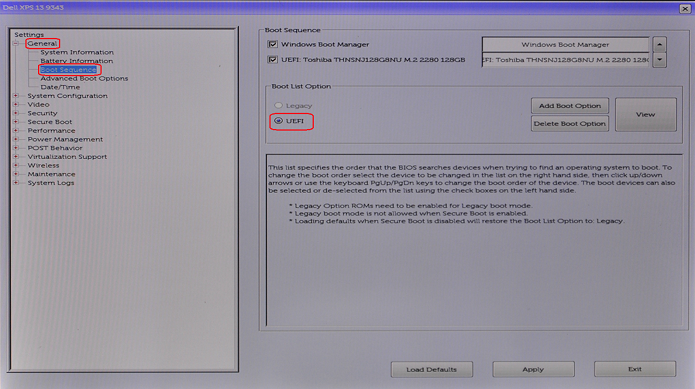
図1
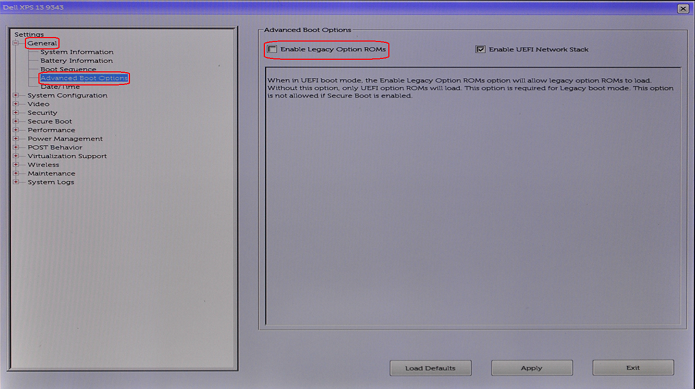
図2

図3
次の手順に従って、お使いのDell製コンピューターにUbuntu 14.04/15.04をインストールし、 SHIMx64.EFIを使用するようにBIOSを設定します(通常の操作に必要)。
-
ブータブルUbuntu Linux
USBドライブをダウンロードして作成します。( Rufus
メモ: Dellは、Rufusのようなアプリケーションの推奨またはサポートも行いません。サード パーティー製アプリケーションは、自己責任で使用してください。
-
USBドライブからのUBUNTUのインストールが完了し、システムを再起動したら、Dellのロゴが表示されたらF2を押してBIOSに入ります。BIOSに入ったら、[Boot Sequence]を選択します。
-
表示されるブート シーケンス画面で、[ Add Boot Option ]ボタンをクリックします。[ 起動オプションの追加 ]ウィンドウが表示されます。[Boot Option Name(ブートオプション名)]テキスト領域に名前を入力します(Ubuntuなど)。[File Name(ファイル名)]テキスト領域の左側にあるボタンをクリックします。EFI Boot Selectionウィンドウが表示されます。(図4)
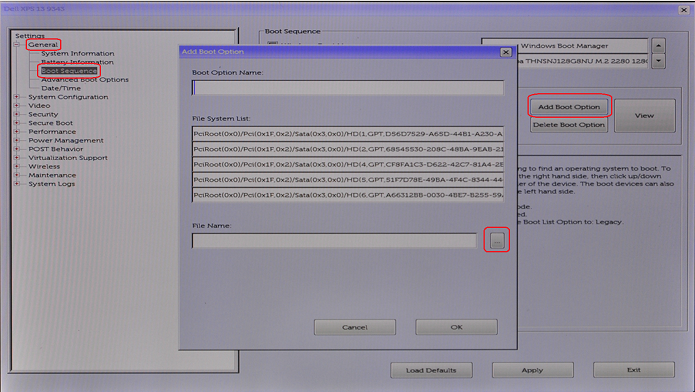
図4
-
[File System]ドロップダウン メニューで、[FS0:]を選択します。次に、[Directories]セクションを使用して、[Files]セクションでSHIMx64.EFIファイルを選択できるまで移動します。(図5 - 7)

図5
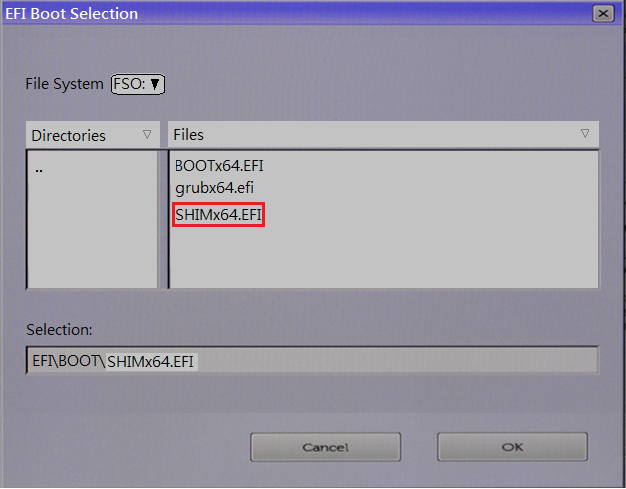
図6
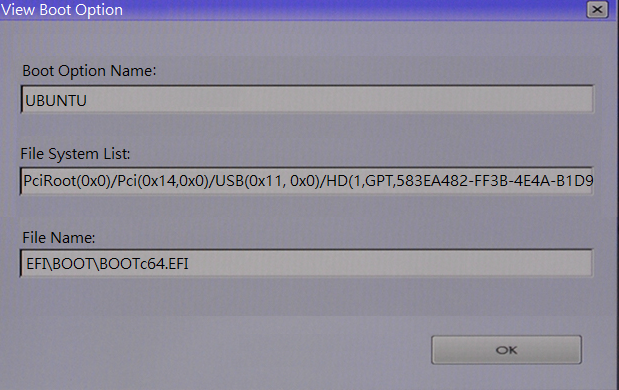
図7
-
[Boot Option Name(ブートオプション名)]テキスト領域に名前を入力します(Ubuntuなど)。「OK」をクリックします。「Apply(適用)」をクリックします。(図8)
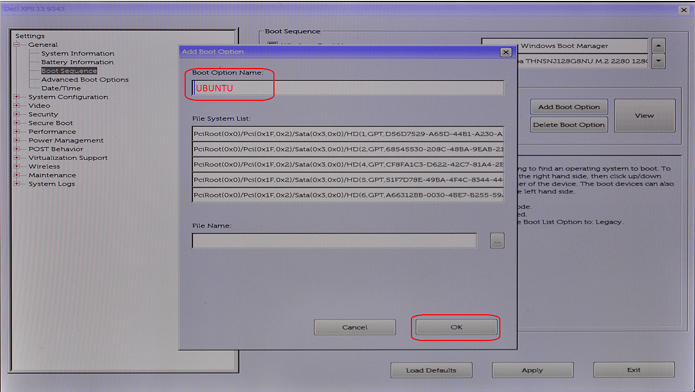
図8
-
BIOSを終了すると、起動ドライブからUbuntuを起動できるようになります。
メモ: Dellでは、新しいシステム向けにUbuntuを16.04以降のバージョンに移行しました。新しいシステムまたはUbuntuのバージョンで問題が発生している場合は、以下のリンクを確認して、Dellサポート サイトで最もよく使用されるUbuntuの記事のリストを確認してください。
Additional Information
 保証対象外ですか?大丈夫です。Dell.com/support Webサイトにアクセスして、お使いのDell製品のサービス タグを入力し、デル・テクノロジーズのサービスをご確認ください。
メモ: サービスは現在、米国、カナダ、英国、フランスでPCをご利用のお客様にのみに提供されています。サーバーとストレージには適用されません。
Affected Products
XPS 13 9343Article Properties
Article Number: 000141125
Article Type: How To
Last Modified: 30 Jul 2025
Version: 9
Find answers to your questions from other Dell users
Support Services
Check if your device is covered by Support Services.