Довідкове керівництво по діагностичним показникам ноутбука Vostro
Summary: Наступна стаття є довідковим посібником із кодів, які є на кожній моделі ноутбука Vostro, і того, що ці коди вказують.
This article applies to
This article does not apply to
This article is not tied to any specific product.
Not all product versions are identified in this article.
Instructions
Ноутбуки Dell Vostro мають довгу історію інтегрованих діагностичних показників. Наведені нижче методи використовуються для позначення того, в який момент під час самоперевірки живлення (POST) у ноутбука виникають проблеми:
- Чутні звукові сигнали
- Кнопки живлення, які відображають різні стани та кольори
- Світлодіоди для специфічної діагностики
- Комбінація їх усіх
Наступна стаття є довідковим посібником із кодами, доступними для кожної моделі, і тим, що ці коди означають. Вони змінюються в різні моделі та роки. Ці індикатори є лише відправною точкою, яка звужує коло будь-якого усунення несправностей, яке вам потрібно виконати, щоб виявити причину поточної проблеми. Ви можете використовувати це, щоб звузити потрібний вам відповідний посібник з усунення несправностей. Крім того, ви можете звернутися до служби технічної підтримки за додатковою допомогою, і вони також шукають ці показники.
Зміст:
- Діагностичні світлодіоди для серії ноутбуків Vostro (з 2015 по 2025 рік)
- Діагностичні світлодіоди для серії ноутбуків Vostro (з 2010 по 2015 рік)
- Діагностичні світлодіоди для ноутбуків серії Vostro (до 2010 року)
- Коди звукових сигналів ноутбука Vostro
- Словник абревіатур
Примітка. Для всіх наведених нижче таблиць пам'ятайте, що діагностичні світлодіоди служать лише індикатором прогресу в процесі POST. Ці світлодіоди не вказують на проблему, яка спричинила зупинку рутини POST.
Примітка. Ви зіткнулися з відсутністю завантаження, якщо ваш ноутбук завершує POST без зупинки на певному коді помилки, а потім видає чорний екран. Найбільш ймовірна причина – проблема з операційною системою або носієм інформації.
Діагностичні світлодіоди для серії ноутбуків Vostro (з 2015 по 2025 рік)
З останньою серією індикатор діагностики Beeps в основному був видалений з цих ноутбуків. Натомість стан кнопки живлення тепер дає миготіння та зсув кольору, щоб вказати, де виникла проблема.

Примітка. Натисніть на заголовок розділу, який ви хочете відкрити, нижче, щоб побачити вміст.
Примітка. Діагностичні коди помилок завжди замінюють будь-яке інше використання світлодіода. Наприклад, коди акумуляторів для ситуацій низького заряду батареї або відмови батареї не відображаються, коли відображаються коди діагностичних помилок.

| Джерело живлення | Статус | Стан живлення | Опис |
|---|---|---|---|
| Адаптер змінного струму | Вимкнено | S0 - S5 | Повністю заряджений |
| Білий | S0 - S5 | Зарядки | |
| Батарея | Вимкнено | S0 - S5 | Розряд акумулятора |
| Твердий бурштин | S0 - S5 | від низького до критично низького |
- S0 - УВІМКНЕНО - систему ввімкнено
- S4 - Гібернація - Система в режимі глибокого сну
- S5 - OFF - Система вимкнена
Примітка. Миготливі візерунки складаються з двох наборів цифр. Це Перша група (Бурштинові моргання) і Друга група (Білі моргання).
Приклад: Пам'ять не виявлена (2, 3), світлодіодний індикатор батареї двічі блимає жовтим кольором з подальшою паузою, потім тричі блимає білим, пауза тощо. Така схема триває до тих пір, поки ноутбук не вимкнеться.
- Перша група: Світлодіодний індикатор батареї блимає жовтим кольором до дев'яти разів, а потім зупиняється на 1,5 секунди, перш ніж запустити другу групу.
- Друга група: Світлодіодний індикатор батареї блимає білим до дев'яти разів, а потім зупиняється на 3 секунди, перш ніж знову запустити першу групу.
Приклад: Пам'ять не виявлена (2, 3), світлодіодний індикатор батареї двічі блимає жовтим кольором з подальшою паузою, потім тричі блимає білим, пауза тощо. Така схема триває до тих пір, поки ноутбук не вимкнеться.
| Світлодіод живлення | Опис проблеми | Запропоноване рішення | |
|---|---|---|---|
| Бурштин | Білий | ||
| 2 | 1 | Вихід з ладу процесора |
|
| 2 | 2 | Системна плата: Збій BIOS ROM |
|
| 2 | 3 | Пам'ять/оперативна пам'ять не виявлено |
|
| 2 | 4 | Вихід з ладу пам'яті/оперативної пам'яті |
|
| 2 | 5 | Встановлено невірну пам'ять |
|
| 2 | 6 | Системна плата, помилка чіпсета |
|
| 2 | 7 | вихід з ладу РК-дисплея |
|
| 3 | 1 | Вихід з ладу акумулятора CMOS |
|
| 3 | 2 | Вихід з ладу PCI або відеокарти/чіпа |
|
| 3 | 3 | Відновлення BIOS 1 |
|
| 3 | 4 | Відновлення BIOS 2 |
|
| 3 | 5 | Вихід з ладу силової рейки |
|
| 3 | 6 | Пошкодження флеш-пам'яті SBIOS |
|
| 3 | 7 | Помилка ME |
|
| 4 | 1 | Пам'ять Подвійний вбудований модуль пам'яті (DIMM) Несправність шини живлення |
|
| 4 | 2 | Проблема з підключенням кабелю живлення процесора |
|
Діагностичні світлодіоди для серії ноутбуків Vostro (з 2010 по 2015 рік)
У цій серії ноутбуків діагностичні індикатори змінено на два різні методи залежно від моделі вашого ноутбука:
- В одному з методів в якості індикатора використовується тільки світлодіод живлення. Діагностичний світлодіод тепер показує стан світлодіода живлення та скільки разів він блимає на вас.
- Інший метод використовує коди звукових сигналів із розділу коду звукового сигналу.

| Стан світлодіода живлення | Опис |
|---|---|
 |
|
 |
Ноутбук знаходиться в стані S0, нормальному стані живлення функціонуючої машини. BIOS повертає світлодіод у цей стан, щоб вказати, що він почав отримувати коди операцій. |
 |
Ноутбук знаходиться в стані низького енергоспоживання, S1 або S3. Це не вказує на стан несправності. |
Увага! Світлодіод живлення служить лише індикатором прогресу в процесі POST. Ці світлодіоди не вказують на проблему, яка спричинила зупинку рутини POST.
Примітка. Кнопка живлення має двоколірний світлодіод. У ситуації без публікації він відображає схему миготіння жовтого світлодіода: Світлодіод кнопки живлення повинен блимати відповідними світлодіодними кодами для відповідного стану несправності. Повторюваний візерунок має вставлену посередині паузу тривалістю в три секунди.
Приклад: Пам'ять не виявлена, світлодіод кнопки живлення блимає два рази, а потім пауза, блимає два рази, пауза тощо. Така схема триває до тих пір, поки ноутбук не вимкнеться.
Приклад: Пам'ять не виявлена, світлодіод кнопки живлення блимає два рази, а потім пауза, блимає два рази, пауза тощо. Така схема триває до тих пір, поки ноутбук не вимкнеться.
| Поведінка світлодіодів | Опис проблеми | Наступні кроки |
|---|---|---|
| 1 | Системна плата: Збій BIOS ROM |
|
| 2 | Пам'ять/оперативна пам'ять не виявлено |
|
| 3 | Системна плата, Помилка чіпсета, Збій годинника, Несправність воріт A20, Збій супер вводу/виводу, Несправність контролера клавіатури |
|
| 4 | Вихід з ладу пам'яті/оперативної пам'яті |
|
| 5 | Вихід з ладу акумулятора CMOS |
|
| 6 | Вихід з ладу відеокарти/чіпа |
|
| 7 | Вихід з ладу процесора |
|
Це вказує на коди світлодіодів керування живленням батареї.
| джерело живлення; Заряд акумулятора | Вимкнено/Сплячий режим | Режимі очікування | На |
|---|---|---|---|
| Світлодіод живлення (всі; 0–100% заряду) | Вимкнено | Миготіння білого світла (повторюється) | Суцільний білий |
| Світлодіодний індикатор акумулятора (адаптер змінного струму; заряджений на 98-100%) | Вимкнено | Вимкнено | Вимкнено |
| світлодіод акумулятора (адаптер змінного струму; Заряд нижче 98%) | Суцільний білий | Суцільний білий | Суцільний білий |
| Світлодіод батареї (батарея; розряджання) | Вимкнено | Твердий бурштин | Твердий бурштин |
| Світлодіод батареї (батарея; Нижче 10% критично низький) | Вимкнено | Вимкнено | Вимкнено |
| Світлодіодний індикатор жорсткого диска | Вимкнено | Вимкнено | Білий в активному стані |
| Світлодіод камери (усі джерела; 0–100% заряду) | Вимкнено | Вимкнено | Продається білим кольором при потоковому передаванні даних |
Діагностичні світлодіоди для серії ноутбуків Vostro (до 2010 року)
У цій серії на ноутбуках використовувалися світлодіодні стани кнопки живлення та діагностичний світлодіодний пакет.

Примітка. Натисніть на заголовок розділу, який ви хочете відкрити, нижче, щоб побачити вміст.
Ці моделі мали блок світлодіодів стану клавіатури на передній частині корпусу, які або світилися білим суцільним білим, або блимали білим, або були вимкнені. У таблиці нижче показано, на що вони вказують.
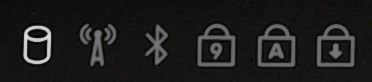
| Ікона | Опис |
|---|---|
 |
Індикатор Caps Lock - вмикається, коли задіяно Caps Lock. |
 |
Індикатор блокування прокрутки – вмикається, коли ввімкнено функцію блокування прокручування. |
 |
Індикатор блокування номера – вмикається, коли ввімкнено функцію блокування номера. |
| Код спалаху | Світлодіодний візерунок | Опис | Наступний крок |
|---|---|---|---|
 |
Увімкнення спалаху | Мікроконтролер передає управління ноутбуком процесору. Цей код зберігається, якщо процесор не виявлено. |
|
 |
Увімкнено-спалах-увімкнено | У пам'яті сталася помилка. |
|
 |
Спалах-Спалах-Спалах | Несправний компонент системної плати. |
|
 |
Спалах-Спалах-Увімкнено | Відеокарта заважає ноутбуку завершити POST. |
|
 |
Спалах-Спалах-Вимкнення | Клавіатура заважає ноутбуку завершити POST. |
|
 |
Спалах без спалаху | Контролер USB зіткнувся з проблемою під час ініціалізації. |
|
 |
Увімкнений спалах-спалах | SODIMM не встановлюються. |
|
 |
Спалах на спалаху | РК-дисплей зіткнувся з проблемою під час ініціалізації. |
|
 |
Вимкнений спалах-спалах | Модем заважає ноутбуку завершити POST. |
|

Якщо ноутбук працює від акумулятора, індикатор батареї працює наступним чином:
- Вимкнено — акумулятор достатньо заряджений (або ноутбук вимкнено).
- Миготливий жовтий — заряд акумулятора низький.
Vostro ноутбук чутний звуковий сигнал коди
На додаток до різних типів діагностичних світлодіодів, на деяких моделях цих ноутбуків є кілька звукових звукових сигналів.
Ці коди розпізнаються у різних виробників і залишаються незмінними протягом деякого часу.
Ключ до цих кодів відображений у таблиці нижче.
Примітка. Натисніть на заголовок розділу, який ви хочете відкрити, нижче, щоб побачити вміст.
| Звуковий сигнал | Опис | Покриття несправностей | Рекомендована дія |
|---|---|---|---|
| 1 | Системна плата приховує пошкодження BIOS або помилку ROM. | Збій ПЗУ BIOS системної плати | Запустіть діагностику Dell |
| 2 | Пам'ять/оперативна пам'ять не виявлено | Пам'ять не виявлена | Усунення несправностей з пам'яттю |
| 3 |
|
Вихід з ладу системної плати | Запустіть діагностику Dell |
| 4 | Збій зчитування/запису з пам'яті/оперативної пам'яті | Збій пам'яті | Усунення несправностей з пам'яттю |
| 5 | Збій живлення годинника в реальному часі | Вихід з ладу акумулятора COMS | Спробуйте перевстановити батарею CMOS і запустіть діагностику Dell, якщо це не вирішить проблему. |
| 6 | Вихід з ладу відеокарти/чіпа | Відео BIOS | Запустіть діагностику Dell |
| 7 | Збій тесту кешу процесора | Вихід з ладу процесора | Запустіть діагностику Dell |
| 8 | РК-дисплей | Вихід з ладу РК-дисплея | Звернутися до служби технічної підтримки |
Словник абревіатур:
Дивіться таблицю з визначенням абревіатур у цій статті.
| Акронім | Визначення |
|---|---|
| BIOS | Базова система вводу/виводу |
| CFG | Конфігурація ресурсів |
| ЦП | Центральний процесор |
| Модуль DIMM | Подвійний вбудований модуль пам'яті |
| ДМА | Прямий доступ до пам'яті |
| ЄС | Вбудований контролер |
| HECI | Інтерфейс вбудованого контролера хоста |
| РК-дисплей | Рідкокристалічний дисплей |
| СВІТЛОДІОДНІ | Світлодіод |
| МБФ | Вихід з ладу материнської плати |
| МБІСТ | Вбудована система самоперевірки пам'яті |
| МЕНЕ | Двигун управління |
| МЕМ | Пам'ять |
| NVRAM | Енергонезалежна оперативна пам'ять |
| ЧКВ | Взаємозв'язок периферійних компонентів |
| POV | Вправа після відео |
| ПРВ | Вправа перед відео |
| БП | Блок живлення |
| БАРАН | Оперативна пам'ять |
| РКМ | Режим відновлення |
| ПЗП | Пам'ять лише для читання |
| РТК | Годинник реального часу |
| S0 | Стан живлення системи S0 – це робочий стан, коли ваш ноутбук з Windows не працює. |
| S1 | Стан живлення системи S1 - У цьому сплячому стані процесор зупинено, а ваш ноутбук перебуває в режимі очікування. |
| S2 | Стан живлення системи S2 - цей стан схожий на S1, за винятком того, що процесор і системний кеш втрачаються, оскільки процесор втрачає живлення. |
| S3 | Стан живлення системи S3 – у цьому стані дані зберігаються в оперативній пам'яті, жорсткі диски та інше обладнання вимикається. |
| S4 | Стан живлення системи S4 - У цьому стані оперативна пам'ять та інші дані зберігаються на жорсткий диск. |
| S5 | Стан живлення системи S5 - систему вимкнено. |
| Компанія SBIOS | Операційна система з інтерфейсом малої плати |
| SPI | Послідовний периферійний інтерфейс |
| ЗПСШ | Чобіт Hand Off |
| СТО | Запам'ятовуючий пристрій |
| Модуль TPM | Модуль довірчої платформи |
| Роз'єм | Універсальна послідовна шина |
| ВІД | Відео |
Примітка:
Дотримуйтесь інструкцій, якщо ви бачите впізнаваний код. Якщо вам потрібно звернутися до місцевої служби підтримки, переконайтеся, що у вас є інформація про код. Ця інформація потрібна майстру, щоб допомогти вам у подальшому.
Якщо ви бачите невпізнанний код, якого немає в списку вище, негайно зв'яжіться з місцевою службою підтримки.
Дотримуйтесь інструкцій, якщо ви бачите впізнаваний код. Якщо вам потрібно звернутися до місцевої служби підтримки, переконайтеся, що у вас є інформація про код. Ця інформація потрібна майстру, щоб допомогти вам у подальшому.
Якщо ви бачите невпізнанний код, якого немає в списку вище, негайно зв'яжіться з місцевою службою підтримки.
Якщо вам потрібна додаткова допомога: Зверніться до служби технічної підтримки Dell.
Additional Information
Посібники з діагностичних індикаторів
- Розуміння кодів звукових сигналів на ноутбуках Dell
- Розуміння звукових сигналів на настільних комп'ютерах Dell
- Довідковий посібник з діагностичних індикаторів Precision Mobile Workstation
- Довідковий посібник з діагностичних індикаторів ноутбуків і планшетів Latitude
- Довідкове керівництво по діагностичним показникам ноутбука XPS
- Довідкове керівництво по діагностичним показникам ноутбука Inspiron
- Довідковий посібник з діагностичних індикаторів прецизійної робочої станції
- Довідковий посібник з діагностичних індикаторів Dell OptiPlex
- Довідковий посібник із діагностичних індикаторів XPS для настільних ПК
- Довідковий посібник з діагностичних індикаторів настільних комп'ютерів Vostro
- Довідковий посібник з діагностичних індикаторів Inspiron Desktop
Affected Products
VostroArticle Properties
Article Number: 000141346
Article Type: How To
Last Modified: 16 Jun 2025
Version: 9
Find answers to your questions from other Dell users
Support Services
Check if your device is covered by Support Services.