在 Windows 10 和 Windows 11 中使用無線網路報告
Summary: 下列文章提供 Windows 故障診斷資源的用量相關資訊:無線網路報告
This article applies to
This article does not apply to
This article is not tied to any specific product.
Not all product versions are identified in this article.
Instructions
目錄:
Windows 中的無線網路報告是什麼?
Windows 11 和 Windows 10 包含故障診斷資源,可自動產生電腦上詳細的無線網路連線報告。該報告包含以下詳細資訊:
- 您已連線到的網路
- 工作階段持續時間
- 任何錯誤
- 網路配接卡
- 該報告還在命令行介面中顯示幾個命令的輸出(例如:命令提示字元或 PowerShell。)
如果您學習使用此工具,它可能有助於診斷Wi-Fi連接問題。
如何在 Windows 中建立無線網路報告?
-
在工作列上的搜尋方塊中,輸入 命令提示 字元或 PowerShell (視作業系統的預設設定而定)。按住 (或滑鼠右鍵) 列出的正確圖示:命令提示字元/PowerShell 然後選取以系統管理員>身分執行是。
(對於進階使用者,請以滑鼠右鍵按一下開始功能表。從出現的功能表中選取適當的應用程式。您可以選取命令提示字元/PowerShell (Admin) 以系統管理員身分執行。)
-
在命令列視窗中,輸入下列命令,然後按下 Enter 鍵:
netsh wlan show wlanreport注意:所有命令皆為英文,請檢查您的語言可能需要的任何變更。
這將生成一個 HTML 檔形式的無線網路報告,您可以在 Web 瀏覽器中打開該檔。該報告顯示過去三天的所有Wi-Fi事件,並按Wi-Fi連接會話對這些事件進行分組。它還會顯示數個網路相關命令列指令檔的結果,以及電腦上所有網路配接卡的清單。
無線網路報告有哪些部份?
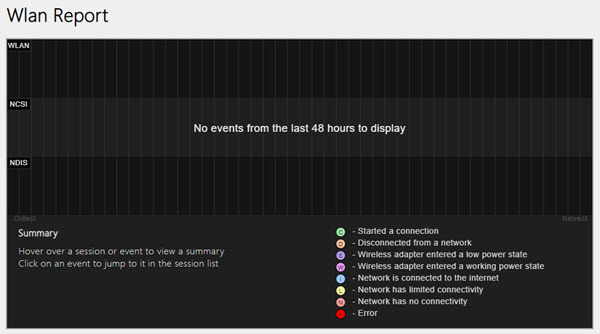
此圖表顯示了報告中可用的Wi-Fi連接會話。
在圖表中選擇一個部分以轉到報表中顯示的相應Wi-Fi會話。
紅色圓圈表示錯誤。如果看到一個錯誤,請選擇它以獲取有關錯誤的資訊。
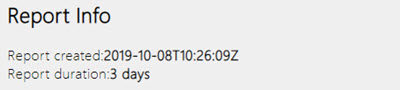
這將顯示報告的創建日期及其涵蓋的天數。
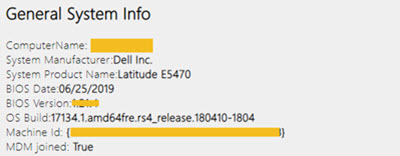
這包含有關您電腦的詳細資訊。其中包括:
- 電腦名稱
- 電腦製造商
- 電腦產品名稱
- BIOS 日期
- BIOS 版本
- 作業系統組建
- 機器 ID
- 有關其行動裝置管理 (MDM) 是否加入的資訊
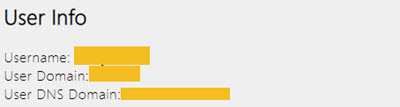
這包含有關運行報表時登錄到計算機的人員的常規資訊。其中包含:
- 使用者名稱,目前使用者登入電腦
- 使用者網域,電腦加入的網域
- 使用者網域名稱伺服器 (DNS) 網域
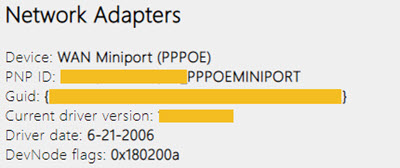
本節包含電腦上所有網路配接卡的詳細清單 (這包括所有隱藏的配接卡):
- 裝置:配接器的友好名稱
- 隨插即用 ID:電腦用來識別配接器的 ID
- GUID:電腦上配接卡的唯一識別碼
- 目前驅動程式版本:介面卡使用的驅動程式的目前版本
- 駕駛日期:驅動程式的安裝日期為何
- DevNode 旗標
- 問題編號:如果您的配接卡有問題,則會列出問題編號
IPConfig /all顯示電腦配接卡狀態的詳細資訊。其中包括:- 實體 (MAC) 位址
- IP 位址
- DNS 伺服器 (若已啟用動態主機設定通訊協定 (DHCP)
- 等等
NetSh WLAN Show All顯示 Wi-Fi 配接卡的詳細資訊,包括:- 配接器的功能
- 電腦上的 Wi-Fi 設定檔 (不包括安全性金鑰或密碼)
- 運行報告時找到的Wi-Fi網路的清單。
CertUtil -store -silent My包含電腦上當前證書的清單。
Certutil -store -silent -user MyProfile Output儲存在電腦上的所有Wi-Fi設定檔的詳細清單。安全金鑰和密碼已加密,不會顯示。
注意:所有命令皆為英文,請檢查您的語言可能需要的任何變更。
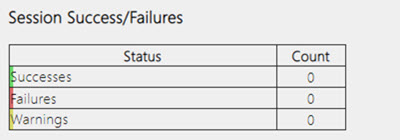
工作階段成功與失敗
針對不同 Wi-Fi 工作階段所回報的成功、失敗和警告摘要。
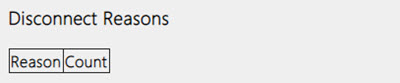
斷開連接的原因
它列出了您與Wi-Fi網路斷開連接的不同原因。
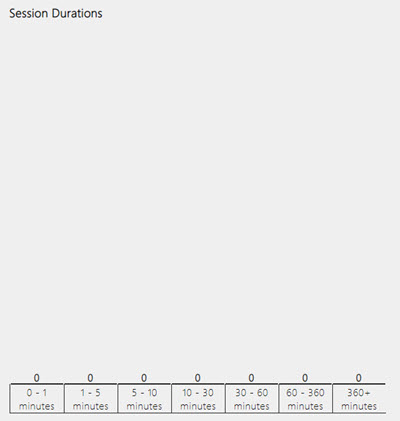
工作階段持續時間
顯示後續每個會話持續多長時間的圖表。
無線專場
與每個 Wi-Fi 工作階段關聯的所有 Wi-Fi 事件:
- 介面名稱,配接器的友好名稱
- 介面 GUID,配接卡的唯一識別碼
- 連線模式、裝置連線至網路的方式 (例如:手動、自動與設定檔等。)
- 設定檔,連線中使用的設定檔(使用設定檔時)
- 服務集識別碼 (SSID),Wi-Fi 網路的名稱
- 基本服務集 (BSS) 類型,網路類型 (例如:基礎結構、獨立 (臨時) 或任何 (基礎結構或臨時) 。)
- 工作階段持續時間、工作階段持續的時間
- 中斷連線的原因
- 事件,此工作階段的所有 Wi-Fi 事件
若要獲取有關事件的詳細資訊,請選擇該事件。這些事件以顏色區分,可協助您診斷問題。摘要圖表具有每種不同顏色的定義。

您如何分析無線網路報告的結果?
以下是 Wi-Fi 連線問題的常見故障診斷步驟:
-
確定 Wi-Fi 已開啟
-
請確定您的筆記型電腦實體 Wi-Fi 交換器已開啟 (例如:指示燈通常會在亮起時顯示。
-
確定飛安模式已關閉
-
將電腦移至更靠近路由器或存取點的位置
-
是否可以改為連線至行動數據網路?
-
重新啟動數據機和無線路由器
-
請確定這不是纜線數據機或網際網路服務提供商 (ISP) 的問題
-
確保您的路由器設定為廣播網路名稱
-
產生無線網路報告
這是過去三天無線活動的詳細報告。這是為了協助診斷您可能遇到的連線問題。它還為您提供了更多資訊,以提供給可能能夠提供説明的其他人。按照本文所述,使用報告各節中的資訊,查看計算機上發生的情況。
Affected Products
Alienware, Inspiron, OptiPlex, Vostro, XPS, G Series, G Series, Alienware, Inspiron, Latitude, Vostro, XPS, Latitude Tablets, Surface, XPS Tablets, Fixed Workstations, Mobile WorkstationsArticle Properties
Article Number: 000141419
Article Type: How To
Last Modified: 22 Jul 2025
Version: 7
Find answers to your questions from other Dell users
Support Services
Check if your device is covered by Support Services.