Как установить пароль жесткого диска или SSD в BIOS для защиты накопителя
Summary: Защитите свои данные, даже если диск извлечен — узнайте, как установить пароль жесткого диска в BIOS на компьютере Dell.
This article applies to
This article does not apply to
This article is not tied to any specific product.
Not all product versions are identified in this article.
Instructions
Хотите защитить свои ценные данные, даже если кто-то извлечет ваш жесткий диск? Настройка пароля жесткого диска (HDD Password) в BIOS или UEFI создает барьер безопасности, который блокирует данные на аппаратном уровне. В этом пошаговом руководстве описывается весь процесс.
Что такое пароль жесткого диска и зачем он нужен?
Считайте пароль жесткого диска надежным замком на вашем хранилище данных. При включении этой функции в BIOS или UEFI жесткий диск становится полностью недоступным до тех пор, пока не будет введен правильный пароль. Это означает, что даже если кто-то физически извлекает ваш жесткий диск и подключает его к другому компьютеру, он по-прежнему не может получить доступ к вашим данным, не зная вашего пароля.
Забыли пароль жесткого диска? Узнайте, что делать дальше. Сброс или восстановление паролей BIOS и жесткого диска
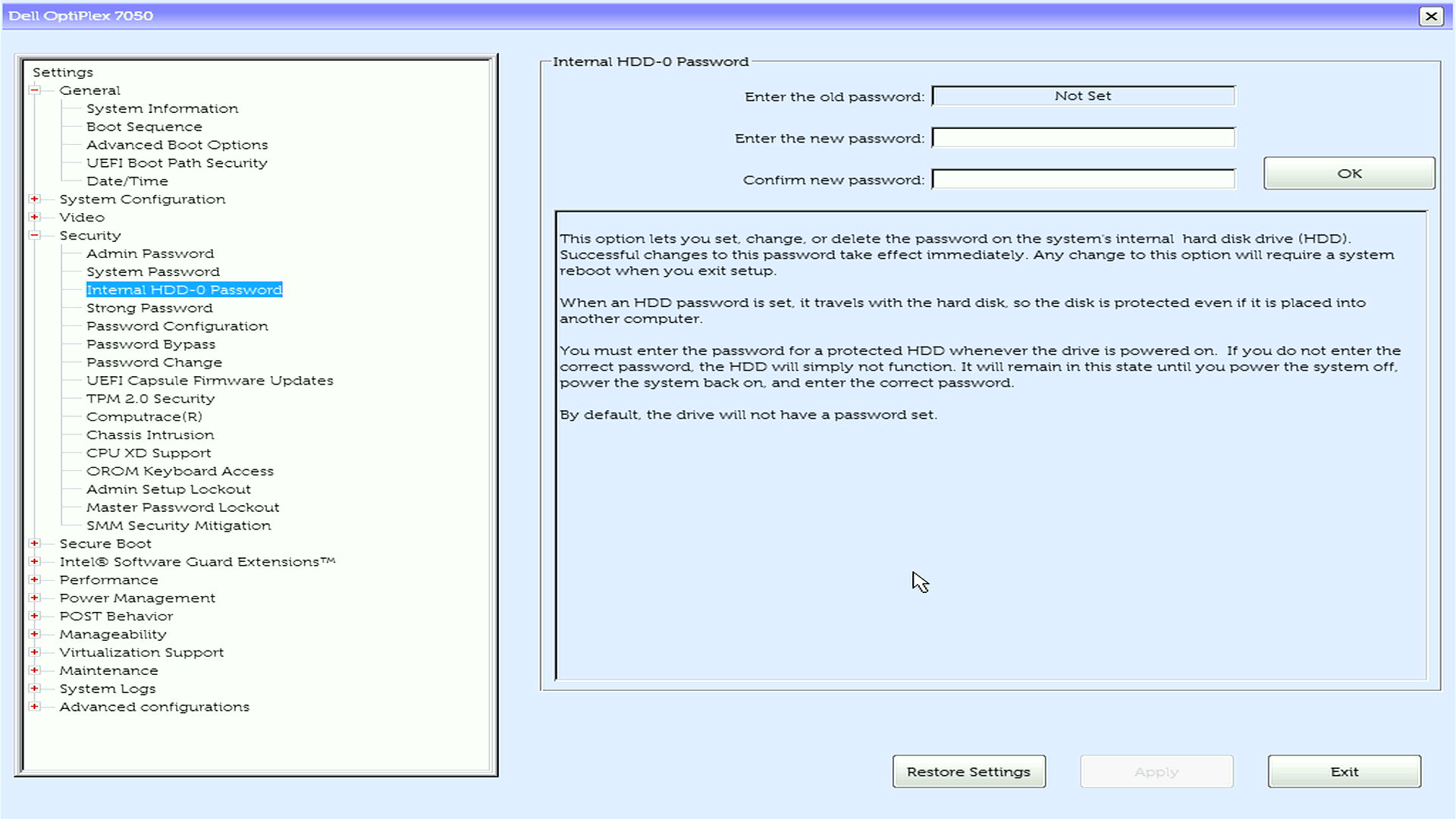
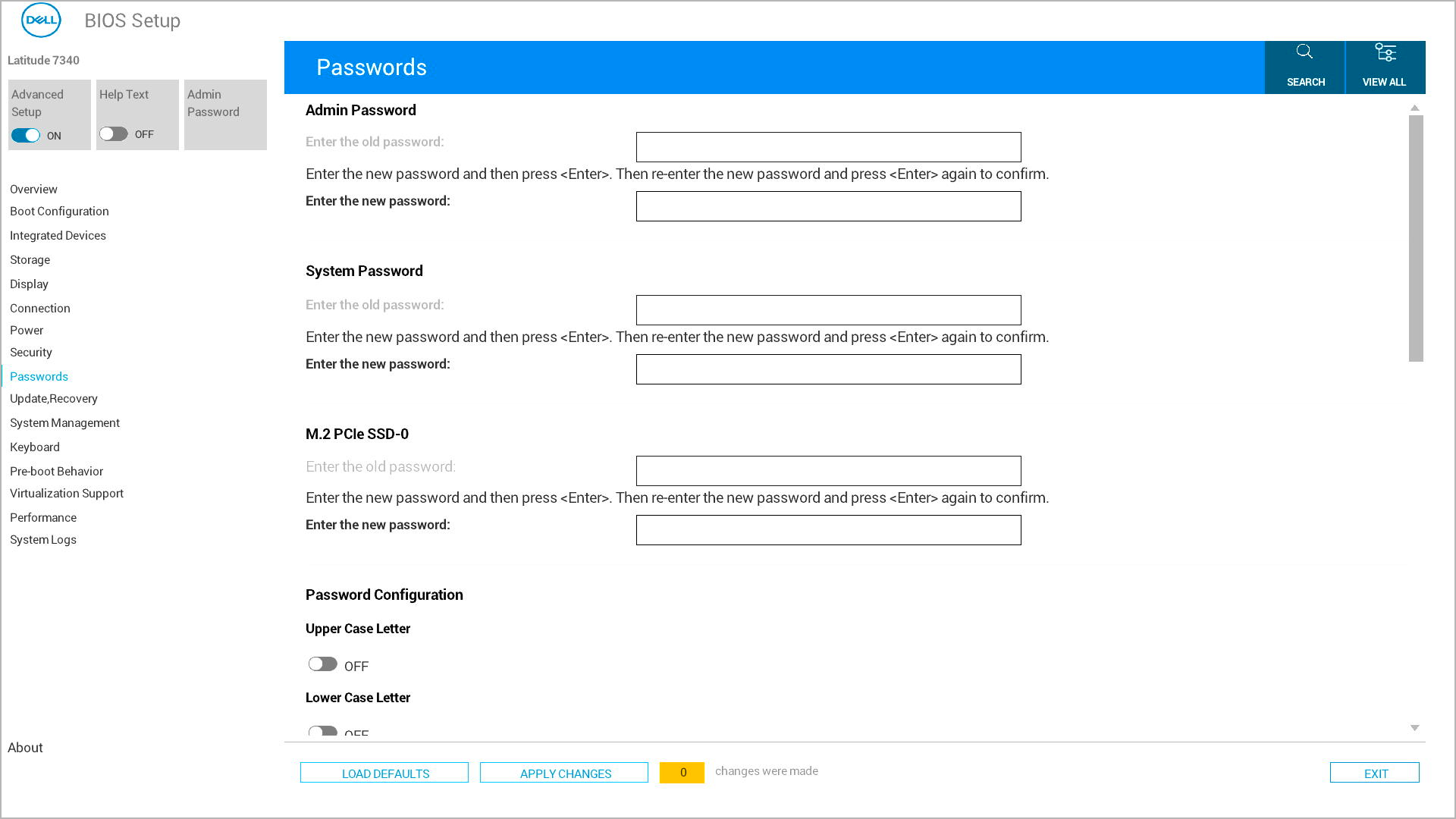
Основные преимущества защиты паролем жесткого диска
- Защита на аппаратном уровне. Ваши данные остаются защищенными, даже если накопитель извлечен из компьютера
- Безопасность данных. Работает независимо от паролей операционной системы
- Защита от кражи. Делает украденные жесткие диски полностью бесполезными для воров
Важно! Сравнение пароля жесткого диска и других типов паролей
- Пароль жесткого диска. Защищает данные на самом устройстве хранения данных (на аппаратном уровне)
- Системный пароль. Предотвращает полную загрузку компьютера
- Пароль администратора. Защищает только изменение настроек BIOS
Перед началом работы Важные моменты, о которых необходимо знать
Требования к паролям
Новые компьютеры Dell поддерживают надежные пароли для защиты жестких дисков. Вот что вам нужно знать:
- Минимальная длина. Не менее 4 символов (зависит от модели)
- Чувствительность к регистру. В паролях регистр учитывается.
- Специальные символы. Современные компьютеры Dell поддерживают специальные символы
Совместимость жесткого диска
- Накопители SATA. Полностью поддерживается на всех компьютерах Dell
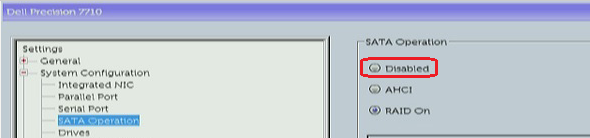
- SSD M.2 SATA или PCIe. Поддерживается, если в BIOS включен параметр «SATA Operation» (установлен режим «AHCI» или «RAID On»)
- SSD NVMe. Ограниченная поддержка — только новые модели (2022 и более поздние версии)
- Несколько накопителей. Для каждого накопителя можно задать отдельный пароль
Критические предупреждения
- Безопасное храните пароль в диспетчере паролей
- Если вы забудете пароль жесткого диска, данные могут быть безвозвратно потеряны
- Dell может предоставить коды сброса пароля (кроме SSD NVMe), но для этого требуется обратиться в службу технической поддержки с подтверждением права собственности
- Никогда не пытайтесь обойти пароли жесткого диска с помощью сторонних инструментов — это может привести к необратимому повреждению накопителя
Как настроить пароль жесткого диска в BIOS или UEFI
Ваш компьютер Dell может использовать другую схему меню для настроек BIOS/UEFI. Мы покажем вам наиболее распространенные методы, чтобы вы могли использовать тот, который соответствует вашему компьютеру.
Нужна помощь по удалению пароля жесткого диска? Узнайте, что делать дальше. Сброс или восстановление паролей BIOS и жесткого диска
Откройте программу настройки BIOS
- Полностью выключите компьютер Dell
- Снова включите его и немедленно нажмите клавишу F12 несколько раз, пока не увидите меню загрузки
- Выберите «BIOS Setup» или «System Setup» в параметрах меню
Найдите настройки пароля
- Найдите пункт «Security» или «Passwords» в главном меню (зависит от модели Dell)
- С помощью клавиш со стрелками перейдите к нужному пункту и нажмите клавишу Enter
Создайте системный пароль
- Найдите в списке и выберите System Password
- В поле Enter the New Password введите выбранный пароль и нажмите клавишу Enter
- Перейдите в поле Confirm New Password, введите тот же пароль и нажмите клавишу Enter
Сохраните изменения и выйдите
- Сохраните изменения одним из следующих способов.
- Вариант 1. Найдите кнопку «Apply» или «Apply Changes», нажмите на нее, затем нажмите Exit
- Вариант 2. Нажмите клавишу Esc, чтобы вернуться в главное меню, затем нажмите «Y» при появлении запроса на сохранение изменений
- Ваш компьютер перезагрузится автоматически
Для нескольких жестких дисков
Если на компьютере Dell установлено несколько жестких дисков или SSD, выполните следующие действия.
- Получите доступ к каждому накопителю по отдельности
- Для каждого установленного накопителя будут отображаться отдельные записи
- Задайте индивидуальные пароли
- Вариант A. Используйте один и тот же пароль для всех накопителей (проще запомнить)
- Вариант Б. Используйте разные пароли для каждого накопителя (максимальная безопасность)
- Настройте каждый накопитель
- Выберите каждый накопитель по очереди
- Задайте пароль для каждого отдельного накопителя
- Подтвердите все пароли перед сохранением
Что происходит после установки пароля жесткого диска
После успешной настройки пароля жесткого диска можно ожидать следующее поведение.
Во время каждого запуска
- Во время загрузки компьютер будет отображать запрос пароля жесткого диска
- Необходимо ввести правильный пароль для каждого защищенного диска
- После ввода паролей компьютер загрузится в операционную систему обычным образом
Могут отображаться разные запросы на ввод пароля
- «Enter HDD Password» на синем фоне
- «Hard Drive Password» с серыми полосами
- Сообщение «Harddisk Security SATA Port 0 Lock»
- Сообщение «Hard-drive #XXXXXXXXXXX-XXXX, the system M.2 PCIe SSD-0, is protected by a password authentication system»
- Запросы для конкретного накопителя, если защищены несколько накопителей
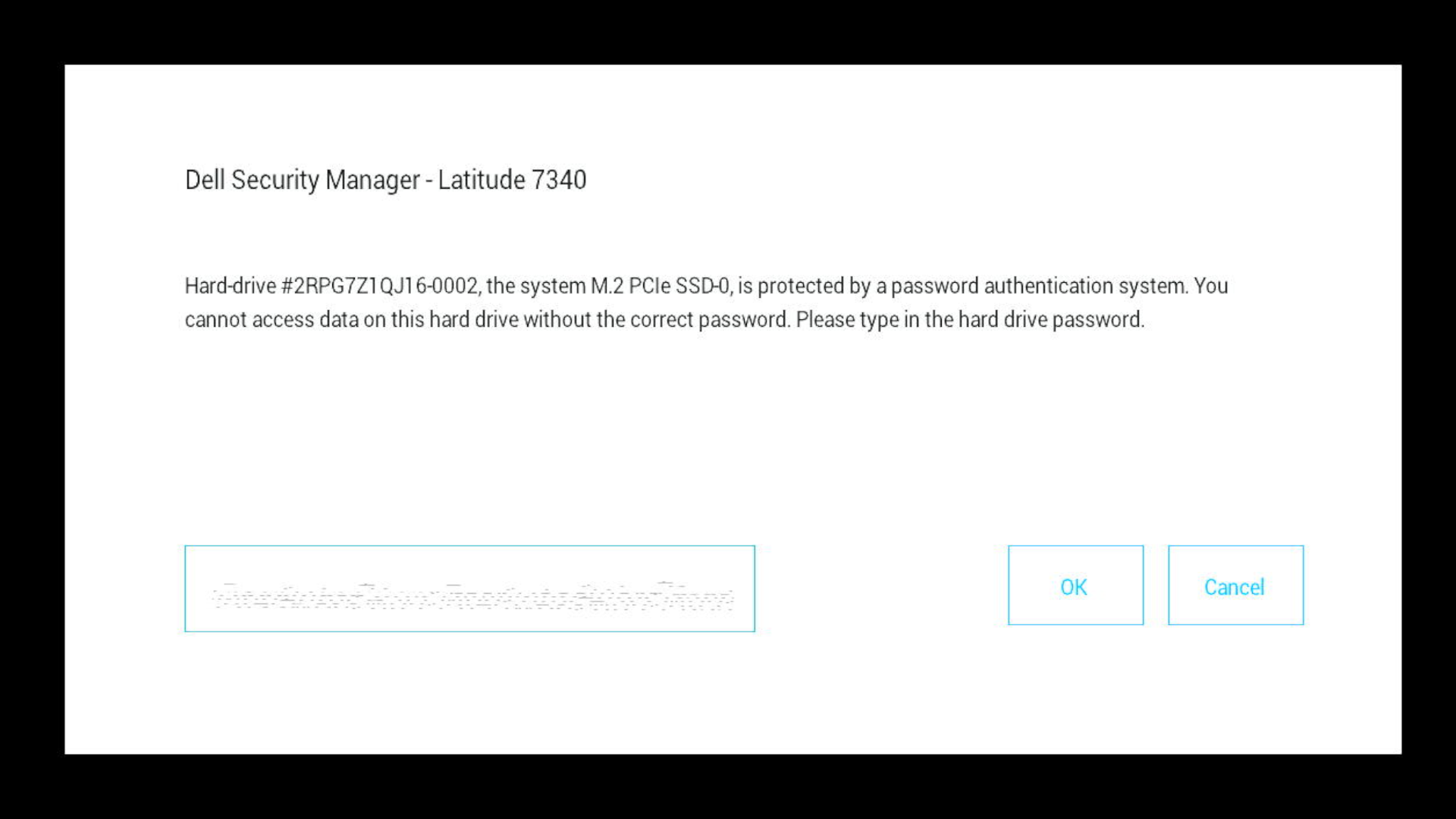
Если введен неправильный пароль
- Появится сообщение «Invalid Password» или аналогичное сообщение об ошибке
- Вы можете повторить попытку сразу же
- После нескольких неудачных попыток может потребоваться перезагрузить компьютер
- Важно! Слишком много неудачных попыток не заблокируют накопитель окончательно, но для продолжения потребуется правильный пароль
Не можете вспомнить пароль жесткого диска? Узнайте, что делать дальше. Сброс или восстановление паролей BIOS и жесткого диска
Поиск и устранение наиболее распространенных проблем
Не удается найти параметр «Hard Drive Password»?
- Проверьте настройку «SATA Operation». Для SSD M.2 убедитесь, что в BIOS включена функция «SATA Operation». Если функция «SATA Operation» отключена, вы не сможете установить пароль жесткого диска.
- Обновите BIOS. Более старые версии BIOS могут не поддерживать пароли жестких дисков на более новых типах накопителей
- Совместимость накопителей. Убедитесь, что тип накопителя поддерживает аппаратные пароли
- Проверьте разные меню. Попробуйте использовать разделы «Advanced», «Drives» или «Storage»
Внешняя USB-клавиатура не работает при запросе пароля?
Это распространено на ноутбуках Latitude.
- Решение. Измените значение параметра Fastboot с Minimal на Thorough в BIOS
- Другой способ. Для ввода пароля используйте встроенную клавиатуру ноутбука
Отображается ошибка «BIOS Information Not Available»?
- Обновите BIOS. Скачайте и установите последнюю версию BIOS с сайта поддержки Dell
- Проверьте версию Dell Command. Обновите Dell Command Configure до последней версии
- Используйте ручную настройку BIOS. Задайте пароль непосредственно через интерфейс BIOS, нажав клавишу F2
Отображается несколько запросов на ввод пароля?
- Это нормально, если у вас несколько накопителей с отдельными паролями
- Введите каждый пароль в том порядке, в котором они отображаются
- Рассмотрите возможность использования одного и того же пароля для всех накопителей, чтобы упростить процесс
Компьютер не загружается после настройки пароля жесткого диска?
- Не паникуйте. Обычно это связано с отображением запроса пароля
- Внимательно посмотрите. Запрос может отображаться не так, как ожидалось
- Попробуйте использовать другие клавиатуры. Внешние клавиатуры иногда не работают на этом этапе
- Проверьте яркость экрана. Некоторые запросы отображаются очень тусклыми
Расширенные функции и рекомендации
Dell Command | PowerShell Provider
Для ИТ-администраторов, управляющих несколькими компьютерами.
- Используйте Dell Command | PowerShell Provider для автоматического управления паролем жесткого диска
- Проверяйте состояние пароля на нескольких компьютерах
- Внедряйте политики паролей в масштабах предприятия
Ограничения накопителей NVMe
- 2022 и более поздние модели. Поддерживают пароли NVMe BIOS
- Важно! Dell не может разблокировать забытые пароли SSD NVMe
Нужна дополнительная помощь?
- Готовы защитить компьютер? Узнайте: Общие сведения о типах паролей BIOS
- Чтобы создать новые пароли, см. руководства по настройке пароля администратора или системного пароля
Часто задаваемые вопросы
1. Эта функция также защищает внешние накопители?
Ответ. Нет, она применяется только к внутренним накопителям.
2. Может ли Dell восстановить забытый пароль жесткого диска или SSD?
Ответ. Только для некоторых накопителей с подтверждением права собственности. Пароли NVMe сбросить невозможно. Забыли пароль SSD NVMe — предлагаем варианты восстановления
3. Нужно ли вводить этот пароль при каждом запуске компьютера?
Ответ. Да, один раз за загрузку.
4. Будет ли это работать на всех моделях Dell?
Ответ. Да, пароль жесткого диска доступен на всех компьютерах Dell.
5. Можно ли установить один пароль для нескольких накопителей?
Ответ. Да, но уникальные пароли обеспечивают дополнительную защиту.
Additional Information
Рекомендуемые статьи
Ниже приведены некоторые рекомендуемые статьи по этой теме, которые могут вас заинтересовать.
- Разблокировка паролей жестких дисков BIOS для накопителей NVMe не поддерживается
- Командное программное обеспечение Dell: Проверка пароля жесткого диска в Dell Tools
- Проверка подлинности перед загрузкой не будет активирована из-за включенной блокировки проверки подлинности самошифруемого диска (SED) и идентификатором безопасности (SID)
- Общая информация о паролях жесткого диска и BIOS для компьютеров Dell
- Загрузка PXE с использованием твердотельных накопителей M.2
Affected Products
Alienware, Dell All-in-One, Dell Pro All-in-One, Dell Pro Max Micro, Dell Pro Max Slim, Dell Pro Max Tower, Dell Pro Micro, Dell Pro Slim, Dell Pro Tower, Dell Slim, Dell Tower, Inspiron, Legacy Desktop Models, Vostro, XPS, G Series, G Series
, Alienware, Dell Laptops, Dell Plus, Dell Pro, Dell Pro Max, Dell Pro Plus, Dell Pro Premium, Inspiron, Latitude, Dell Pro Rugged, Vostro, XPS, Legacy Laptop Models, Fixed Workstations, Mobile Workstations, Dell Pro Max Micro XE FCM2250, Dell Pro Max Slim XE FCS1250, Dell Pro Max Tower T2 XE FCT2250, Dell Pro Max 14 Premium MA14250, Dell Pro Max 16 Premium MA16250, Dell Pro Max 16 Plus MB16250, Dell Pro Max 18 Plus MB18250, Dell Pro Max 16 XE MC16250, Dell Pro Micro Plus XE QBM1250, Dell Pro Slim Plus XE5 QBS1250, Dell Pro Tower Plus XE5 QBT1250
...
Article Properties
Article Number: 000144307
Article Type: How To
Last Modified: 05 Sept 2025
Version: 22
Find answers to your questions from other Dell users
Support Services
Check if your device is covered by Support Services.