Jak pořídit snímek obrazovky v systému Windows pomocí klávesy Print Screen
Summary: Jak používat klávesu Print Screen v systému Microsoft Windows 11 a Windows 10 k pořizování snímků obrazovky a používání nástroje Výstřižky.
This article applies to
This article does not apply to
This article is not tied to any specific product.
Not all product versions are identified in this article.
Instructions
Obsah
- Co je klávesa Print Screen a jak funguje?
- Kde je na mém zařízení klávesa Print Screen?
- Pořízení snímku obrazovky pomocí klávesy Print Screen
- Vložení snímku obrazovky za účelem použití nebo úpravy v aplikaci
Co je klávesa Print Screen a jak funguje?
Zachycení snímku obrazovky počítače se nazývá vytvoření snímku obrazovky nebo zachycení obrazovky. Po vytvoření se snímek obrazovky automaticky zkopíruje do schránky systému Windows. Systém Windows používá klávesu Print Screen, samostatně nebo v kombinaci s jinou klávesou, k zachycení jedné z následujících položek:
- Celá obrazovka
- Všechna aktivní okna
- Aktuální aktivní okno
Snímek obrazovky pak můžete vložit do dokumentu, e-mailové zprávy, souboru nebo editoru obrázků (například Malování). Případně můžete vložit snímek obrazovky jako obrázek do dokumentu, e-mailové zprávy, jiného souboru nebo editoru obrázků.
Kde je na mém zařízení klávesa Print Screen?
U stolních počítačů se klávesa Print Screen většinou nachází v pravém horním rohu klávesnice. Na některých klávesnicích je klávesa Print Screen označena jinak, například PrintScreen, PrntScrn, PrntScr, PrtScn, PrtScr, PrtSc či nějakou podobnou zkratkou. V tomto článku používáme zkratku PrtScr, která reprezentuje jakékoli varianty označení této klávesy.
Poznámka: Sada bezdrátové klávesnice a myši Dell KM3322W nemá na klávesnici vyhrazené tlačítko Print Screen. Místo toho snímek obrazovky pořídíte stisknutím klávesy Fn a Insert.
Na klávesnicích notebooků se klávesa Print Screen obvykle nachází v řádku funkčních kláves. Stisknutím klávesy Fn společně s příslušnou funkční klávesou (obvykle F10) pořídíte snímek obrazovky.
U notebooků s kapacitními (podsvícenými) řadami funkčních kláves je třeba stisknout klávesu Fn, čímž přepnete mezi funkcemi kláves a najdete klávesu Print Screen. Po rozsvícení stiskněte klávesu PrtScr spolu s některou z níže uvedených možností a pořiďte příslušný snímek obrazovky. Další informace naleznete v uživatelské příručce k produktu.
Poznámka: Klávesnice některých notebooků nemusejí klávesu Print Screen vůbec mít. V takovém případě můžete provést funkci Print Screen současným stisknutím a podržením kláves Fn + Insert.

Obrázek 1: Obrázek klávesy Print Screen na bezdrátové klávesnici Dell KM5221W

Obrázek 2: Obrázek klávesy Print Screen na klávesnici mobilní pracovní stanice Dell Precision 5550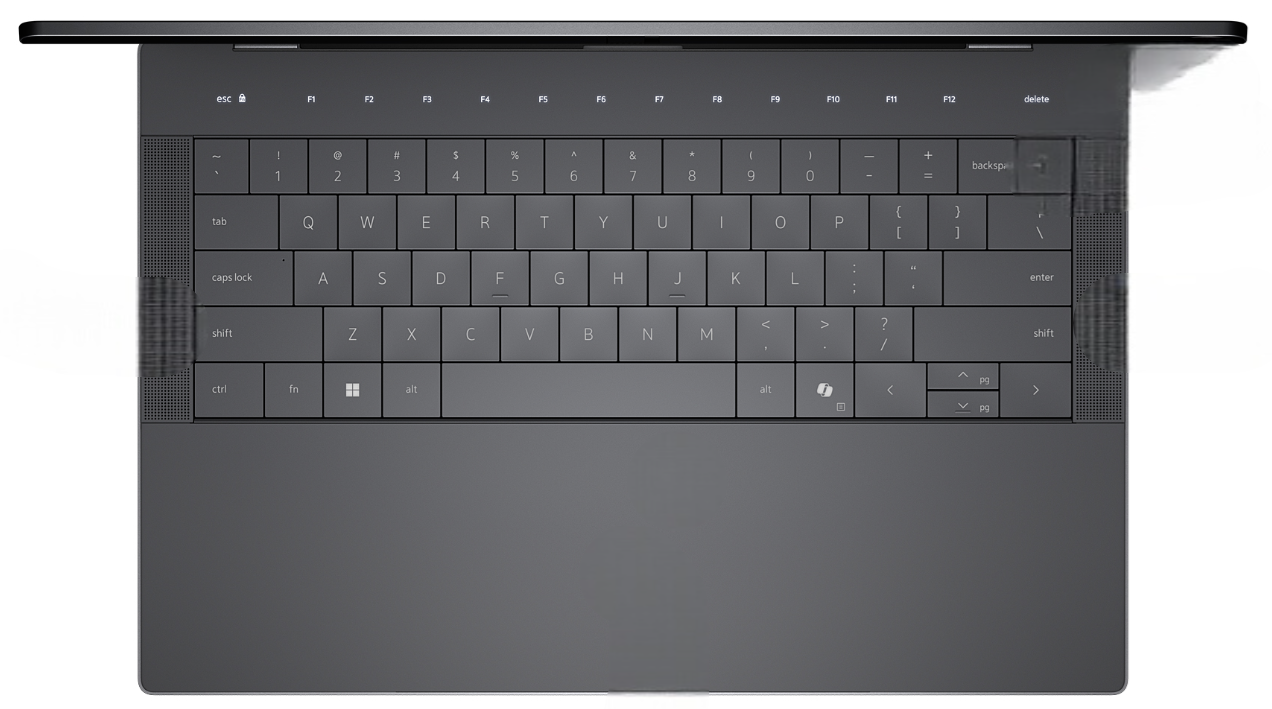
Klávesnice 3: Obrázek notebooku s řadou kapacitních funkčních kláves
Funkce Print Screen funguje drobně odlišně v každém operačním systému Windows.
Použití klávesy Print Screen v systémech Windows 11 a Windows 10
Vytvoření snímku celé obrazovky:
Stiskněte současně klávesu s logem Windows + klávesu PrtScr.
Na tabletech stiskněte současně tlačítko s logem Windows + tlačítko pro snížení hlasitosti. (Snímek obrazovky se uloží do složky Snímky obrazovky ve složce Obrázky.)
Vytvoření snímků všech aktivních oken:
Stiskněte klávesu PrtScr.
Vytvoření snímku jednoho aktivního okna:
Vyberte okno, které chcete zachytit, a stiskněte současně klávesy Alt + PrtScr.
Vložení snímku obrazovky za účelem použití nebo úpravy v aplikaci
Po zachycení snímku požadované obrazovky nebo okna pomocí klávesy Print Screen je nutné provést další kroky a snímek uložit. Chcete-li snímek upravit nebo uložit, vložte jej do editoru obrázků, například do aplikace Malování Microsoft nebo Photoshop. Otevřete příslušnou aplikaci a pomocí kombinace kláves Ctrl + V vložte obrázek do nového dokumentu.
Rozšířené možnosti pořizování snímků obrazovky poskytuje nástroj Výstřižky v systému Windows.

Affected Products
Alienware, Dell All-in-One, Dell Pro All-in-One, Dell Pro Max Micro, Dell Pro Max Slim, Dell Pro Max Tower, Dell Pro Micro, Dell Pro Slim, Dell Pro Tower, Dell Slim, Dell Tower, Inspiron, Legacy Desktop Models, OptiPlex, Vostro, XPS, G Series
, G Series, Alienware, Dell Plus, Dell Pro, Dell Pro Max, Dell Pro Plus, Dell Pro Premium, Inspiron, Latitude, Dell Pro Rugged, Vostro, XPS, Legacy Laptop Models, Fixed Workstations, Mobile Workstations, Dell Pro Max Micro XE FCM2250, Dell Pro Max Slim XE FCS1250, Dell Pro Max Tower T2 XE FCT2250, Dell Pro Max 16 XE MC16250, Dell Pro Micro Plus XE QBM1250, Dell Pro Slim Plus XE5 QBS1250, Dell Pro Tower Plus XE5 QBT1250
...
Article Properties
Article Number: 000147539
Article Type: How To
Last Modified: 14 May 2025
Version: 17
Find answers to your questions from other Dell users
Support Services
Check if your device is covered by Support Services.