Che cos è la funzione USB PowerShare sui notebook Dell?
Summary: Questo articolo descrive la funzione PowerShare (Power Share) dei notebook Dell che consente di caricare i dispositivi USB quando il notebook è alimentato a batteria. Ad esempio, Telefoni cellulari, lettori CD, lettori DVD, lettori MP3 e così via.) ...
This article applies to
This article does not apply to
This article is not tied to any specific product.
Not all product versions are identified in this article.
Instructions
NOTA: Questa funzione è facilmente identificabile sui notebook. Cercare il simbolo del fulmine o della batteria USB accanto alla porta USB sullo chassis del notebook.
Su molti dei nuovi notebook, l'impostazione predefinita dell'opzione USB PowerShare nel BIOS (Basic Input Output System) è: Disabled
Su molti dei nuovi notebook, l'impostazione predefinita dell'opzione USB PowerShare nel BIOS (Basic Input Output System) è: Disabled
A tale scopo è possibile utilizzare solo le porte USB con l'icona a forma di fulmine o a forma di batteria , come mostrato nelle immagini seguenti.


NOTA: Per accedere al BIOS, premere il tasto funzione F2 sulla tastiera quando viene visualizzata la schermata del logo Dell dopo aver acceso il notebook.
Impostazione del BIOS USB PowerShare
Abilitare PowerShare sul notebook e configurarlo sotto l'intestazione Onboard Devices . Selezionare la quantità di carica della batteria che può essere utilizzata per la condivisione. (vedere l'immagine seguente). Se impostato al 25%, il dispositivo USB può caricarsi fino a quando la batteria del notebook non raggiunge il 25% della sua capacità massima.
Ad esempio, Fino a quando il notebook non ha consumato il 75% della carica della batteria.)
NOTA: Il menu delle impostazioni può variare a seconda della revisione del BIOS del notebook. Cercare Onboard Devices o System Configuration nelle impostazioni del BIOS. Le schermate seguenti mostrano alcuni dei diversi layout e diciture dei menu per le opzioni USB PowerShare. Cercare le opzioni USB PowerShare o USB Configuration (Configurazione USB).

La funzione USB PowerShare è disattivata e tutti i dispositivi collegati alla porta USB PowerShare non si ricaricano quando questa opzione è impostata su Disabled. Selezionare qualsiasi altra impostazione per abilitare la funzione. (Specificare la quantità di capacità della batteria del notebook in cui si interrompe la ricarica di un dispositivo USB collegato a una delle porte USB PowerShare.)
NOTA: PowerShare può essere impostato per alimentare i dispositivi quando il notebook è in modalità a basso consumo (standby) o spento (spento). Dipende dalle impostazioni del BIOS selezionate nelle revisioni del BIOS più recenti. Se l'adattatore CA non è collegato, la batteria potrebbe scaricarsi.
- Visualizzazione del materiale S1: L'alimentazione USB è attiva per impostazione predefinita con CA o solo a batteria (accesa)
- S3: Batteria o CA (standby)
- S4 e S5: Solo CA (ibernazione e spegnimento)
NOTA: Il notebook potrebbe consentire alla batteria di scaricarsi fino al 50% prima di disattivare la funzione PowerShare. Dipende dal modello di notebook e dalla revisione del BIOS.
Accertarsi che le opzioni di configurazione USB siano abilitate e selezionate. (Le opzioni visualizzate dipendono dal modello del notebook e dalla revisione del BIOS. La schermata seguente è solo un esempio.)
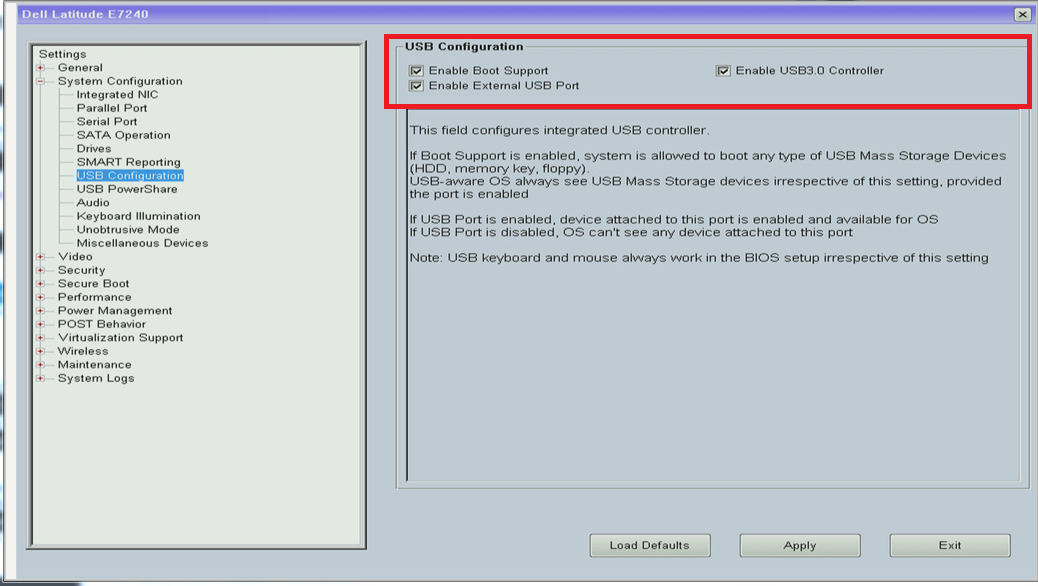
NOTA: Alcuni notebook meno recenti non supportano la funzione USB PowerShare. Ad esempio, Latitude E6510.)
I notebook Dell più recenti utilizzano il BIOS Dell AgS. (l'attuale BIOS Dell include funzionalità per touchscreen e touchpad al di fuori del sistema operativo in uso sul notebook). Abilitare l'impostazione USB PowerShare o Enable USB PowerShare nel menu Power settings per questo tipo di BIOS:
I notebook Dell più recenti utilizzano il BIOS Dell AgS. (l'attuale BIOS Dell include funzionalità per touchscreen e touchpad al di fuori del sistema operativo in uso sul notebook). Abilitare l'impostazione USB PowerShare o Enable USB PowerShare nel menu Power settings per questo tipo di BIOS:

Eseguire i test di diagnostica
Accedere alla pagina Dell Quick Test Diagnostics e seguire le istruzioni visualizzate per ricevere assistenza in caso di problemi con le porte USB.
Additional Information
 La garanzia è terminata? Nessun problema. Accedere al sito web Dell.com/support, inserire il codice di matricola Dell e visualizzare le offerte disponibili.
NOTA: le offerte sono disponibili solo per i clienti di personal computer in Stati Uniti, Canada, Regno Unito, Francia, Germania e Cina . Server e prodotti storage non sono applicabili.
Affected Products
G Series, Alienware, Dell Laptops, Dell Plus, Dell Pro, Dell Pro Max, Dell Pro Plus, Dell Pro Premium, Inspiron, Latitude, Vostro, XPS, Mobile WorkstationsArticle Properties
Article Number: 000156341
Article Type: How To
Last Modified: 22 Jul 2025
Version: 12
Find answers to your questions from other Dell users
Support Services
Check if your device is covered by Support Services.