Hvordan finne SSD eller harddisk Firmware Revisjon og oppdatering
Summary: Slik fastslår du fastvareversjonen til lagringsenheten og oppdaterer den om nødvendig.
This article applies to
This article does not apply to
This article is not tied to any specific product.
Not all product versions are identified in this article.
Instructions
Feilsøking av lagringsproblemer krever ofte at du fastslår fastvareversjon for SSD-disk (SSD) eller fastvare for harddisk (FV) om nødvendig fastvareoppdatering.
Fabrikkens fastvareversjon er trykt på disketiketten. (Ulempen er innsatsen som kreves for å fjerne stasjonen.) Du kan finne gjeldende diskfastvare ved hjelp av en Windows PowerShell-kommando.
- Åpne PowerShell.
- Skriv inn denne kommandoen:
Get-WmiObject -Class Win32_DiskDrive | Select-Object Model, FirmwareRevision [Enter]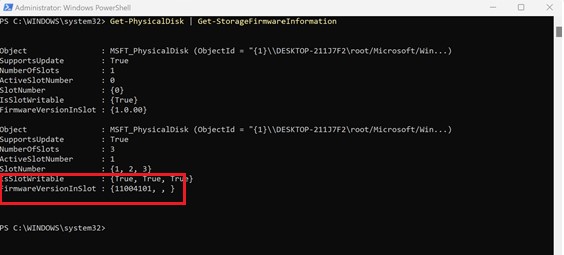
(Figur 1 – Identifisere diskens fastvareversjon med PowerShell)
- Hvis du vil identifisere harddisk- eller SSD-stasjonsmodellen, åpner du Enhetsbehandling ved å høyreklikke på startknappen og klikke på Enhetsbehandling.
- Klikk på pilen ved siden av diskstasjoner, og stasjonene og modellene skal være oppført.

(Figur 2 – stasjoner oppført i enhetsbehandling)
- Gå til Dells nettsted for kundestøtte, og skriv inn datamaskinens service-ID-nummer eller ekspresservicekode i feltet Identifiser produktet.
- Når siden identifiserer datamaskinen din, klikker du på fanen drivere og nedlastinger .
- Klikk på lagringskategorien, der diskfastvaren er plassert.
- Stasjonsmodellen viser fastvaren. Hvis du har en fastvare oppført, klikker du på nedpilen helt til høyre for å vise fastvareinformasjonen.
- Hvis fastvaren er nyere enn versjonen som vises i PowerShell, laster du ned oppdateringen og følger installasjonsinstruksjonene for driveren på siden.
Det finnes andre tilgjengelige verktøy som kan hjelpe deg med å finne maskinvareversjonen din. Se følgende artikkel i Dells kunnskapsbase Using Available Utilities to Check Hardware Devices Current Firmware Version.
Additional Information
Anbefalte artikler
Her er noen anbefalte artikler relatert til dette emnet som kan være av interesse for deg.
Affected Products
Inspiron, OptiPlex, Vostro, XPS, Inspiron, Latitude, Dell Pro Rugged, Vostro, XPS, XPS Tablets, Fixed Workstations, Mobile WorkstationsArticle Properties
Article Number: 000175541
Article Type: How To
Last Modified: 24 Jul 2025
Version: 10
Find answers to your questions from other Dell users
Support Services
Check if your device is covered by Support Services.