Розширене відновлення драйверів за допомогою Dell Command Update
Summary: У цій статті пояснюється, як ініціювати розширене відновлення драйверів у інструменті оновлення команд Dell. Розширене відновлення драйверів забезпечує інсталяцію драйверів одним клацанням миші. Це дозволяє встановити всі драйвери після перевстановлення Windows. Крім того, його можна використовувати для перевстановлення системних драйверів, щоб вирішити проблеми з пошкодженням драйверів. ...
This article applies to
This article does not apply to
This article is not tied to any specific product.
Not all product versions are identified in this article.
Instructions
Як використовувати розширене відновлення драйверів у Dell Command Update:
- Відкрийте програму Dell Command Update.
- Якщо в налаштуваннях увімкнено можливість розширеного відновлення драйверів (ADR), на головному екрані з'явиться розділ під назвою «Розширене відновлення драйверів для перевстановлення Windows».
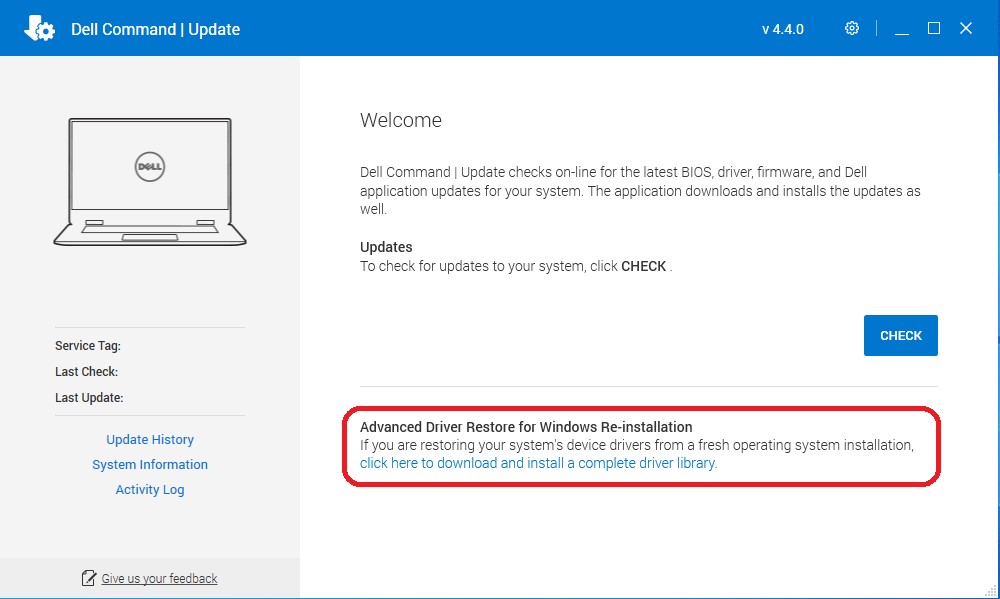
- Натисніть кнопку «Натисніть тут, щоб завантажити та встановити повну бібліотеку драйверів».
Примітка: Якщо він відсутній на екрані меню, то дотримуйтесь розділу під назвою «Налаштування для включення», показаного нижче.
- Після завершення інсталяції систему необхідно перезавантажити.
Налаштування для ввімкнення:
- Запустіть Dell Command Update від імені адміністратора. У Dell Command Update виберіть Налаштування, натиснувши значок шестірні у верхньому правому куті.
- Виберіть «Розширене відновлення драйверів» на лівій панелі.
- Натисніть повзункову кнопку "Включити", щоб переконатися, що в додатку включено ADR.
- Технічна підтримка Dell рекомендує «Завантажте бібліотеку драйверів із сайту підтримки Dell (рекомендовано)»
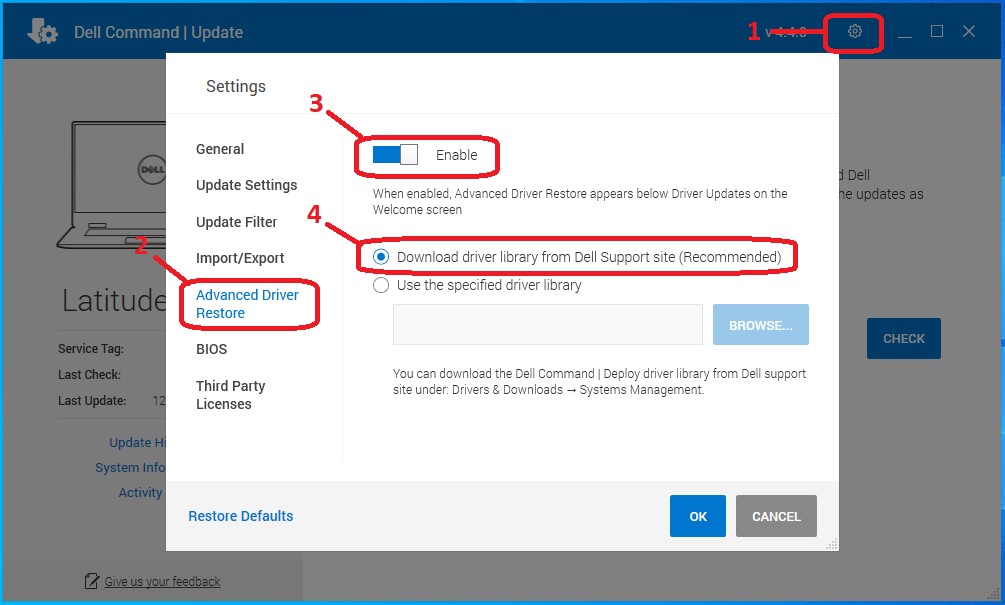
- Натисніть OK. Тепер опція має бути видною, як показано у верхній частині статті.
Якщо ці дії не допомогли вирішити проблему, зверніться до служби технічної підтримки Dell.
Перегляньте ці статті бази знань Dell для отримання відповідної інформації:
Additional Information
Рекомендовані статті
Ось кілька рекомендованих статей на цю тему, що можуть вас зацікавити.
Affected Products
OptiPlex, Dell Pro Plus, Latitude, Dell Pro Rugged, XPS, Fixed Workstations, Mobile Workstations, Dell Command | UpdateArticle Properties
Article Number: 000177525
Article Type: How To
Last Modified: 05 Jan 2026
Version: 16
Find answers to your questions from other Dell users
Support Services
Check if your device is covered by Support Services.