Så här använder du Tillförlitlighetsövervakaren för att identifiera programvaruproblem
Summary: Windows Pålitlighetsövervakaren är ett Windows-program som hjälper dig att identifiera programvaruproblem.
This article applies to
This article does not apply to
This article is not tied to any specific product.
Not all product versions are identified in this article.
Instructions
Vad är Tillförlitlighetsövervakaren i Windows?
Windows Pålitlighetsövervakaren hjälper till att identifiera programvaruproblem som påverkar systemets prestanda och tillförlitlighet.
Windows Pålitlighetsövervakaren finns i Kontrollpanelen i Windows under System och säkerhet\Säkerhet och underhåll (se bild 1).
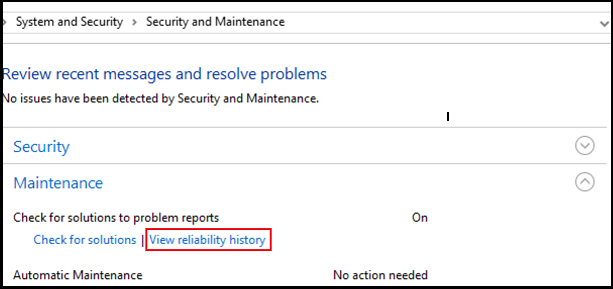
Bild 1. - Tillförlitlighetsövervakare i Windows
Du kan också komma åt Tillförlitlighetsövervakaren via Windows-sökrutan från Start-menyn. Skriv de magiska bokstäverna "reliab" (utan citattecken) och klicka på Visa tillförlitlighetshistorik. (Se bild 2.)
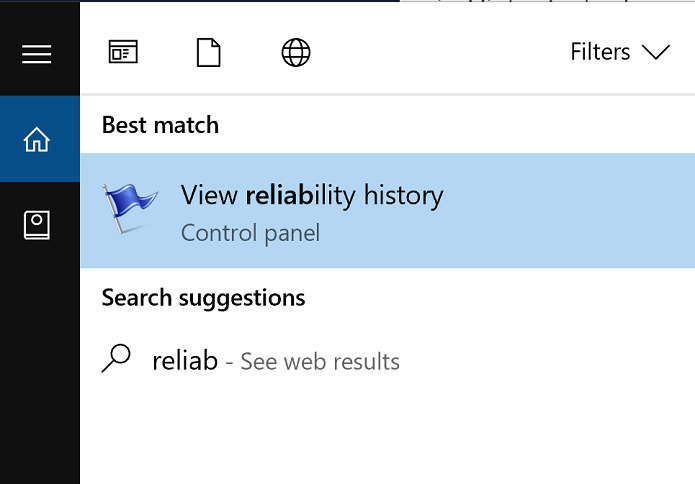
Bild 2. - Tillförlitlighetsövervakaren i startmenyns sökning
Det tredje alternativet för att starta Tillförlitlighetsövervakaren är genom att öppna Windows Run Box (Windows-tangent + R) och skriva kommandot: perfmon /rel och tryck sedan på Enter .
Den här funktionen var ursprungligen avsedd för systemadministratörer (administratörer) som kör Windows Server 2008, inte på Windows-användarbaserade system. Detta kan förklara varför verktyget är relativt okänt och är underutnyttjat.
Hur ser det ut? (Se bild 3.)
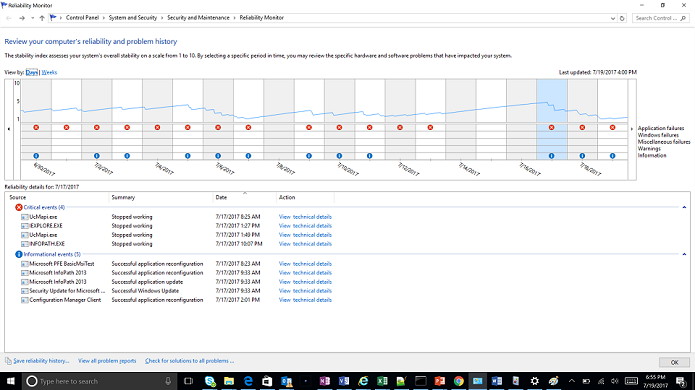
Bild 3. - Gränssnittet för tillförlitlighetsövervakning
Hur fungerar det?
Precis som en bil övervakar prestandamått spårar Windows systemstatus från inloggning till avstängning.
Kritiska systemkomponenter (minne, dataenheter, fläktar och CPU) avsöks ständigt och resultaten samlas in i prestandaräknare. System- och apphändelser (som i Outlook-aktivitet, åtkomst till Word-dokument) spåras och sparas som händelsespårningsdata. Information om Windows-händelseloggar och hur du exporterar dem finns i KB-artikeln Exportera Windows-händelseloggar.
Prestandaövervakaren använder räknare och händelser för att visuellt sammanfatta viktiga systemprestandadata (se figur 4).
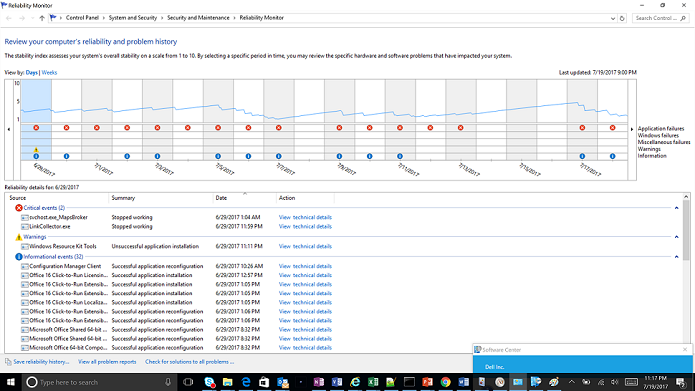
Bild 4. - Undersöka händelser i Tillförlitlighetsövervakaren.
I varje kolumn visas ett datum (dag eller vecka, baserat på inställningen Visa efter) med händelser listade nedan efter allvarlighetsgrad – Kritisk först. Varning, Information - i den ordning de inträffade. Detta system visar två kritiska händelser den 29 juni, MapsBroker och LinkCollector kraschar båda någon gång. Vi behöver ytterligare information om vad någon av applikationerna gör, eller om den har någon anständighet. Nu klickar vi på länken Visa teknisk information i kolumnen Åtgärd: (Se bild 5.)
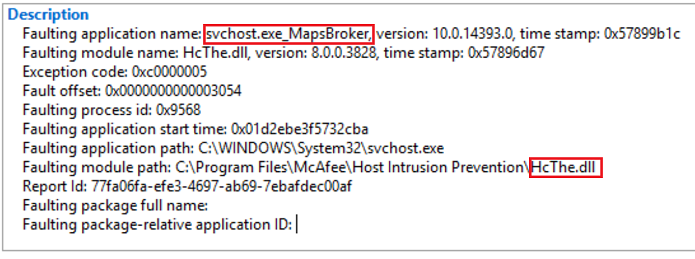
Bild 5. - Utredning av felaktiga applikationer.
En snabb sökning på svchost.exe_MapsBroker hittar en artikel från McAfee som beskriver att problemet löstes i McAfee Antivirus version 10.1.2. Är problemet med McAfee löst om jag kan uppdatera till den här eller en nyare McAfee-produktversion?
Den andra posten är en bokmärkeshanteringsapp (LinkCollector), ett äldre program som används av användaren i flera år. Låt oss se vad vi kan lära oss av detaljvyn: (Se bild 6.)

Bild 6. - Information om Linkcollector
När Kernelbase.dll undersöker detaljerna är det fel på att starta den körbara LinkCollector-filen. Om detta är en problemfil? Låt oss titta närmare på Kernelbase.dll. Baserat på dess namn och plats verkar filen vara en legitim del av Windows 10-kärnan. Men vi vill vara på den säkra sidan (se bild 6).
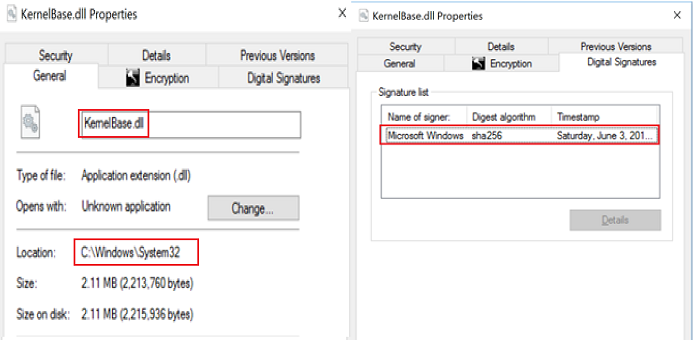
Bild 6. - Kontroll av felaktig modul digital signatur
Filen checkar ut och har en korrekt signatur från Microsoft.
OBS! Windows Kernel skapar inte programkrascher eftersom kernel- och användarappar som LinkCollector eller Outlook körs i olika systemutrymmen. När Windows Kernel-filer visas i sådana scenarier, till exempel i minidumpfiler, ligger den skyldige i själva programmet eller ett tillägg som appen använder.
Nu är det dags att undersöka LinkCollector. Ytterligare undersökning med användaren visade att applikationen köptes för över sex år sedan 2011 och att den förmodligen kördes utan problem under Windows 7.
När jag undersökte uppstarten av LinkCollector-applikationen var starten långsam och trög och applikationen kunde inte hantera 4K-skärmupplösningen på systemet som felsöktes.
Vad är nästa steg? Felsökare för Windows-kompatibilitet! (Se bild 7.)
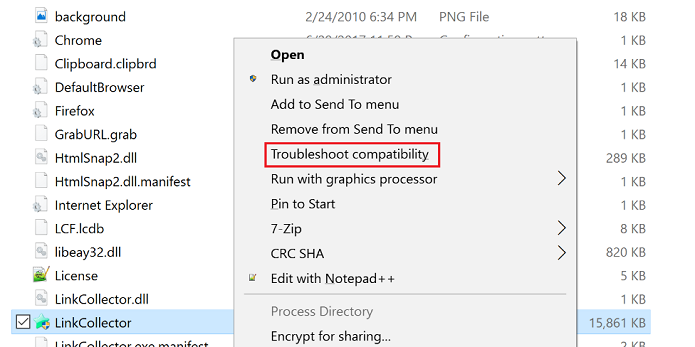
Bild 7. - Köra Windows felsökare.
Att ändra kompatibiliteten med Windows 7 och inaktivera hög DPI-skalning löste kraschen (se bild 8).
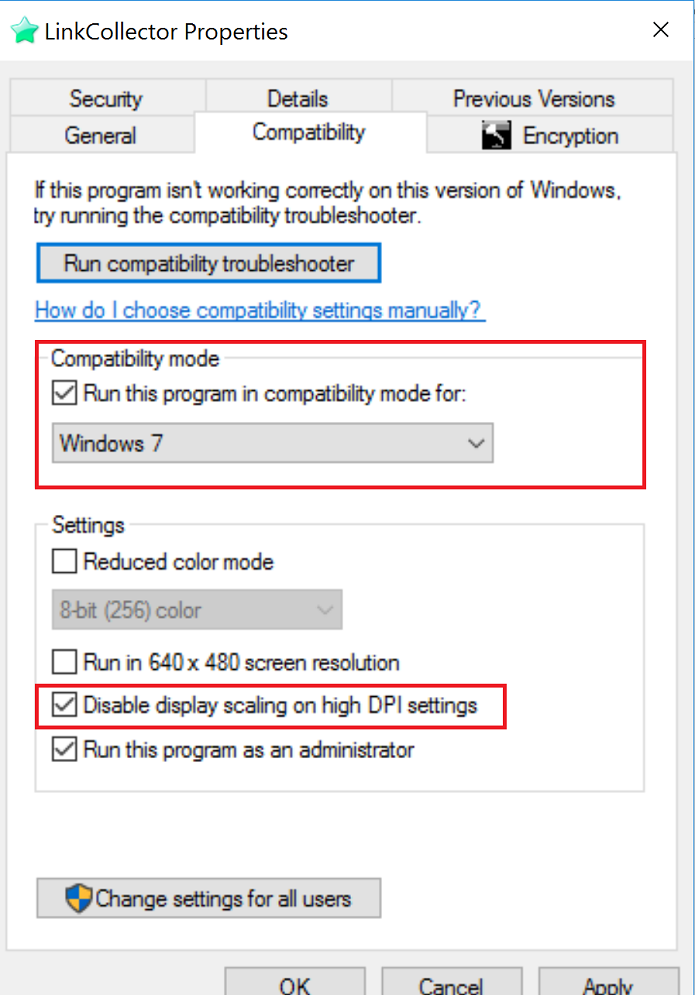
Bild 8. - Använda alternativ för kompatibilitetsläge för att lösa problem med äldre program.
Additional Information
Rekommenderade artiklar
Här är några rekommenderade artiklar relaterade till detta ämne som kan vara av intresse för dig.
Affected Products
Alienware, Inspiron, Legacy Desktop Models, OptiPlex, Vostro, XPS, G Series, G Series, Alienware, Inspiron, Latitude, Vostro, XPS, Legacy Laptop Models, Fixed Workstations, Mobile WorkstationsArticle Properties
Article Number: 000178177
Article Type: How To
Last Modified: 21 Jul 2025
Version: 8
Find answers to your questions from other Dell users
Support Services
Check if your device is covered by Support Services.