Messaggio di errore all'avvio di Windows: "Nel file dei dati della configurazione di avvio di Windows mancano le informazioni richieste" (codice errore 0xc0000034)
Summary: Il supporto per il codice errore 0xc0000034 visualizzato in una situazione di mancato avvio di Windows 7, 8 e 10.
This article applies to
This article does not apply to
This article is not tied to any specific product.
Not all product versions are identified in this article.
Symptoms
Il computer non si avvia e mostra una schermata blu con un codice di errore 0xc0000034.
Cause
Non sono disponibili informazioni sulla causa.
Resolution
Sommario:
Messaggio di errore all'avvio di Windows 7: "Nel file di dati della configurazione di avvio di Windows mancano le informazioni richieste"
Quando si tenta di avviare Windows 7, viene visualizzato il seguente errore:
| File: Stato \Avvio\BCD : 0xc0000034 informazioni: Nel file dei dati della configurazione di avvio di Windows mancano le informazioni richieste. |
Informazioni e una soluzione a questo problema sono disponibili nella seguente pagina della Microsoft Knowledge Base

Messaggio di errore all'avvio di Windows 8 e Windows 10: "Nel file di dati della configurazione di avvio di Windows mancano le informazioni richieste"
Quando si tenta di avviare Windows 8 o 10, viene visualizzato il seguente errore: "Nel file dei dati di configurazione di avvio di Windows mancano le informazioni richieste" (Figura 1).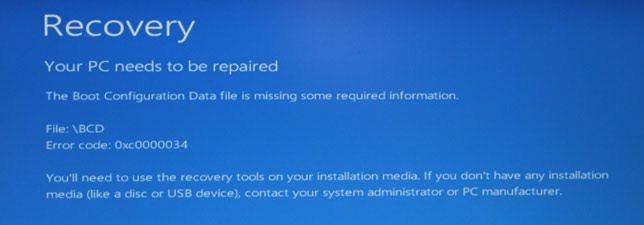
Figura 1
Esistono un paio di metodi con diversi passaggi che possono essere tentati per risolvere questo problema. Entrambi richiedono un supporto di installazione di Windows o un disco di riparazione del sistema.
Primo metodo: Avvio del ripristino di Windows con il supporto di installazione di Windows.
- Quando si avvia il computer utilizzando il supporto di installazione di Windows o un disco di riparazione del sistema, viene visualizzata una schermata nera con il messaggio "Premere un tasto qualsiasi per eseguire l'avvio da CD o DVD". Premere rapidamente un tasto qualsiasi.
- Una volta caricato, impostare l'ora e il tipo di tastiera corretti.
- Cliccare su "Repair your Computer" nell'angolo in basso a sinistra.
- Selezionare "Troubleshoot" dalla schermata "Choose an Option".
- Cliccare su "Advanced Options" nella schermata "Troubleshoot".
- Cliccare su "Automatic Repair" dalla schermata "Advanced Options".
- Scegliere "Sistema operativo" cliccando sul relativo pulsante.
- Windows cerca i problemi sul disco rigido e verifica che tutti i file richiesti siano intatti.
Secondo metodo: Se l'opzione Ripristino automatico sopra riportata non aiuta a ripristinare i file di avvio. È possibile provare a ripararli utilizzando i comandi immessi al prompt dei comandi in Opzioni avanzate.
- Quando si avvia il computer utilizzando il supporto di installazione di Windows o un disco di riparazione del sistema, viene visualizzata una schermata nera con il messaggio "Premere un tasto qualsiasi per eseguire l'avvio da CD o DVD". Premere rapidamente un tasto qualsiasi.
- Una volta caricato, impostare l'ora e il tipo di tastiera corretti.
- Cliccare su "Repair your Computer" nell'angolo in basso a sinistra.
- Selezionare "Troubleshoot" dalla schermata "Choose an Option".
- Cliccare su "Advanced Options" nella schermata "Troubleshoot".
- Cliccare su "Prompt dei comandi".
- Digitare i seguenti comandi e premere Invio dopo ogni riga di comando:
Bootrec /fixmbrBootrec /fixbootBootrec /scanosBootrec /rebuildbcd
Dopo aver provato questi metodi, avviare il computer per verificare se il problema è stato risolto. Se il problema persiste, potrebbe essere necessario reinstallare il sistema operativo. Per ulteriore assistenza, contattare il supporto tecnico Dell.
Article Properties
Article Number: 000179424
Article Type: Solution
Last Modified: 14 Jul 2025
Version: 8
Find answers to your questions from other Dell users
Support Services
Check if your device is covered by Support Services.