Come eseguire l'app Controllo integrità PC per gli aggiornamenti di Microsoft Windows 11
Summary: Scopri il processo di esecuzione dell'app Controllo integrità PC su Windows 10. Verifica che il computer soddisfi i requisiti di Windows 11 con questa guida dettagliata.
This article applies to
This article does not apply to
This article is not tied to any specific product.
Not all product versions are identified in this article.
Instructions
Microsoft ha rilasciato l'app Controllo integrità PC per aiutare i clienti a verificare la compatibilità del proprio computer Windows 10. L'app Controllo integrità PC può essere eseguita sul tuo attuale computer Windows 10 per verificare se soddisfa i requisiti minimi per l'esecuzione di Windows 11.
Sistemi operativi interessati:
- Windows 10
- Windows 11
Windows 11 è la versione più recente di Microsoft Windows. I requisiti hardware e software minimi devono essere soddisfatti prima di eseguire l'aggiornamento a Windows 11. Dell ha verificato i computer testati per l'upgrade a Windows 11. Per ulteriori informazioni, consultare Computer Dell testati per l'aggiornamento a Windows 11.
Microsoft ha rilasciato questi requisiti di sistema hardware minimi:
- Processore: 1 GHz o superiore con due o più core su un processore a 64 bit compatibile o System on a Chip (SoC)
Nota: Per un elenco dei processori a 64 bit compatibili, consultare Requisiti  dei processori di Windows.
dei processori di Windows.
- RAM: 4 GB
- Storage: Dispositivo di storage da almeno 64 GB
- Firmware di sistema: compatibilità UEFI, Secure Boot
- TPM: Trusted Platform Module (TPM) versione 2.0
- Scheda grafica: compatibile con DirectX 12 o versioni successive con driver WDDM 2.0
- Display: display ad alta definizione (720p) maggiore di 9" in diagonale, 8 bit per canale di colore
- Connessione Internet e account Microsoft: Windows 11 Home Edition richiede la connettività Internet e un account Microsoft per completare la configurazione del dispositivo al primo utilizzo.
Nota: Per disattivare un dispositivo da Windows 11 Home in modalità S è necessaria anche la connettività Internet. Per ulteriori informazioni, consultare Domande frequenti su Windows 10 e Windows 11 in modalità S.
- Per tutte le edizioni di Windows 11, l'accesso a Internet è necessario per eseguire gli aggiornamenti e per scaricare e sfruttare alcune funzionalità. Per alcune è necessario un account Microsoft.
Come scaricare l'app Controllo integrità PC:
È possibile scaricare l'app PC Health Check accedendo a https://www.microsoft.com/windows/windows-11#pchealthcheck
Nota:
- Microsoft potrebbe rilasciare aggiornamenti periodici per l'app Controllo integrità PC. Accertarsi di aver scaricato la versione più recente prima di continuare.
- L'app Controllo integrità PC potrebbe essere temporaneamente non disponibile durante l'aggiornamento.
Come eseguire l'app Controllo integrità PC
- Da un web browser individuare e quindi scaricare Controllo integrità PC di Microsoft.
- Al termine, cliccare su WindowsPCHealthCheckSetup.msi dalla notifica di download del browser.

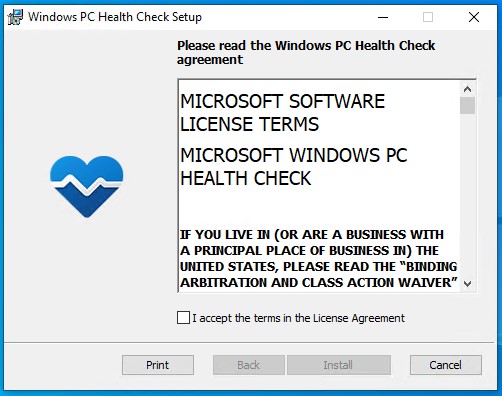
- Leggere il contratto di licenza, quindi cliccare su Accetto. Una volta accettato, cliccare su Installa.
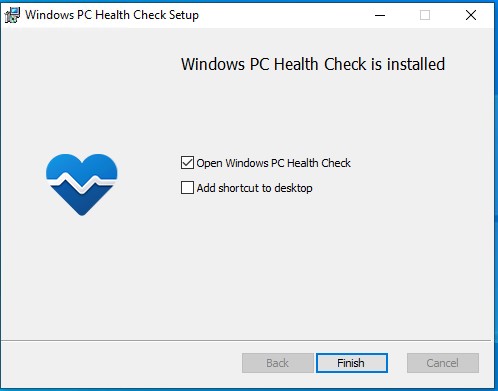
- Una volta completata l'installazione di Controllo integrità PC di Windows, cliccare su Fine per avviare l'app.
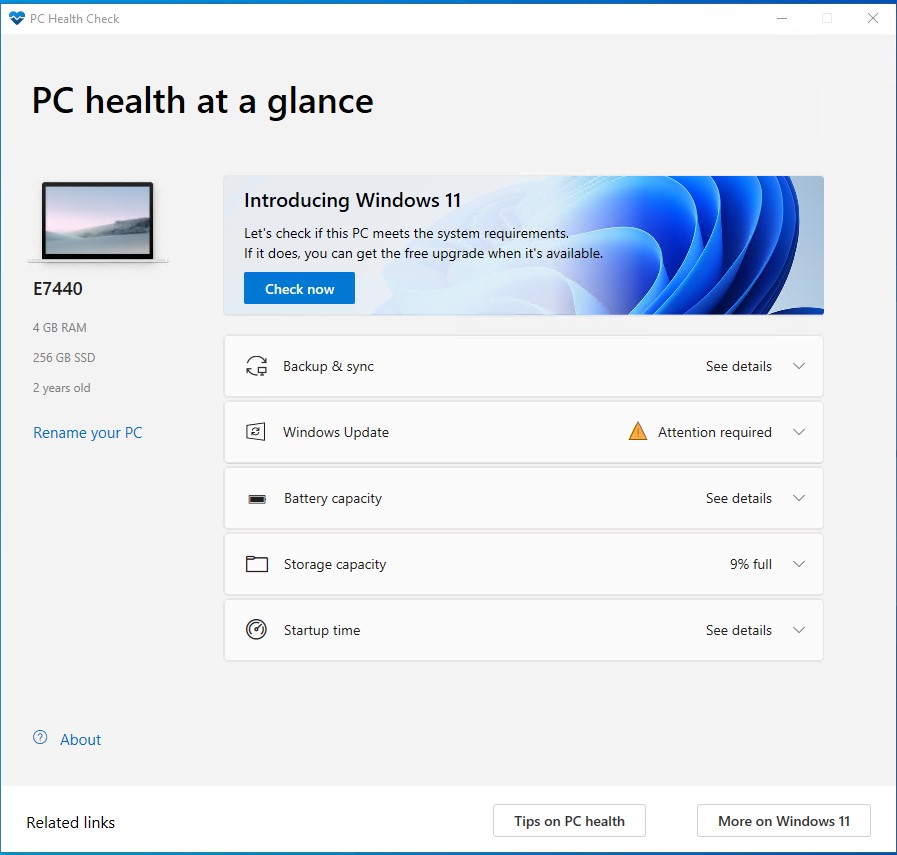
- Cliccare su Controlla ora per iniziare ad analizzare il PC e verificare la compatibilità con Windows 11.
- Al termine del controllo si riceve un messaggio di operazione riuscita o non riuscita. Se viene visualizzato un messaggio di operazione riuscita, andare al passaggio 7. Se viene visualizzato un messaggio di operazione non riuscita, andare al passaggio 8.

- Il PC è compatibile con Windows 11 e riceve l'aggiornamento non appena disponibile.
- Il PC non è compatibile con Windows 11 e non può essere aggiornato. L'app Controllo integrità PC fornisce un motivo per cui il PC non è compatibile.
Additional Information
Videos
Affected Products
Alienware, Dell All-in-One, Dell Pro All-in-One, Dell Pro Max Micro, Dell Pro Max Slim, Dell Pro Max Tower, Dell Pro Micro, Dell Pro Slim, Dell Pro Tower, Dell Slim, Dell Tower, Inspiron, Legacy Desktop Models, OptiPlex, Vostro, XPS, G Series
, G Series, Alienware, Dell Plus, Dell Pro, Dell Pro Max, Dell Pro Plus, Dell Pro Premium, Inspiron, Latitude, Dell Pro Rugged, Vostro, XPS, Legacy Laptop Models, Fixed Workstations, Mobile Workstations, Dell Pro Max Micro XE FCM2250, Dell Pro Max Slim XE FCS1250, Dell Pro Max Tower T2 XE FCT2250, Dell Pro Micro Plus XE QBM1250, Dell Pro Slim Plus XE5 QBS1250, Dell Pro Tower Plus XE5 QBT1250
...
Article Properties
Article Number: 000189290
Article Type: How To
Last Modified: 18 Jul 2025
Version: 20
Find answers to your questions from other Dell users
Support Services
Check if your device is covered by Support Services.