Comment exécuter l’application PC Health Check pour les mises à niveau Microsoft Windows 11
Summary: Découvrez comment exécuter l’application PC Health Check sous Windows 10. Assurez-vous que votre ordinateur répond aux exigences de Windows 11 en suivant ce guide étape par étape.
This article applies to
This article does not apply to
This article is not tied to any specific product.
Not all product versions are identified in this article.
Instructions
Microsoft a publié l’application PC Health Check pour aider les clients à vérifier la compatibilité de leur ordinateur Windows 10. L’application Health Check de l’ordinateur peut être exécutée sur votre ordinateur Windows 10 actuel pour vérifier s’il dispose de la configuration minimale requise pour exécuter Windows 11.
Systèmes d’exploitation concernés :
- Windows 10
- Windows 11
Windows 11 est la dernière version de Microsoft Windows. La configuration matérielle et logicielle minimale requise doit être respectée avant la mise à niveau vers Windows 11. Dell a vérifié les ordinateurs qui ont été testés pour la mise à niveau vers Windows 11. Pour plus d’informations, reportez-vous à la section Ordinateurs Dell testés pour la mise à jour vers Windows 11.
Microsoft a publié la configuration matérielle minimale requise :
- Processeur : 1 GHz ou plus rapide avec deux cœurs ou plus sur un processeur 64 bits ou un système sur puce (SoC) compatible
Remarque : Pour obtenir la liste des processeurs 64 bits compatibles, voir Configuration requise pour les processeurs Windows.
pour les processeurs Windows.
- Mémoire RAM : 4 Go
- Stockage : Périphérique de stockage de 64 Go ou plus
- Firmware du système : UEFI, compatible Secure Boot
- TPM : Module de plate-forme sécurisée (TPM) version 2.0
- Carte graphique : Compatible avec DirectX 12 ou version ultérieure avec pilote WDDM 2.0
- Écran : Écran haute définition (720p) dont la diagonale est supérieure à 9”, 8 bits par canal de couleur
- Connexion Internet et comptes Microsoft : Windows 11 Édition familiale nécessite une connexion Internet et un compte Microsoft pour terminer la configuration de l’appareil lors de la première utilisation.
Remarque : La sortie d’un appareil de Windows 11 Famille en mode S nécessite également une connectivité Internet. Pour plus d’informations, consultez Questions fréquentes sur Windows 10 et Windows 11 en mode S.
.
- Pour toutes les éditions de Windows 11, un accès à Internet est nécessaire pour effectuer les mises à jour, télécharger certaines fonctionnalités et en tirer parti. Un compte Microsoft est requis pour certaines fonctionnalités.
Téléchargement de l’application PC Health Check :
Pour télécharger l’application PC Health Check, accédez à https://www.microsoft.com/windows/windows-11#pchealthcheck
Remarque :
- Microsoft peut publier régulièrement des mises à jour de son application PC Health Check. Assurez-vous d’avoir téléchargé la dernière version avant de continuer.
- L’application PC Health Check peut être temporairement indisponible lors de sa mise à jour.
Exécution de l’application PC Health Check
- À partir d'un navigateur Web, recherchez, puis téléchargez PC Health Check de Microsoft.
- Après la fin du téléchargement, cliquez sur WindowsPCHealthCheckSetup.msi dans la notification de téléchargement de votre navigateur.

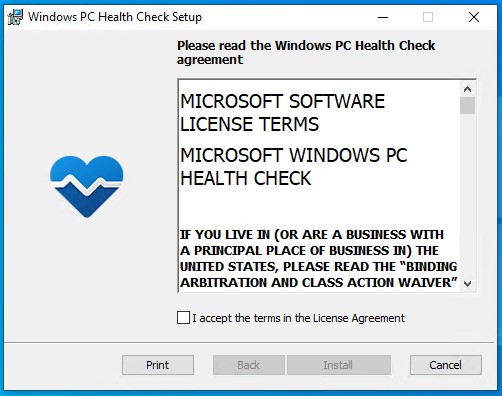
- Consultez le contrat de licence, puis cliquez sur J’accepte. Une fois accepté, cliquez sur Installer.
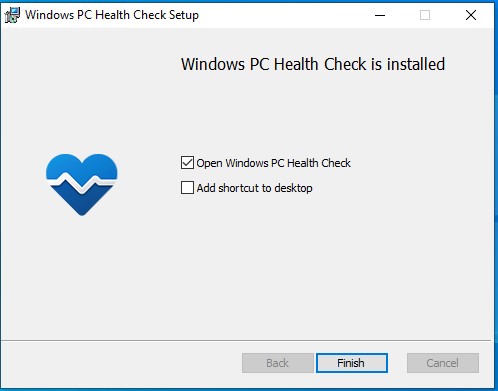
- Une fois la configuration de PC Health Check de Windows terminée, cliquez sur Terminer pour lancer l’application.
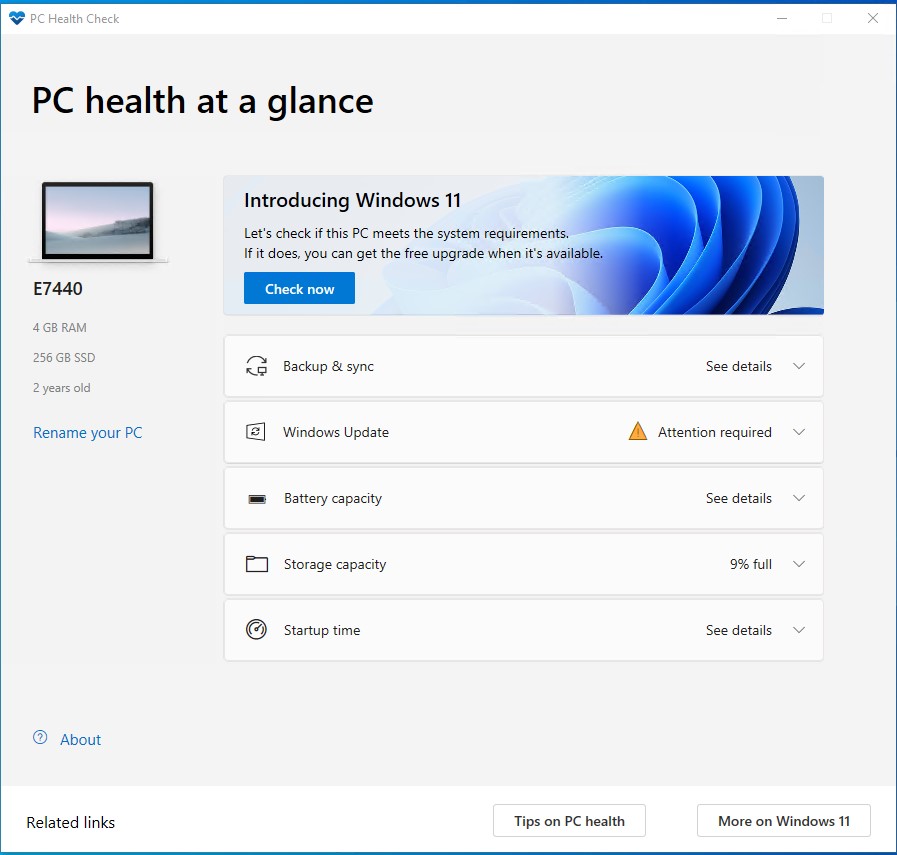
- Cliquez sur Vérifier maintenant pour commencer à analyser la compatibilité de Windows 11 sur votre ordinateur.
- Une fois la vérification terminée, vous recevrez un message de réussite ou d'échec. Si vous recevez un message de réussite, passez à l’étape 7. Si vous recevez un message d’échec, passez à l’étape 8.
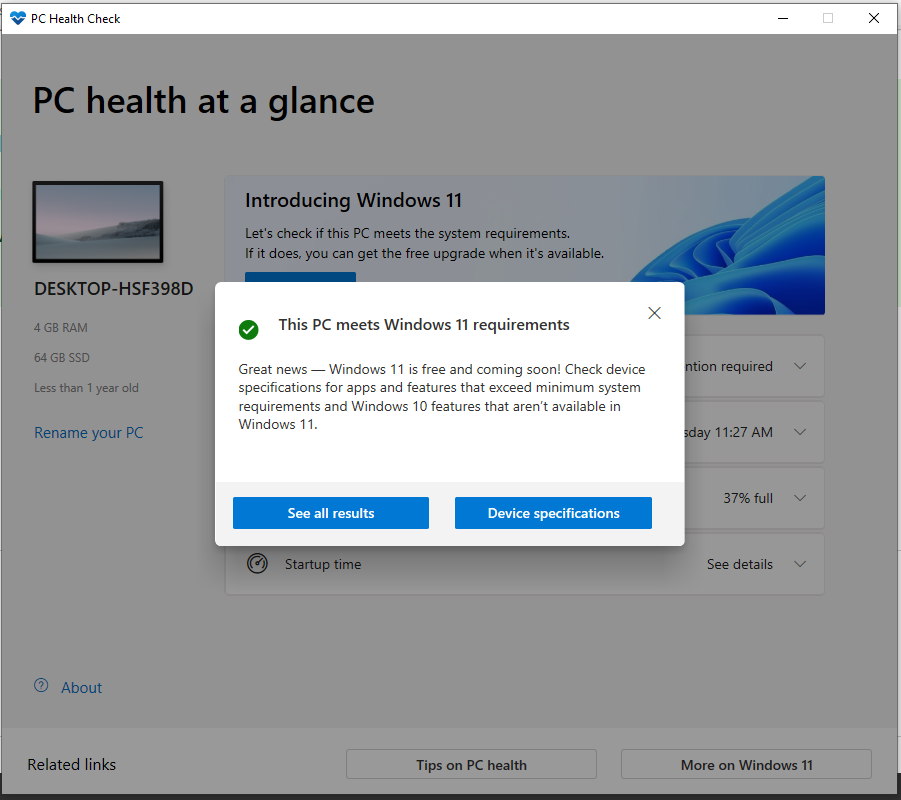
- Votre ordinateur est compatible avec Windows 11 et recevra la mise à jour une fois qu'elle sera disponible.
- Votre ordinateur est incompatible avec Windows 11 et ne peut pas effectuer la mise à jour. L'application PC Health Check explique pourquoi votre ordinateur est incompatible.
Additional Information
Videos
Affected Products
Alienware, Dell All-in-One, Dell Pro All-in-One, Dell Pro Max Micro, Dell Pro Max Slim, Dell Pro Max Tower, Dell Pro Micro, Dell Pro Slim, Dell Pro Tower, Dell Slim, Dell Tower, Inspiron, Legacy Desktop Models, OptiPlex, Vostro, XPS, G Series
, G Series, Alienware, Dell Plus, Dell Pro, Dell Pro Max, Dell Pro Plus, Dell Pro Premium, Inspiron, Latitude, Dell Pro Rugged, Vostro, XPS, Legacy Laptop Models, Fixed Workstations, Mobile Workstations, Dell Pro Max Micro XE FCM2250, Dell Pro Max Slim XE FCS1250, Dell Pro Max Tower T2 XE FCT2250, Dell Pro Micro Plus XE QBM1250, Dell Pro Slim Plus XE5 QBS1250, Dell Pro Tower Plus XE5 QBT1250
...
Article Properties
Article Number: 000189290
Article Type: How To
Last Modified: 18 Jul 2025
Version: 20
Find answers to your questions from other Dell users
Support Services
Check if your device is covered by Support Services.