Windows 10 Masaüstünden Test Modu Filigranını Kaldırma
Summary: Windows 10 Test modu mesajı iki farklı şekilde görüntülenebilir. Bilgisayarınızdakiyle eşleşen bölüme bakın.
This article applies to
This article does not apply to
This article is not tied to any specific product.
Not all product versions are identified in this article.
Instructions
Not: Microsoft, Windows 10 desteğini 14 Ekim 2025'te sona erdirecek. Daha fazla bilgi için Microsoft Windows 10 Destek Sonu Duyurumuzu inceleyin.
Kişisel bilgisayarınızdaki Windows 10 masaüstünden sınama modu mesajlaşmasını kaldırmak mı istiyorsunuz?
Windows 10'un, Microsoft aracılığıyla dijital olarak imzalanmamış sürücüleri yüklemenize ve test etmenize olanak tanıyan Test Modu adlı bir işlevi vardır. Bu mod, adından da anlaşılacağı gibi, hala geliştirilmekte olan veya henüz onaylanmamış yazılım veya sürücüleri test etmeye yardımcı olur. Kişisel bilgisayarınızı başlatırsanız ve Test Modu veya Test Modu yazan bir mesaj veya filigran görünürse, bu, modun etkinleştirildiğini ve kişisel bilgisayarınızda çalıştığını gösterir.
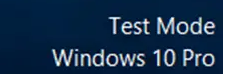
Bunun en yaygın nedeni, hala kendi sınama aşamalarında olan bazı sürücülerin yüklemesidir. Sol alt köşede bir mesaj veya gri renkte tam ekran bir mesaj göreceksiniz.
 |
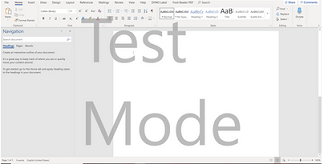 |
(Şekil 1 Sınama Modu Mesajı)
Sorunun çözümüne yardımcı olmak için aşağıdaki adımları uygulayın.
- Windows tuşunu (
 ) basılı tutun ve ardından X tuşuna basın.
 - Komut İstemi veya Terminal öğesine sağ tıklayın ve Yönetici olarak çalıştır öğesini seçin.

(Şekil 2 PowerUser Menüsü)
- Kullanıcı Hesabı Denetimi penceresi görünebilir, Evet i seçin.
- Komut İstemi penceresinde şunu yazın:
bcdedit -set TESTSIGNING OFFve ardından Enter tuşuna basın.Uyarı: Belirten bir mesaj görürsenizÖğe verileri ayarlanırken bir hata oluştu. Değer, Güvenli Önyükleme politikası tarafından korunur, değiştirilemez veya silinemez
, bilgisayarınızı yeniden başlatın. BIOS'a erişmek ve Güvenli Önyükleme seçeneğini devre dışı bırakmak için F2 tuşunu kullanın. Windows'a önyükleme yaptıktan sonra komutu tekrarlayın. - Onayı gördüğünüzde Komut İstemi penceresini kapatın.
- Açık işlerinizi kaydedin, programları kapatın ve bilgisayarı yeniden başlatın. Komutta
Test İmzalama
komutu Test Modunu kapatmak için yeterli olmalıdır. - Yeniden başlatma işleminden sonra, eğer hala
Test Modu
mesajını gönderin ve ardından yönetici ayrıcalıklarıyla Komut İstemi/PowerShell'i tekrar açın:- Şunu yazın:
Bcdedit.exe -set loadoptions ENABLE_INTEGRITY_CHECKSve ardından Enter tuşuna basın. - Ardından, şunu yazın
Bcdedit.exe -set TESTSIGNING OFFve ardından Enter tuşuna basın.
(Şekil 3 Integrity Checks Window)
- Şunu yazın:
- Bilgisayarı yeniden başlatın ve Test Modunun devre dışı bırakıldığını ve filigranın/mesajın görünür masaüstünden kaldırıldığını onaylayın.

(Şekil 4 No Test Mode messaging seen)Not: Bu adımlar Windows 7 ve Windows 8.x işletim sistemlerinde de kullanılabilir.
Windows ürün anahtarını çıkarıp etkinleştirme işlemini yeniden yapabilirsiniz. Windows etkinleştirme anahtarını ayıklamanın yolu aşağıdaki PowerShell Komutunu kullanmaktır: Get-WmiObject -query 'select * from SoftwareLicensingService').OA3xOriginalProductKey
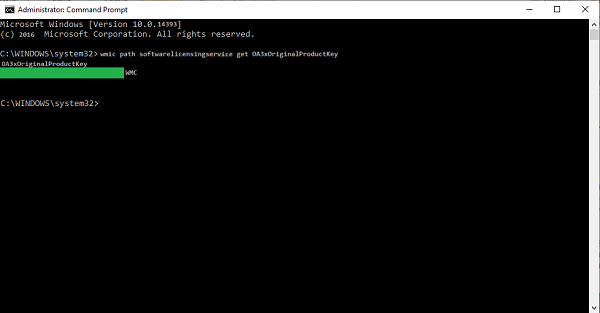
(Şekil 5 Windows 10 retrieve product key)
Ürün anahtarını çıkardıktan sonra, anahtarı tekrar sisteme girmeniz yeterlidir ve sistem etkinleştirme isteğini temizler.
Not: Bu adımlar sorunu çözmezse Windows 10'unuzun etkinleştirildiğinden emin olmak için Activate Windows 10 (Windows 10'u Etkinleştirme) başlıklı Microsoft Bilgi Bankası makalesine bakın.
Additional Information
 Garanti süreniz mi doldu? Hiç sorun değil. Dell.com/support web sitesine gidip Dell Servis Etiketinizi girerek tekliflerimizi inceleyin.
NOT: Teklifler yalnızca ABD, Kanada, Birleşik Krallık, Fransa, Almanya, Çin ve Japonya'daki kişisel bilgisayar müşterileri için geçerlidir. Sunucu ve Depolama geçerli değildir.
Affected Products
Alienware, Inspiron, OptiPlex, XPS, G Series, G Series, Alienware, Inspiron, Latitude, Dell Pro Rugged, XPS, Fixed Workstations, Mobile WorkstationsArticle Properties
Article Number: 000190354
Article Type: How To
Last Modified: 21 May 2025
Version: 6
Find answers to your questions from other Dell users
Support Services
Check if your device is covered by Support Services.