PowerFlex 3.X: Varmenne menetetään, kun päivität OVA:lla varmuuskopiointi- ja palautustoiminnolla
Summary: Päivittäminen PowerFlex Manager 3.7:ään uudella OVA:lla voi aiheuttaa LDAP-varmenteen menetyksen, joka voi aiheuttaa määritysongelmia.
This article applies to
This article does not apply to
This article is not tied to any specific product.
Not all product versions are identified in this article.
Symptoms
Päivittäminen PowerFlex Manager 3.7:ään käyttämällä uutta OVA:ta varmuuskopiointi- tai palautusmenetelmällä saattaa johtaa LDAP:n aiemmin luotujen varmenteiden menettämiseen, mikä voi johtaa LDAP-määritysongelmiin.
Laitteen SSL-varmenteita käytetään PowerFlex Managerin verkkokäyttöliittymässä. SSL Trusted Certtejä käytetään Secure Active Directory -integrointiin.
PowerFlex-hallinta >Virtuaalilaitteiden hallinta>SSL-/luotetut varmenteet ovat käytettävissä ennen PowerFlex Managerin varmuuskopiointia, mutta ne puuttuvat vasta käyttöön otetun ova:n palautuksen jälkeen: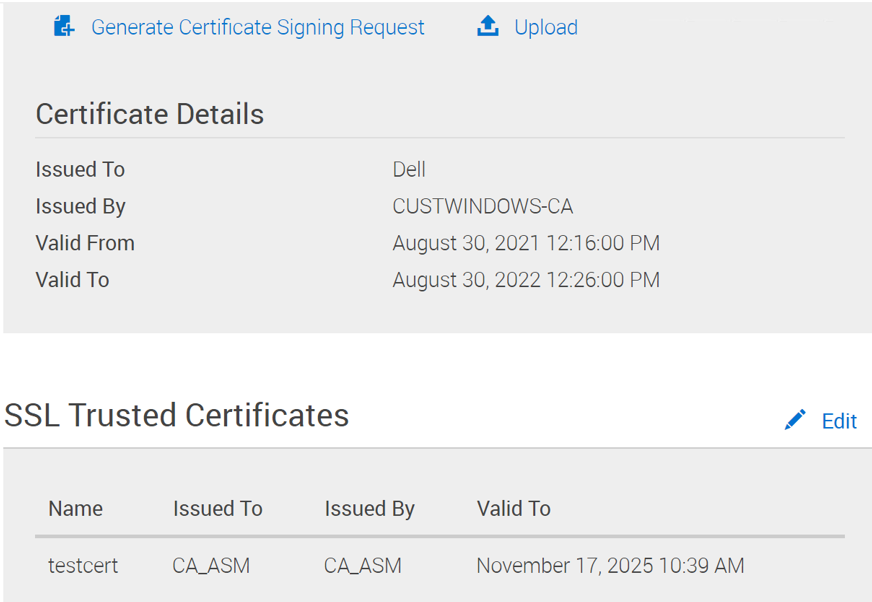
Kun PowerFlex Manager on varmuuskopioitu tai palautettu juuri käyttöön otettuihin ova-laitteisiin, SSL Trusted Varmenteet ovat poissa. Laitteen SSL-varmenteita ei välttämättä ole tämän prosessin jälkeen. 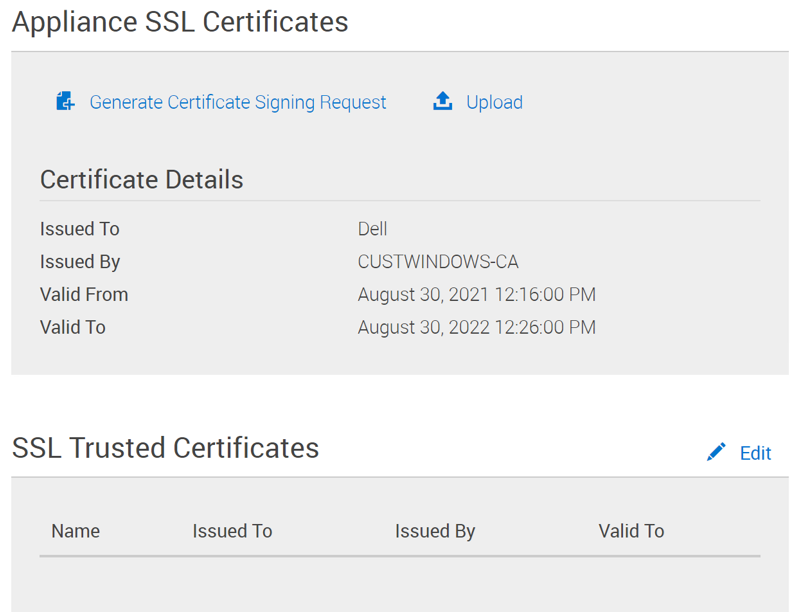
Cause
PowerFlex Manager -varmuuskopiointi ei sisällä SSL-varmenteita PowerFlex Manager 3.6.x -version varmuuskopioinnin yhteydessä.
Resolution
Laitteen SSL-varmenteiden ja luotettujen varmenteiden varmuuskopiointi/palautus:
Laitteen SSL-varmenteet:
- Kirjaudu PFxM-laitteeseen käyttämällä SSH- ja sudo-juuritoimintoa (sudo SU -)
- Kopioi seuraavat tiedostot kansioon /home/delladmin/ tai /tmp/-kansioon, jolloin sinun ei tarvitse tehdä vaihetta 3 käyttöoikeuksien saamiseksi.
-
/etc/pki/tls/certs/localhost.crt
-
/etc/pki/tls/private/localhost.key
-
- Vaihda tiedostojen omistajaksi delladmin suorittamalla seuraava komento, jotta voit kopioida ne laitteesta:
-
Chown delladmin: delladmin /home/delladmin/localhost.*
-
- Kopioi localhost.crt- ja localhost.key-tiedostot PFxM-laitteesta hyppypalvelimeen tai toiseen Linux-järjestelmään tilapäistallennusta varten.
Kun OVA-käyttöönotto ja varmuuskopioinnin palautus on suoritettu, PFxM Appliancen SSL-varmenne voidaan palauttaa seuraavasti:
- Kirjaudu PFxM-laitteeseen käyttämällä SSH- ja sudo-juuritoimintoa (sudo SU -)
- Kopioi .crt ja. Tärkeimmät tiedostot hyppyisännästä tai tiedostosijainnista uuteen PFxM-laitteeseen kansiossa /home/delladmin/ tai /tmp/
- Suorita seuraavat komennot säätääksesi käyttöoikeudet niiden alkuperäiseen tilaan tai tarkista ne, koska kopiointitapa on saattanut säilyttää oikeat käyttöoikeudet. Voit aina suorittaa chown/chmod ilman ongelmia siitä huolimatta:
-
Chown root: root /path/to/files/localhost.*
-
Chmod 755 /path/to/files/localhost.crt
-
Chmod 400 /path/to/files/localhost.key
-
- Kopioi tiedostot oletussijaintiin:
-
Cp /path/to/files/localhost.crt /etc/pki/tls/certs/
-
Cp /path/to/files/localhost.key /etc/pki/tls/private/
-
- Käynnistä PFxM-laite uudelleen.
- Tarkista uudelleenkäynnistyksen yhteydessä, että varmenne näkyy oikein selaimessa ja PFxM-verkkokäyttöliittymässä kohdassa Settings > Virtual Appliance Management > Appliance SSL Certificate
SSL Trusted -varmenteet:
- Kopioi cacerts-tietokanta alkuperäisestä PowerFlex Manager 3.6.x -laitteesta hyppypalvelimeen tai mihin tahansa valitsemaasi kohteeseen (voi käyttää WinSCP:tä tai vastaavaa sovellusta):
/etc/pki/java/cacerts

- Kopioi cacerts-tiedosto juuri käyttöön otettuun PowerFlex 3.7 -laitteeseen >> Näytä sisältö suorittamalla alla oleva komento. Sen pitäisi näyttää joukko varmenteita.
keytool-list -keystore /etc/pki/ca-trust/extracted/java/cacerts -storepass "changeit"
- Tässä esimerkissä se kopioitiin kansioon /home/delladmin/cacerts
- Huomaa, että tässä esimerkissä on 140 merkintää:

- Tarkista alla olevalla komennolla, että varmenne pfxm on olemassa. Tässä esimerkissä se näkyy _pfxm_testcert
keytool-list -keystore /home/delladmin/cacerts -storepass "changeit" |grep -i pfxm
- Kirjoita tässä esimerkissä _pfxm_testcert tiedostonimi muistiin:

- Sertifikaattien vieminen cacerts-varmuuskopiotietokannasta
- Alias tässä esimerkissä se on _pfxm_testcert
- Changeit on avainsäilön salasana
- Trusted_LDAP_AD.PEM on varmenteen tiedostonimi, mutta voit kutsua sitä miksi haluat
Keytool -exportcert -rfc -keystore /home/delladmin/cacerts-alias _pfxm_testcert -storepass changeit -file Trusted_LDAP_AD.pem

- Kopioi Trusted_LDAP_AD.pem (tai mikä tahansa tiedostonimi, jonka annoit sille) hyppypalvelimeen tai mihin tahansa kohteeseen, jonka valitset WinSCP: llä tai vastaavalla sovelluksella, yllä olevassa näyttökuvassa komento suoritettiin pääkäyttäjänä, joten se tallensi tiedoston hakemistoon /root/
- Lataa Trusted_LDAP_AD.pem (tai mikä tahansa käyttämäsi nimi) SSL Trusted Varmenteisiin napsauttamalla Muokkaa SSL Trusted Certificates -osiossa:
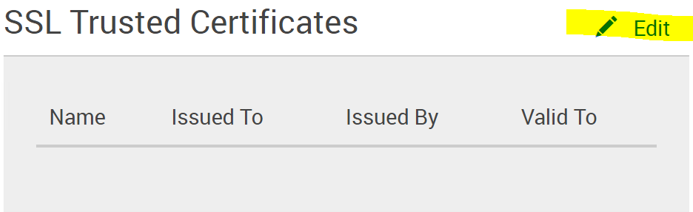
- Etsi kopioitu tiedosto selaamalla (tässä esimerkissä Trusted_LDAP_AD.PEM)
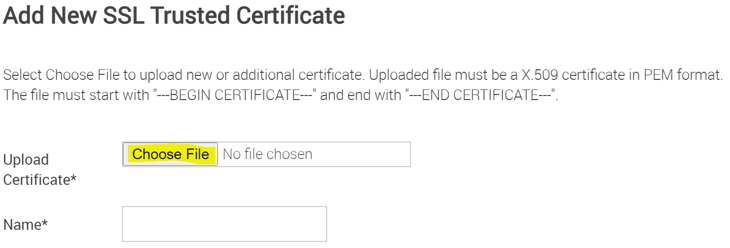
- Käyttöönoton jälkeen luotetun varmenteen pitäisi olla käytössä:

Affected Products
PowerFlex ApplianceProducts
PowerFlex appliance R650, PowerFlex appliance R6525, PowerFlex appliance R660, PowerFlex appliance R6625, Powerflex appliance R750, PowerFlex appliance R760, PowerFlex appliance R7625, PowerFlex appliance R640, PowerFlex appliance R740XD
, PowerFlex appliance R7525, PowerFlex appliance R840
...
Article Properties
Article Number: 000191226
Article Type: Solution
Last Modified: 25 Nov 2025
Version: 4
Find answers to your questions from other Dell users
Support Services
Check if your device is covered by Support Services.