PowerFlex 3.X: バックアップおよびリストア方式でOVAを使用してアップグレードすると証明書が失われる
Summary: 新しいOVAを使用してPowerFlex Manager 3.7にアップグレードすると、LDAP証明書が失われ、構成の問題が発生する可能性があります。
This article applies to
This article does not apply to
This article is not tied to any specific product.
Not all product versions are identified in this article.
Symptoms
バックアップまたはリストアの方法で新しいOVAを使用してPowerFlex Manager 3.7にアップグレードすると、以前に生成されたLDAPの証明書が失われ、LDAP構成の問題が発生する可能性があります
アプライアンスSSL証明書は、PowerFlex Manager Webインターフェイスに使用されます。SSLの信頼できる証明書は、Secure Active Directoryの統合に使用されます。
PowerFlex Manager>仮想アプライアンス管理>SSL/信頼できる証明書は、PowerFlex Managerのバックアップ前には存在するが、新しく導入されたovaへのリストア後に見つからない。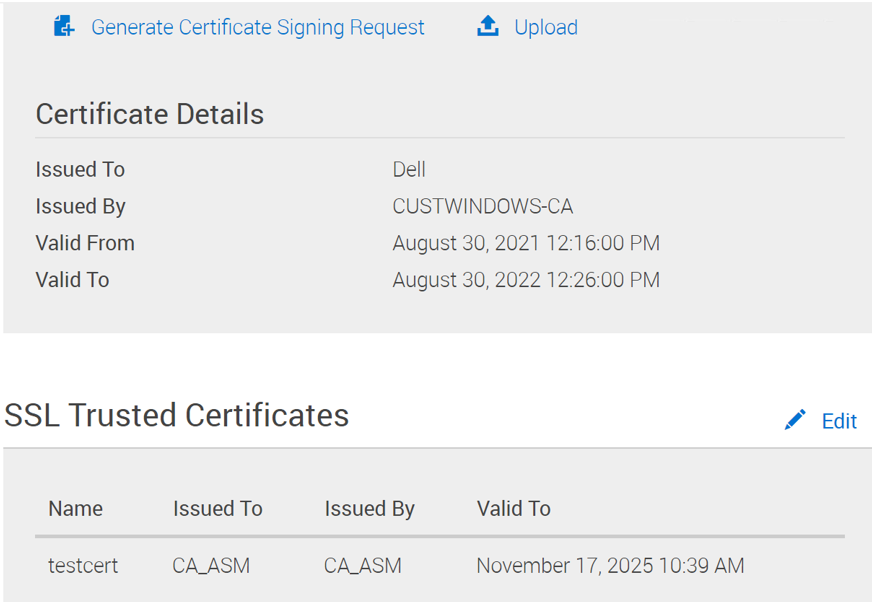
PowerFlex Managerのバックアップ後、または新しく導入されたOVAへのリストア後、SSLの信頼できる証明書は失われます。このプロセスの後、アプライアンスのSSL証明書が存在しない場合があります。 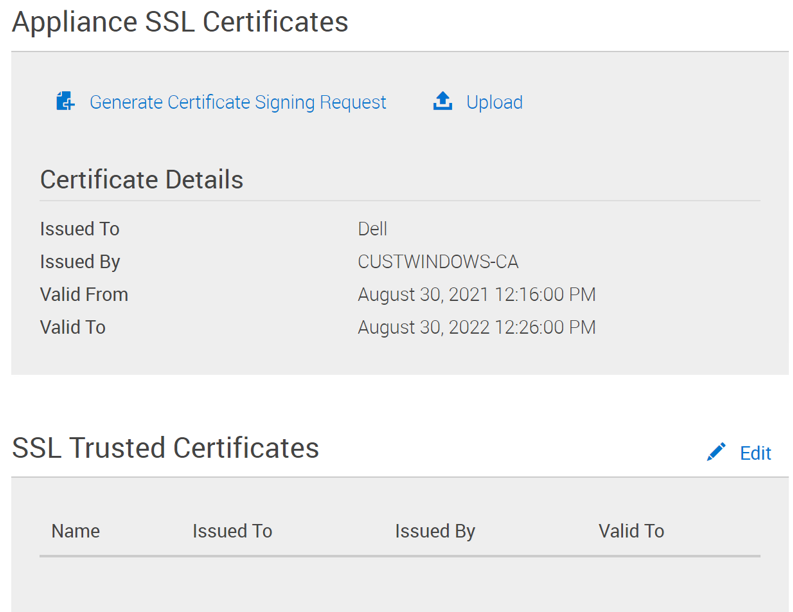
Cause
PowerFlex Manager 3.6.xをバックアップする場合、PowerFlex ManagerのバックアップにはSSL証明書が含まれません。
Resolution
アプライアンスのSSL証明書と信頼できる証明書のバックアップ/リストア:
アプライアンスのSSL証明書:
- SSHを使用してPFxMアプライアンスにログインし、sudoでrootに移動します(sudo SU -)。
- 次のファイルを/home/delladmin/にコピーするか/tmp/にコピーします。この場合は、権限のステップ3を実行する必要はありません。
-
/etc/pki/tls/certs/localhost.crt
-
/etc/pki/tls/private/localhost.key
-
- 次のコマンドを実行して、ファイルの所有者をdelladminに変更し、アプライアンスからファイルをコピーできるようにします。
-
Chown delladmin: delladmin /home/delladmin/localhost.*
-
- localhost.crtファイルとlocalhost.keyファイルをPFxMアプライアンスからジャンプ サーバーまたは一時ストレージ用の別のLinuxシステムにコピーします。
OVAの導入とバックアップのリスト ア を実行した後、次の手順を実行してPFxMアプライアンスSSL証明書をリストアできます。
- SSHを使用してPFxMアプライアンスにログインし、sudoでrootに移動します(sudo SU -)。
- .crtとをコピーします。ジャンプ ホストまたはファイルの場所から、/home/delladmin/または/tmp/内の新しいPFxMアプライアンスへのキー ファイル
- 次のコマンドを実行して権限を元の状態に調整するか、コピーした方法で正しい権限が保持されている可能性があることを確認します。 いずれにせよ、chown / chmodはいつでも問題なく実行できます。
-
Chown root: root /path/to/files/localhost.*
-
Chmod 755 /path/to/files/localhost.crt
-
Chmod 400 /path/to/files/localhost.key
-
- ファイルをデフォルトの場所にコピーします。
-
Cp /path/to/files/localhost.crt /etc/pki/tls/certs/
-
Cp /path/to/files/localhost.key /etc/pki/tls/private/
-
- PFxMアプライアンスを再起動します。
- 再起動時に、証明書がブラウザーとPFxM Web UIのSettings > Virtual Appliance Management > Appliance SSL Certificateで正しく表示されていることを確認します
信頼済みSSL証明書:
- 元のPowerFlex Manager 3.6.xアプライアンスから 、cacerts データベースをジャンプ サーバーまたは選択した宛先(WinSCPまたは同等のアプリケーションを使用できます)にコピーします。
/etc/pki/java/cacerts

- cacerts ファイルを新しく導入したPowerFlex 3.7アプライアンスにコピー >> 、次のコマンドを実行して内容を一覧表示すると、一連の証明書が表示されます。
keytool-list -keystore /etc/pki/ca-trust/extracted/java/cacerts -storepass "changeit"
- この例では、/home/delladmin/cacertsにコピーしました
- この例では、140個のエントリーが含まれていることに注意してください。

- 次のコマンドを実行して、pfxm証明書が存在することを確認します。この例では、次のように表示されます_pfxm_testcert
keytool-list -keystore /home/delladmin/cacerts -storepass "changeit" |grep -i pfxm
- この例のファイル名_pfxm_testcertをメモしておきます。

- cacertsバックアップ データベースからの証明書のエクスポート
- この例では、エイリアスは_pfxm_testcert
- changeitはキーストアのパスワードです
- Trusted_LDAP_AD.pem は証明書に使用されるファイル名ですが、任意の名前を付けることができます
Keytool -exportcert -rfc -keystore /home/delladmin/cacerts-alias _pfxm_testcert -storepass changeit -file Trusted_LDAP_AD.pem

- これを実行したディレクトリーから、Trusted_LDAP_AD.pem(または指定したファイル名)をジャンプサーバーまたはWinSCPまたは同等のアプリケーションを使用して選択した宛先にコピーします。上のスクリーンショットでは、コマンドがrootとして実行されたため、ファイルが/ root /に保存されました。
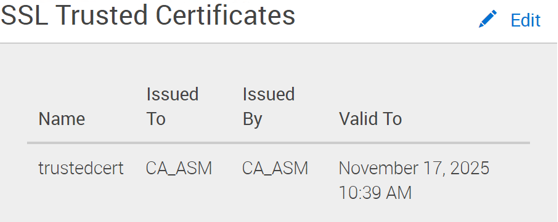
- [SSL Trusted Certificates]セクションで[edit]をクリックして、Trusted_LDAP_AD.pem(または使用した名前)をSSL信頼済み証明書にアップロードします。

- コピーしたファイル(この例ではTrusted_LDAP_AD.pem)を参照します。

- 申請後、信頼できる証明書が発行されます。
Affected Products
PowerFlex ApplianceProducts
PowerFlex appliance R650, PowerFlex appliance R6525, PowerFlex appliance R660, PowerFlex appliance R6625, Powerflex appliance R750, PowerFlex appliance R760, PowerFlex appliance R7625, PowerFlex appliance R640, PowerFlex appliance R740XD
, PowerFlex appliance R7525, PowerFlex appliance R840
...
Article Properties
Article Number: 000191226
Article Type: Solution
Last Modified: 25 Nov 2025
Version: 4
Find answers to your questions from other Dell users
Support Services
Check if your device is covered by Support Services.