PowerFlex 3.X: Certifikatet försvinner vid uppgradering med OVA med säkerhetskopierings- och återställningsmetod
Summary: Uppgradering till PowerFlex Manager 3.7 med nya OVA kan orsaka förlust av LDAP-certifikat, vilket leder till konfigurationsproblem.
This article applies to
This article does not apply to
This article is not tied to any specific product.
Not all product versions are identified in this article.
Symptoms
Om du uppgraderar till PowerFlex Manager 3.7 med hjälp av den nya OVA:n med en säkerhetskopierings- eller återställningsmetod kan det leda till förlust av tidigare genererade certifikat för LDAP, vilket leder till LDAP-konfigurationsproblem.
Enhetens SSL-certifikat används för PowerFlex Manager-webbgränssnittet. SSL Trusted Certs används för säker Active Directory-integrering.
PowerFlex Manager >Hantering av> virtuella enheter SSL/betrodda certifikat finns före PowerFlex Manager-säkerhetskopiering men saknas efter en återställning till nyligen distribuerade ägg:
Efter en PowerFlex Manager-säkerhetskopiering eller återställning till nyligen distribuerade ägg är betrodda SSL-certifikat borta. Enhetens SSL-certifikat kanske inte finns efter den här processen. 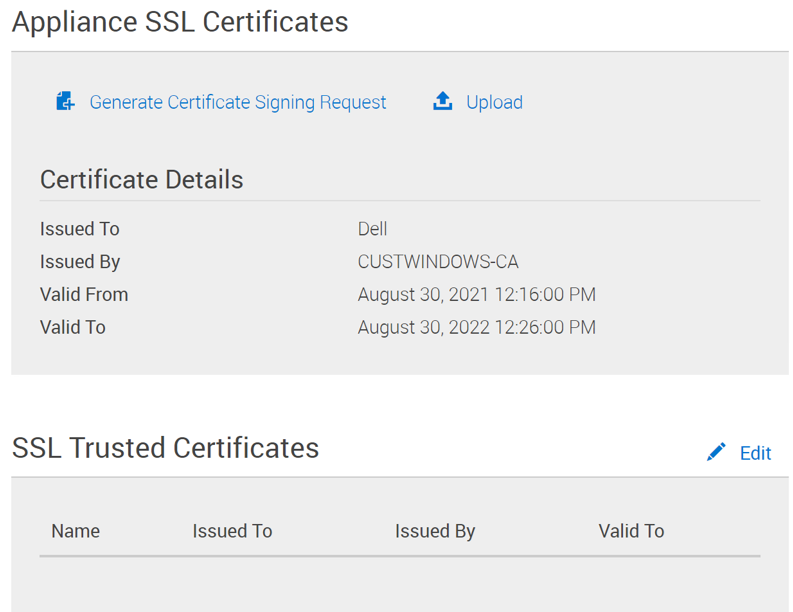
Cause
PowerFlex Manager-säkerhetskopiering inkluderar inte SSL-certifikat vid säkerhetskopiering av PowerFlex Manager 3.6.x.
Resolution
Säkerhetskopiering/återställning av enhetens SSL-certifikat och betrodda certifikat:
Enhetens SSL-certifikat:
- Logga in på PFxM-enheten med SSH och sudo till root (sudo SU -)
- Kopiera följande filer till /home/delladmin/ eller kopiera dem till /tmp/ på så sätt behöver du inte göra steg 3 för behörigheterna.
-
/etc/pki/tls/certs/localhost.crt
-
/etc/pki/tls/private/localhost.key
-
- Kör följande kommando om du vill ändra ägare till delladmin för filerna så att du kan kopiera dem från enheten:
-
Chown delladmin: delladmin /home/delladmin/localhost.*
-
- Kopiera localhost.crt- och localhost.key-filerna från PFxM-enheten till jump-servern eller ett annat Linux-system för tillfällig lagring.
När OVA-distribution och återställning av säkerhetskopian har utförts kan följande göras för att återställa PFxM-enhetens SSL-certifikat:
- Logga in på PFxM-enheten med SSH och sudo till root (sudo SU -)
- Kopiera .crt-filen och. Viktiga filer från hoppvärden eller filplatsen till den nya PFxM-enheten i /home/delladmin/ eller /tmp/
- Kör följande kommandon för att justera behörigheterna till deras ursprungliga tillstånd, eller kontrollera dem eftersom sättet du kopierade dem på kan ha behållit rätt behörigheter. Du kan alltid köra chown/chmod utan problem oavsett:
-
Chown root: root /path/to/files/localhost.*
-
Chmod 755 /path/to/files/localhost.crt
-
Chmod 400 /path/to/files/localhost.key
-
- Kopiera filerna till standardplatsen:
-
Cp /path/to/files/localhost.crt /etc/pki/tls/certs/
-
Cp /path/to/files/localhost.key /etc/pki/tls/private/
-
- Starta om PFxM-enheten.
- När du startar om kontrollerar du att certifikatet visas korrekt i webbläsaren och PFxM-webbgränssnittet under Inställningar > SSL-certifikat för Virtual Appliance Management > Appliance
Betrodda SSL-certifikat:
- Från den ursprungliga PowerFlex Manager 3.6.x-enheten kopierar du cacerts-databasen till hoppservern eller den destination du väljer (kan använda WinSCP eller motsvarande program):
/etc/pki/java/cacerts

- Kopiera cacerts-filen till den nyligen driftsatta PowerFlex 3.7-enheten >> Kör kommandot nedan för att lista innehållet. Det bör visa en massa certifikat.
keytool-list -keystore /etc/pki/ca-trust/extracted/java/cacerts -storepass "changeit"
- I det här exemplet kopierade vi det till /home/delladmin/cacerts
- Observera att den innehåller 140 poster i det här exemplet:

- Kör kommandot nedan för att kontrollera att pfxm-certifikatet finns, i det här exemplet ser du det som _pfxm_testcert
keytool-list -keystore /home/delladmin/cacerts -storepass "changeit" |grep -i pfxm
- Anteckna filnamnet _pfxm_testcert i det här exemplet:

- Exportera certifikat från cacerts säkerhetskopieringsdatabas
- Alias i det här exemplet är det _pfxm_testcert
- Changeit är lösenordet för nyckelbehållaren
- Trusted_LDAP_AD.pem är det filnamn som används för cert, men du kan kalla det vad du vill
Keytool -exportcert -rfc -keystore /home/delladmin/cacerts-alias _pfxm_testcert -storepass changeit -file Trusted_LDAP_AD.pem

- Från vilken katalog du än körde detta från, kopiera Trusted_LDAP_AD.pem (eller vilket filnamn du än gav det) till din hoppserver eller vilken destination du väljer med hjälp av WinSCP eller ett motsvarande program, i skärmdumpen ovan kördes kommandot som root så det sparade filen i /root/
- Ladda upp Trusted_LDAP_AD.pem (eller det namn du använde) till betrodda SSL-certifikat genom att klicka på redigera i avsnittet Betrodda SSL-certifikat:
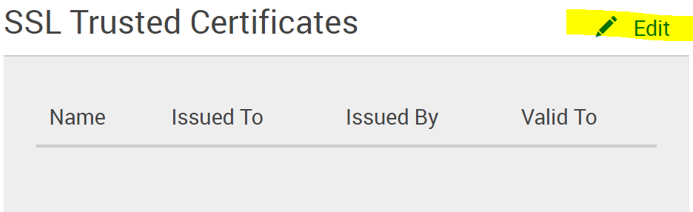
- Bläddra till filen som kopierades (Trusted_LDAP_AD.pem i det här exemplet)

- När du har ansökt bör det nu finnas ett betrott certifikat:

Affected Products
PowerFlex ApplianceProducts
PowerFlex appliance R650, PowerFlex appliance R6525, PowerFlex appliance R660, PowerFlex appliance R6625, Powerflex appliance R750, PowerFlex appliance R760, PowerFlex appliance R7625, PowerFlex appliance R640, PowerFlex appliance R740XD
, PowerFlex appliance R7525, PowerFlex appliance R840
...
Article Properties
Article Number: 000191226
Article Type: Solution
Last Modified: 25 Nov 2025
Version: 4
Find answers to your questions from other Dell users
Support Services
Check if your device is covered by Support Services.