PowerFlex 3.X: Сертифікат втрачається при оновленні через OVA з методом резервного копіювання та відновлення
Summary: Оновлення до PowerFlex Manager 3.7 з новим OVA може призвести до втрати LDAP-сертифіката, що призведе до проблем з конфігурацією.
This article applies to
This article does not apply to
This article is not tied to any specific product.
Not all product versions are identified in this article.
Symptoms
Оновлення до PowerFlex Manager 3.7 із використанням нового OVA з методом резервного копіювання або відновлення може призвести до втрати раніше згенерованих сертифікатів для LDAP, що призведе до проблем з конфігурацією LDAP.
Для вебінтерфейсу PowerFlex Manager використовуються SSL-сертифікати пристроїв. SSL Trusted Certs використовуються для безпечної інтеграції з Active Directory.
PowerFlex Manager > Управління >віртуальними пристроямиSSL/Trusted Certificatesприсутні до резервного копіювання PowerFlex Manager, але відсутні після відновлення до новорозгорнутої ova:
Після резервного копіювання або відновлення PowerFlex Manager до новорозгорнутої OVA SSL Trusted Certificates зникають. SSL-сертифікати пристрою можуть не бути присутні після цього процесу. 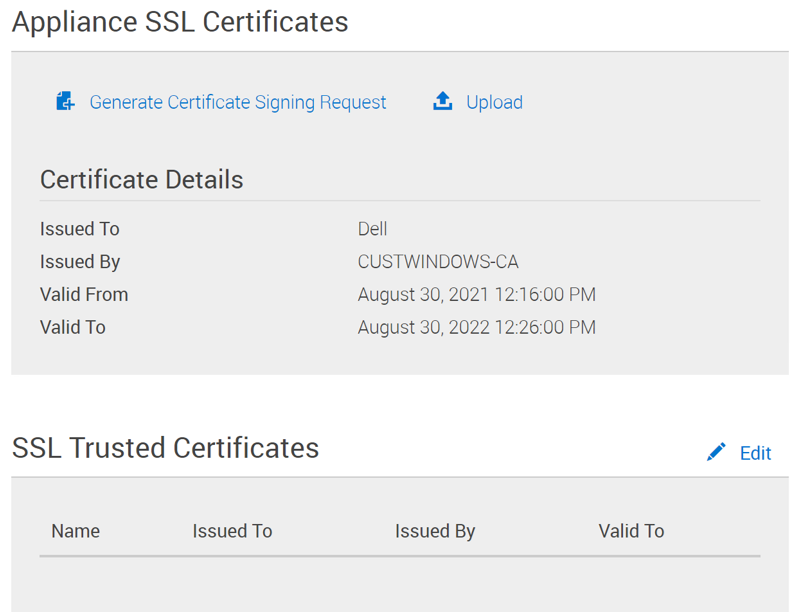
Cause
Резервне копіювання PowerFlex Manager не включає SSL-сертифікати при резервному копіюванні PowerFlex Manager 3.6.x.
Resolution
Резервне копіювання/відновлення SSL-сертифікатів і довірених сертифікатів пристрою:
Сертифікати SSL пристроїв:
- Увійти в пристрій PFxM за допомогою SSH і sudo для root (sudo SU -)
- Скопіюйте наступні файли на /home/delladmin/ або скопіюйте їх у /tmp/, щоб не потрібно проходити крок 3 для отримання дозволів.
-
/etc/pki/tls/certs/localhost.crt
-
/etc/pki/tls/private/localhost.key
-
- Виконайте таку команду, щоб змінити власника файлів на delladmin і скопіювати їх з пристрою:
-
Chown delladmin: delladmin /home/delladmin/localhost.*
-
- Скопіюйте файли localhost.crt та localhost.key з пристрою PFxM на сервер або іншу систему Linux для тимчасового зберігання.
Після розгортання OVA та відновлення резервної копії можна виконати наступне для відновлення сертифікату PFxM Appliance SSL:
- Увійти в пристрій PFxM за допомогою SSH і sudo для root (sudo SU -)
- Скопіюйте .crt і. Ключові файли з місця переходу або файлу на новий PFxM пристрій у /home/delladmin/ або /tmp/
- Виконайте наступні команди, щоб налаштувати дозволи до їхнього початкового стану, або перевірте їх, оскільки спосіб їх скопіювання міг зберегти правильні дозволи. Завжди можна запустити chown/chmod без жодних проблем:
-
Chown root: root /path/to/files/localhost.*
-
Chmod 755 /path/to/files/localhost.crt
-
Chmod 400 /path/to/files/localhost.key
-
- Скопіюйте файли у їхнє стандартне місце:
-
Cp /path/to/files/localhost.crt /etc/pki/tls/certs/
-
Cp /path/to/files/localhost.key /etc/pki/tls/private/
-
- Перезавантажте пристрій PFxM.
- Після перезавантаження перевірте, чи сертифікат правильно відображається у браузері та веб-інтерфейсі PFxM у розділі Налаштування > SSL сертифіката Virtual Appliance Management > Appliance Appliance
SSL-довірені сертифікати:
- Від оригінального PowerFlex Manager 3.6.x Appliance копіювати базу даних cacerts до сервера стрибка або будь-якого іншого обраного вами призначення (можна використовувати WinSCP або аналогічний додаток):
/etc/pki/java/cacerts

- Скопіюйте файл cacerts на новий пристрій PowerFlex 3.7>>, виконайте команду нижче, щоб перелічити вміст — він має показати багато сертифікатів.
keytool-list -keystore /etc/pki/ca-trust/extracted/java/cacerts -storepass "changeit"
- У цьому прикладі ми скопіювали це в /home/delladmin/cacerts
- Зверніть увагу, що в цьому прикладі міститься 140 записів:

- Виконайте команду нижче, щоб перевірити, що сертифікат pfxm присутній, у цьому прикладі ви бачите його як _pfxm_testcert
keytool-list -keystore /home/delladmin/cacerts -storepass "changeit" |grep -i pfxm
- Зверніть увагу на назву файлу _pfxm_testcert в цьому прикладі:

- Експорт сертифікатів із бази резервних копій cacerts
- Псевдонім у цьому прикладі це _pfxm_testcert
- Changeit — це пароль від сховища ключів
- Trusted_LDAP_AD.pem — це ім'я файлу, яке використовується для сертифікації, але ви можете називати його як завгодно
Keytool -exportcert -rfc -keystore /home/delladmin/cacerts-alias _pfxm_testcert -storepass changeit -file Trusted_LDAP_AD.pem

- З будь-якої папки, з якої ви це запускали, скопіюйте Trusted_LDAP_AD.pem (або будь-яке ім'я файлу, яке ви йому дали) на ваш сервер або будь-яке обране місце призначення за допомогою WinSCP чи еквівалентного додатку, на скріншоті вище команда була виконана як root, тому файл збережений у /root/
- Завантажте Trusted_LDAP_AD.pem (або іншу назву, яку ви використовували) у SSL Trusted Certificates, натиснувши «редагувати» у розділі SSL Trusted Certificates:
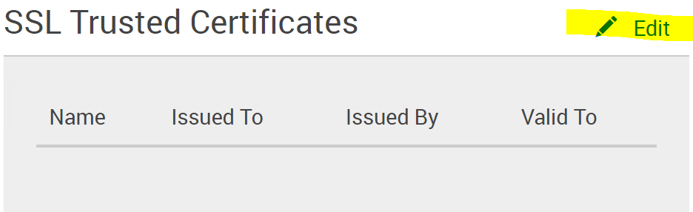
- Перегляньте файл, який було скопійовано (Trusted_LDAP_AD.pem , у цьому прикладі)

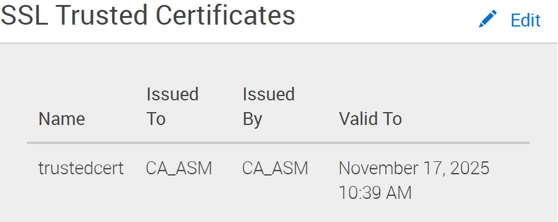
- Після подачі заявки має бути активний довірений сертифікат:
Affected Products
PowerFlex ApplianceProducts
PowerFlex appliance R650, PowerFlex appliance R6525, PowerFlex appliance R660, PowerFlex appliance R6625, Powerflex appliance R750, PowerFlex appliance R760, PowerFlex appliance R7625, PowerFlex appliance R640, PowerFlex appliance R740XD
, PowerFlex appliance R7525, PowerFlex appliance R840
...
Article Properties
Article Number: 000191226
Article Type: Solution
Last Modified: 25 Nov 2025
Version: 4
Find answers to your questions from other Dell users
Support Services
Check if your device is covered by Support Services.