Cómo resolver un problema en el que el micrófono interno no se puede seleccionar o no se encuentra en el Administrador de dispositivos
Summary: Falta el micrófono interno en el Administrador de dispositivos o no se puede seleccionar en el Administrador de dispositivos.
This article applies to
This article does not apply to
This article is not tied to any specific product.
Not all product versions are identified in this article.
Instructions
- Inicie la computadora. Asegúrese de que NO esté conectado a Internet e inicie sesión como ADMINISTRADOR.
- Vaya al Administrador de dispositivos (Figura 1 [solo en inglés]) y compruebe lo siguiente. Compruebe si la controladora de audio Intel® Smart Sound Technology (Intel® SST) está instalada y sin advertencias amarillas (como se muestra en la siguiente imagen). Compruebe si la OED intel® Smart Sound Technology (Intel® SST) está instalada y sin advertencias amarillas. (Como se muestra en la siguiente imagen) Si hay alguna advertencia amarilla, quite AMBOS dispositivos y, si se le pide que quite también el software, hágalo también.

Figura 1 Administrador de dispositivos - Si se quitaron estos dos (x2) dispositivos anteriores, reinicie la computadora e inicie sesión como ADMINISTRADOR.
- Conéctese a Internet y compruebe si se realizaron TODAS las actualizaciones de Microsoft (Figura 2 [solo en inglés]).

Figura 2 Comprobar actualizaciones - Haga clic en Buscar actualizaciones y, si está disponible, busque actualizaciones en línea en Microsoft (Figura 3 [solo en inglés]).

Figura 3 Actualización de Windows - Deje que compruebe e instale todas las actualizaciones.
- Después de realizar todas las actualizaciones, reinicie la computadora.
- Inicie sesión como ADMINISTRADOR y vuelva a comprobar el Administrador de dispositivos para los dispositivos Intel® Smart Sound Technology (Intel® SST) (Figura 4 [solo en inglés]).

Figura 4 Intel Smart Sound Technology - Si estos dos (x2) dispositivos (Solo en inglés en la Figura 1) parecen buenos, compruebe las entradas y salidas de audio en el Administrador de dispositivos (Figura 5 [solo en inglés]).
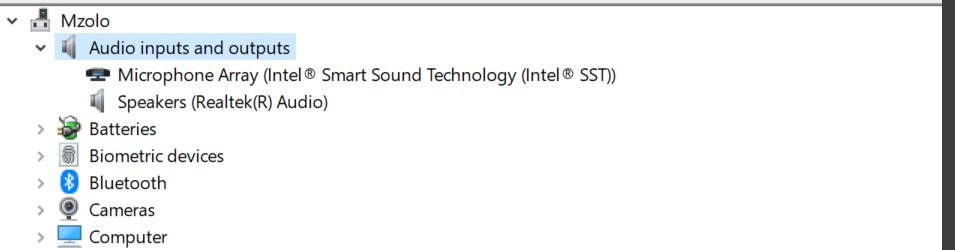
Figura 5 Entradas y salidas de audio - A continuación, compruebe la controladora de sonido, video y juego en el Administrador de dispositivos (Figura 6 [solo en inglés]).

Figura 6 Controladoras de sonido, video y juegos - Después de esto, vaya al soporte de Dell. En el campo de búsqueda , escriba el número de etiqueta de servicio de las computadoras y haga clic en buscar (Figura 7 [solo en inglés]).

Figura 7 Soporte de Dell - Esto debería mostrar los detalles de las computadoras. Vaya a la pestaña Controladores y descargas y haga clic en Buscar controladores (Figura 8 [solo en inglés]).

Figura 8 Controladores y descargas - En la pantalla Descarga manual , seleccione AUDIO en la pestaña categoría. Descarguetodos los controladores de AUDIO y cuando termine de instalarlos (Figura 9 [solo en inglés]).

Figura 9: Pantalla de descarga manual - Cuando estos controladores estén instalados, reinicie la computadora.
- Inicie sesión con EL ADMINISTRADOR y compruebe si el MIC funciona. En el sonido de Windows, debe ver el dispositivo de entrada como arreglo de micrófono (Figura 10 [solo en inglés]).

Figura 10 Arreglo de micrófono - Ahora puede abrir la grabación de voz de Windows para probar el micrófono.
Additional Information
Artículos recomendados
Estos son algunos artículos recomendados relacionados con este tema que podrían ser de su interés.
Article Properties
Article Number: 000191990
Article Type: How To
Last Modified: 15 Jan 2025
Version: 6
Find answers to your questions from other Dell users
Support Services
Check if your device is covered by Support Services.